Installation des Clients unter macOS
Du kannst den Client deines Kieselstein ERP auch unter macOS betreiben.
Wichtig ist von Anfang an zu unterscheiden, mit welchem Prozessor dein MAC ausgestattet ist. Entweder X64 oder Arm. Diese Information findest du unter Apfel, über diesen MAC
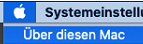
und dann
Der Apple M1 ist das erste Arm-basierte System-on-a-Chip (SoC) von Apple für seine Mac-Computer. Wikipedia
Das benötigte Java findest du unter https://www.azul.com/downloads/?version=java-21-lts&os=macos&package=jdk-fx#zulu
Hier:
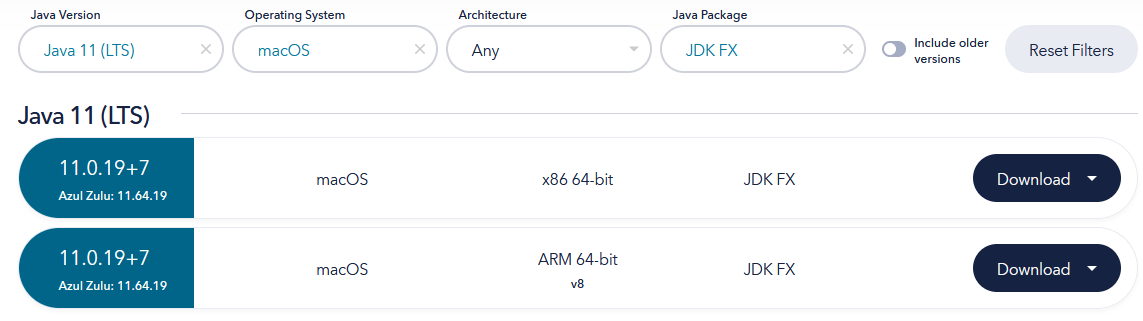
Nun das entsprechende Paket auswählen,
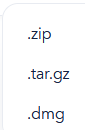
in der Regel .dmg.
In die Downloads gehen und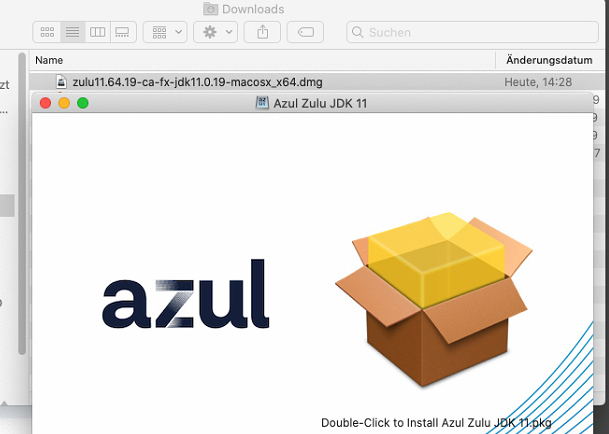
mit einem Doppelklick das JDK 21 von Azul installieren.
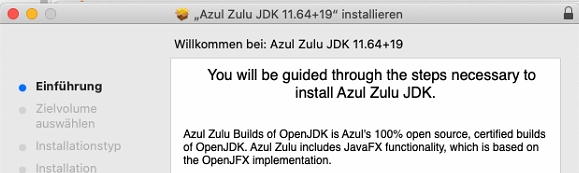
Du kannst nun prüfen, ob die soeben installierte Javaversion auch richtig installiert wurde. Dazu ein Terminal öffnen und java -version eingeben.

Herunterladen des Clients
Die Kieselstein ERP Installation stellt den Download deines Clients unter http://IPADRESSE_KIESELSTEIN_ERP:8080/clients bereit.
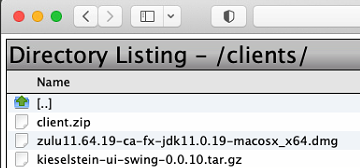
Bitte nicht über den Browser laden
Lade das Client-Archiv unter macOS nicht über Safari oder einen anderen Browser herunter. Der Browser versieht jede geladene Datei mit der Markierung com.apple.quarantine. Diese Markierung überträgt sich beim Entpacken auf das Start-Script kieselstein-client.sh und führt beim Starten zu der Meldung, Apple könne die Datei nicht auf Schadsoftware überprüfen.Verwende stattdessen das Terminal und curl. Damit kommt das Archiv ohne Quarantäne-Markierung auf deinen Mac.
Öffne dazu das Terminal (Programme, Dienstprogramme, Terminal)
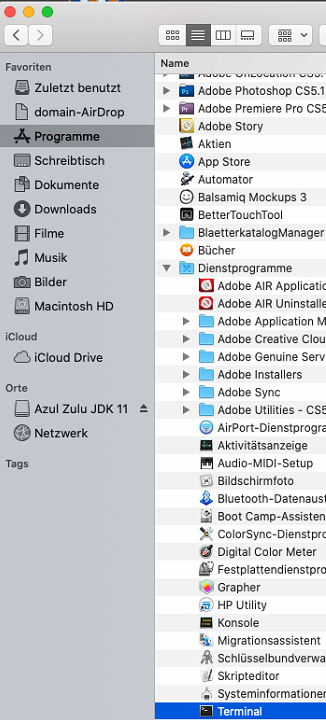
und lade das Archiv auf den Schreibtisch:
cd ~/Desktop
curl -O http://IPADRESSE_KIESELSTEIN_ERP:8080/clients/Client.zip
Ersetze IPADRESSE_KIESELSTEIN_ERP durch die Adresse deines Servers und Client.zip durch den Dateinamen, den dein Installationsverantwortlicher bereitgestellt hat. Welche Dateien das sind, siehst du mit:
curl http://IPADRESSE_KIESELSTEIN_ERP:8080/clients/
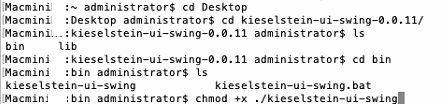
Anschließend entpacken und die Ausführenberechtigung für das Start-Script setzen:
unzip Client.zip
chmod +x ~/Desktop/Kieselstein/bin/kieselstein-client.sh

Empfehlung
Um beim Start deines Kieselstein ERP Clients direkt (das Terminal) zu starten, benenne die Datei kieselstein-client.sh auf kieselstein-client.command um, bzw. bitte deinen Kieselstein ERP Betreuer diese Datei im client.zip zur Verfügung zu stellen.
Damit erreichst du, dass mit einem Doppelklick direkt dein Kieselstein ERP Client gestartet wird.
Meldung “Apple kann die Datei nicht auf Schadsoftware überprüfen”
Wurde das Archiv doch über den Browser geladen, so trägt das Start-Script die Quarantäne-Markierung und der Start wird mit der Meldung abgewiesen, dass Apple die Datei nicht auf Schadsoftware überprüfen kann.
Prüfen kannst du das im Terminal mit:
xattr -l ~/Desktop/Kieselstein/bin/kieselstein-client.sh
Steht dort com.apple.quarantine, so entferne die Markierung:
xattr -d com.apple.quarantine ~/Desktop/Kieselstein/bin/kieselstein-client.sh
Betrifft es mehrere Dateien, hebe die Markierung für das gesamte Verzeichnis auf:
xattr -dr com.apple.quarantine ~/Desktop/Kieselstein
ACHTUNG:
Wenn du im lokalen Netzwerk keinen Zugriff auf die interne Adresse deines Servers hast, so musst du in den Systemeinstellungen, Datenschutz & Sicherheit, lokales Netzwerk, dem Terminal bzw. deinem Browser die Zugriffsberechtigungen erlauben.
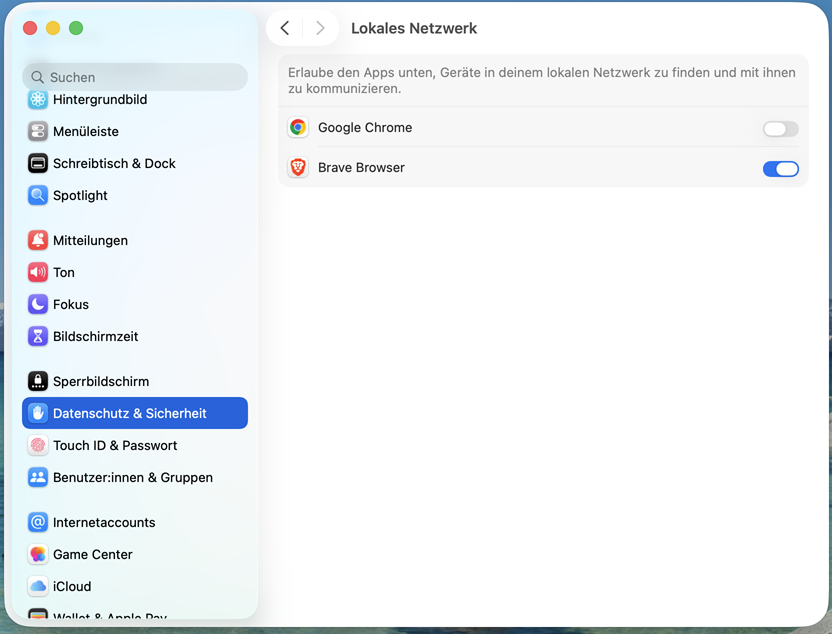
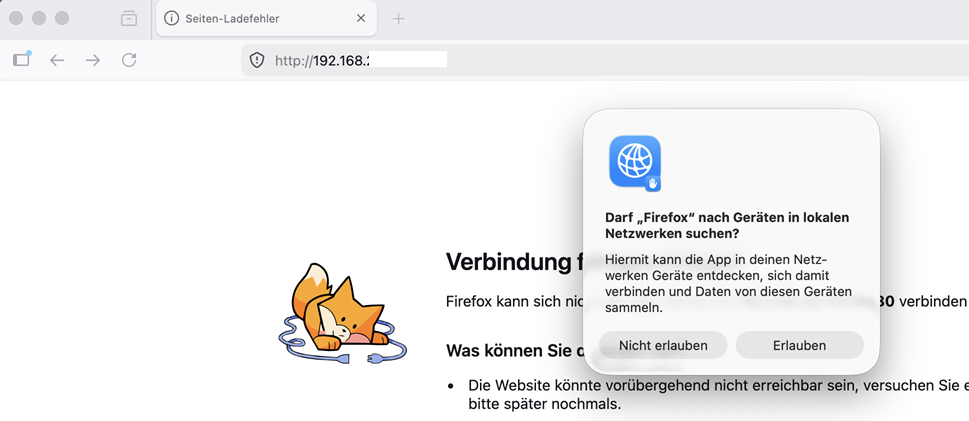
Hinweis: Beim ersten Zugriff auf die interne Netzwerkadresse wirst du nach der Freigabe gefragt. Diese mit Erlauben beantworten (erspart dir obige Einstellungen).
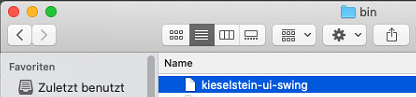
Nun im Finder in das Verzeichnis (Schreibtisch, Kieselstein, bin) wechseln und
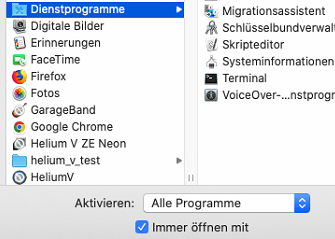
auf kieselstein-client.sh mit der rechten Maustaste, Öffnen mit, Andere

Hier bei “Aktivieren” “Alle Programme” auswählen und das “Immer öffnen mit” anhaken.
Nun das Terminal auswählen.
Die nun folgende Sicherheitsmeldung mit “Öffnen” bestätigen.
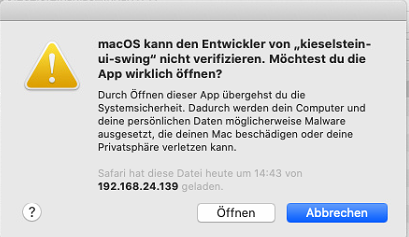
Wichtig
Wenn vom Betriebssystem Fragen kommen, ob denn nun der Zugriff auf den Drucker oder die Filestruktur erlaubt werden sollte, nicht blind den Default bestätigen, sondern genau lesen und in der Regel erlauben. Du willst ja deine Files nutzen.Berechtigungsanpassungen für den Datenzugriff auf MacOS wurden im FAQ-Bereich der Doku genauer beschrieben.
Version 2.0.0
Ab der Version 2.0.0 wird Java 21 benötigt. Das Start-Script heißt kieselstein-client.sh.
Einrichten der Zugriffe
Setzen der Umgebungsvariablen für die Verbindung mit deinem Kieselstein Server.
Eintragen in der Datei .zshrc in deinem Benutzerverzeichnis
export KIESELSTEIN_SERVER=192.168.xx.yy
export KIESELSTEIN_LOCALE=de_DE
Für KIESELSTEIN_LOCALE stehen z.B. de_DE, de_CH, de_AT oder en_US zur Verfügung. Ohne diese Einträge verbindet sich der Client mit localhost und startet in der Sprache de_AT.
Verwendung unter ARM derzeit leider nicht empfohlen.
Beim Start der Version 2.0.0 (final) kommt leider die falsche Fehlermeldung Arimo Fonts nicht gefunden. 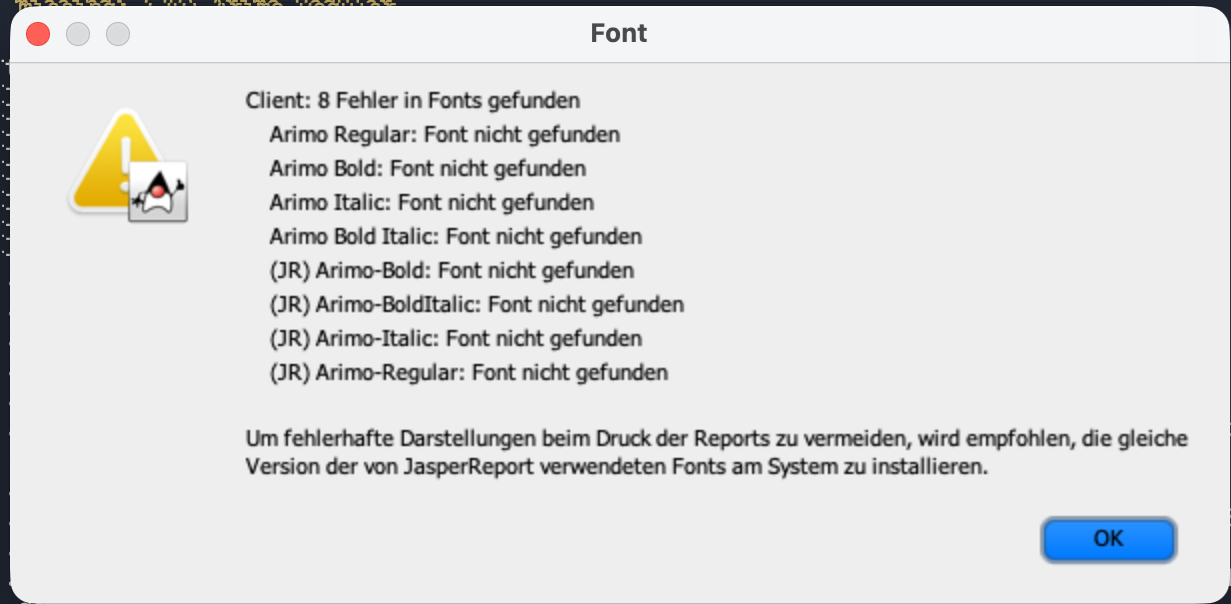
Trotz dieser Fehlermeldung können die Reports ordnungsgemäß gedruckt werden.
Wir werden dies in einer der nächsten Versionen beheben.
MAC KnowHow
Verbinden am Mac zu einen anderen Server
- Command(Taste) und K
- nun die Verbindung angeben. Auf eine normale NAS z.B. mit SMB://192.168.xx.yy
- Nun Benutzername und Passwort auf der externen Verbindung angeben.
Du findest dann dieses “Verzeichnis” im Finder unter Volumes, dann der Name der “Freigabe”