Ab der Version 0.1.0 steht das Kieselstein Zeiterfassungsterminal nun auch unter Linux zur Verfügung.
Ergänzend zu den allgemeinen Einstellungen sei hier die Installation unter Linux beschrieben.
Wie unter Linux üblich unter dem Standard User, aber immer mit sudo also quasi Root-Rechten, damit du trotzdem die Einstellungen usw. unter deinem User findest.
Alternativ kannst du dies auch als root, am Ubuntu sudo -s ausführen.
Empfehlung
Installiere dir am Terminal
- den DoubleCommander
- oder den Midnight Commander (MC)
Wo findet man die Einstellungen
Du findest unter /home/USERNAME/.local/share (bzw. wenn als Root installiert unter /root/.local/share) das Verzeichnis IsolatedStorage. In diesem ist wiederum eine tiefe Verzeichnisstruktur abgebildet. In der untersten Ebene (/Files) findest du die Parameter für die Einstellungen des Terminals. So befindet sich z.B. in der Datei ServerUrl die erfasste / eingetragene IP Adresse für den Zugriff auf deinen Kieselstein Server.
Einstellungen löschen
Wenn du dir sicher bist, dass auf dem Terminal keine weitere .Net Applikation installiert ist, kannst du auch den Inhalt nach IsolatedStorage löschen. Damit sind auch die gesamten Einstellungen deines Terminals gelöscht.
Jedenfalls wird durch eine De-Installation des Terminals dieses Verzeichnis nicht gelöscht.
Wenn unter root installiert hat, dann unter /root dann /root/.local/share/IsolatedStorage dann rein bis zu den Files und dann je nach dem bzw. den Inhalt von IsolatedStorage löschen, wenn sonst kein .net Programm installiert
Info: Die Einstellungen werden immer unter dem User abgelegt unter dem du das kieselstein-terminal startest.
Installation
Ubuntu/Debian .net Runtime installieren
Ab der Version 0.2.0 ist die DotNet Version 10 erforderlich
sudo apt-get install -y dotnet-runtime-10.0
Wenn du bereits ein altes DotNet, z.B. Version 8, installiert hast, musst du dafür / davor die Paketliste am Terminal aktualisieren.
sudo apt-get update
Ubuntu/Debian deb Package installieren
Herunterladen von
Nun auf /home/USER/Downloads wechseln und installieren.
cd /home/USER/Downloads
sudo dpkg -i TerminalLinux_0.1.0_amd64.deb
Das Terminal wird unter /opt/kieselstein-terminal installiert. Es ist damit auch der direkte Aufruf eingerichtet.
kieselstein-terminal
Mit lsusb bekommst du eine Liste welche USB Geräte dein Linux zur Verfügung stellt.
Einrichten serielle Schnittstelle
Um auf die serielle Schnittstelle für den Barcodeleser zuzugreifen zu können, muss der Benutzer der Gruppe dialout angehören.
sudo usermod -a -G dialout $USER
Bessere Lösung: Udev Regel erstellen
sudo nano /etc/udev/rules.d/50-usb-serial.rules

KERNEL=="ttyACM[0-9]*", MODE="0666"
Anschließend USB Device neu verbinden, also neu anstecken.
Uninstall
sudo dpkg -r Kieselstein-Terminal
Wichtig:
Der Uninstall behält die Konfigurationsdateien bei. Wenn du diese auch entfernen möchtest musst du nach dem Uninstall das Verzeichnis IsolatedStorage löschen.
Update
Um das Terminal zu aktualisieren lade dir die aktuelle Release herunter.
Wechsle nach /home/USER/Downloads und führe nachfolgendes Kommando, allerdings mit der neu heruntergeladenen Release aus.
cd /home/USER/Downloads
sudo dpkg -i TerminalLinux_0.1.2_amd64.deb
Soundausgabe unter Ubuntu und Debian
Dafür musst du folgende Pakete installieren:
sudo apt install libvlc-dev
sudo apt install vlc
weitere Informationen zur Installation
Autostart
Unter Ubuntu wird der Autostart wie folgt eingerichtet:
- Klick auf das Ubuntu Start Symbol

- Suchen nach Startprogramme
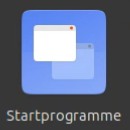
- Hinzufügen
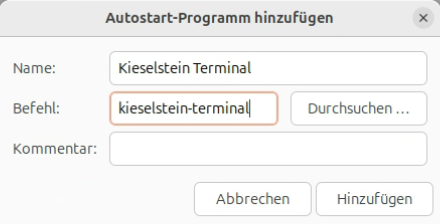
- Mit dem Button Hinzufügen den Autostart abschließen
Denke daran, dass für eine vollständigen Start, ohne Benutzerinteraktion, die automatische Anmeldung in den Benutzerkonten aktiviert sein muss.
Ausstattung des Terminals
- 8GB Ram
- SSD Platten
Änderungen gegenüber dem Standard
Für die Anpassung der Anzeige der Dokumente stehen folgende Knöpfe als Zoom-Funktionen zur Verfügung.
- Breite an Fenster anpassen
- Höhe an Fenster anpassen
- Hinein-Zoomen = größer machen
- Heraus-Zoomen = kleiner machen
Info / Hinweis:
Die Versionen des Windows-Terminals und des Android-Terminals sind mit der Library MAUI erstellt.
Das Linux-Terminal nutzt für die Darstellung die Avalonia Library, welche leider nicht den ganzen Umfang wie die Maui-Library hat.
Absturzberichte
Unter Ubuntu findest die unter /var/crash die Logdateien der verschiedensten Programmabstürze. Diese sind manchmal aufschlussreich um die eigentliche Ursache eines Programm- bzw. Systemabsturzes genauer analysieren zu können.
Rustdesk
Die Einrichtung von Rustdesk kann durchaus praktisch sein. Achte bei Rustdesk auf deine eigenen Zertifikate und sichere Passwörter. Die Verwendung von Rustdesk (1.4.5) im laufenden Betrieb ist unter Ubuntu in Verbindung mit dem Terminal leider nicht stabil.
Skalierung der Darstellung
Unter Umständen kann es hilfreich sein, die Skalierung anzupassen.
Wie oben beschrieben setzt die Linux Implementierung auf dem Avalonia Framework auf. Hier kann man für den jeweiligen Monitor den Skalierungsfaktor einstellen.
Dies gliedert sich in zwei Schritte:
- Herausfinden welche Monitore / Montor-Schnittstellen zur Verfügung stehen. Dafür
xrandr --listactivemonitors
dies listet die entsprechenden Monitore. Z.B.
Monitors: 1
 0: +*eDP-1 1366/340x768/190+0+0  eDP-1
- nun trägst du in die /etc/environment z.B.
AVALONIA_SCREEN_SCALE_FACTORS='eDP-1=1.5'
ein.
- Neustarten des Rechners damit die Einstellungen wirklich übernommen werden.
Weitere Details siehe
Das Terminal an die Startleiste hängen
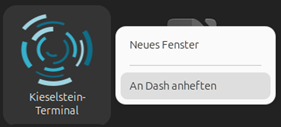
- Tippe auf den Ubuntu Freundes Kreis

- Suche nach dem Kieselstein Terminal
- Rechtsklick
- an Dash anheften
Touchbedienung
Die Touchbedienung des Linux-Terminals ist etwas empfindlicher eingestellt als allgemein üblich. Das führt dazu, dass man manchmal beim Antippen leicht wischt und somit das Terminal meint, man wollte die Liste rauf oder runter schieben, obwohl man nur antippen wollte.
Hier hat sich bewährt, eine Kleinigkeit langsamer zu tippen und den Finger so lange auf dem Bildschirm zu lassen, bis der dunklere Balken vollständig erscheint. Wenn man nun den Finger wegnimmt, wird das Tipp-Ereignis an die Terminal-Software gesandt und es geschieht das was man erreichen wollte.
Häufig passiert dies in der Anzeige der Dokumente des Loses. Hier sind die Namen / Bezeichnungen der angezeigten Dokumente eine Liste (keine Buttons) um bei vielen Dokumenten auch runterscrollen, also wischen nach oben, zu können. Genau an dieser Stelle, aber auch in den verschiedensten Listen, in Verbindung mit der Auswahl dazu, ist diese Unterscheidung wichtig.