Ab der Version 2.0 steht auch die Erzeugung von Protokolldaten die wiederum für die Erzeugung von Testabläufen verwendet werden können zur Verfügung.
Um dies zu aktivieren ist direkt in den Startaufruf deines Kieselstein ERP der Eintrag –enableactionlog zu ergänzen, sodass dieser z.B. wie folgt aussieht.
kieselstein-client.bat
start "Kieselstein Client" "%JAVA_EXE%" %DEFAULT_JVM_OPTS% %JAVA_OPTS% %KIESELSTEIN_CLIENT_OPTS% -classpath "%CLASSPATH%" com.lp.client.pc.LPMain --enableactionlog %*
bzw. für die
kieselstein-client.sh
set -- \
        -classpath "$CLASSPATH" \
        com.lp.client.pc.LPMain \
        --enableactionlog \
        "$@"
Wichtig:
Damit du mit den Testdaten vernünftig arbeiten kannst, musst der JVM (JavaVirtualMachine) ausreichend Speicher zur Verfügung gestellt werden. D.h. es muss in der kieselstein-client.bat bzw. in der kieselstein-client.sh der Wert für XMX auf 8GByte erhöht werden. D.h. es ist der Wert von -Xmx4096m auf z.B. -Xmx8G zu ändern.
Nun kann mit Shift-Ctrl-R die Aufzeichnung gestartet werden.
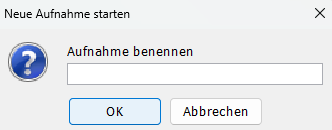
Durch erneutes Tippen von Shift-Ctrl-R kann eine weitere Aufzeichnung gestartet werden bzw. wird wenn man nun auf Abbrechen klick, die Aufzeichnung beendet.
Beim Start der Aufzeichnung wird nach einem Namen verlangt. Dies dient der leichteren Verwaltung.
Dass eine Aufzeichnung läuft wird mit einem roten Rahmen um den Client angezeigt.
Mit Strg+F2 kann die Aufzeichnung pausiert werden. Dies wird durch einen orangen Rahmen angezeigt.
Mit Strg+Shift+mittlere Maustaste kann der angeklickte Feldwert in das Action-Tracking-File abgelegt werden, damit dann von der Testroutine auf den Wert geprüft werden kann.
Die Protokolldateien werden im Clientverzeichnis abgelegt. Dieses findest du wieder im User-Home, je nach Betriebssystem:
- Windows: c:\Users\Benutzername.kse\Default\log\lpclient_actions.log
- Linux: /home/Benutzername/.kse/Default/log/lpclient_actions.log
Um eine Aufzeichnung zu beenden ebenfalls mit Shift+Strg+R den Aufnahme-Dialog aufrufen und nun mit Abbrechen die Aufzeichnung stoppen.
Es verschwindet damit auch der rote Rahmen.