Zeitserver
Gerade in der Zeiterfassung, aber auch für das Zutrittskontrollsystem ist eine exakte amtliche Zeit wesentlich. Stellen Sie daher sicher, dass alle beteiligten Komponenten zeitsynchron sind.
Beteiligte Komponenten sind:
- Kieselstein ERP Server
- Kieselstein ERP Clients
- Kieselstein ERP BDE Stationen
- Zeiterfassungsgeräte wie das ZE-Terminal, aber auch die Offline-Stifte, ev. mobile Geräte
- Zutrittskontroller
Üblicherweise wird der Kieselstein ERP Server auf die Zeit eines Atomzeit-Server im Internet synchronisiert.
Alle anderen Netzwerkkomponenten werden auf diesen Server synchronisiert.
Eine Auswahl der verfügbaren Zeitserver finden Sie unter http://www.pool.ntp.org/zone/europe oder unter http://timeserver.verschdl.de/
Wir verwenden üblicherweise:
| Server | IP (V4) |
|---|---|
| ntp0.fau.de (ntp0-rz.rrze.uni-erlangen.de) | 131.188.3.220 |
| ntp1.fau.de (ntp1-rz.rrze.uni-erlangen.de) | 131.188.3.221 |
| ntp2.fau.de (ntp2-rz.rrze.uni-erlangen.de) | 131.188.3.222 |
| ntp3.fau.de (ntp3-rz.rrze.uni-erlangen.de) | 131.188.3.223 |
| ptbtime1.ptb.de | 192.53.103.108 |
| ptbtime2.ptb.de | 192.53.103.104 |
Synchronisierung der Server mit den Atomzeitservern
Windows11
- Einstellungen
- Zeit und Sprache
- Zusätzliche Uhren
- Nun auf den Reiter Internetzeit klicken
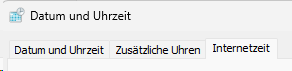
- Einstellungen ändern
- einen der obigen Server eintragen und auf Jetzt aktualisieren klicken
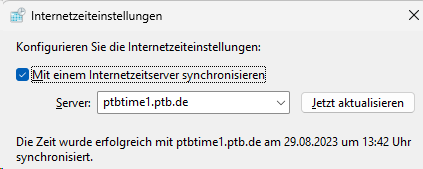
ab Windows Build 24H2, bzw. den verschiedensten Ausprägungen siehe dazu auch:
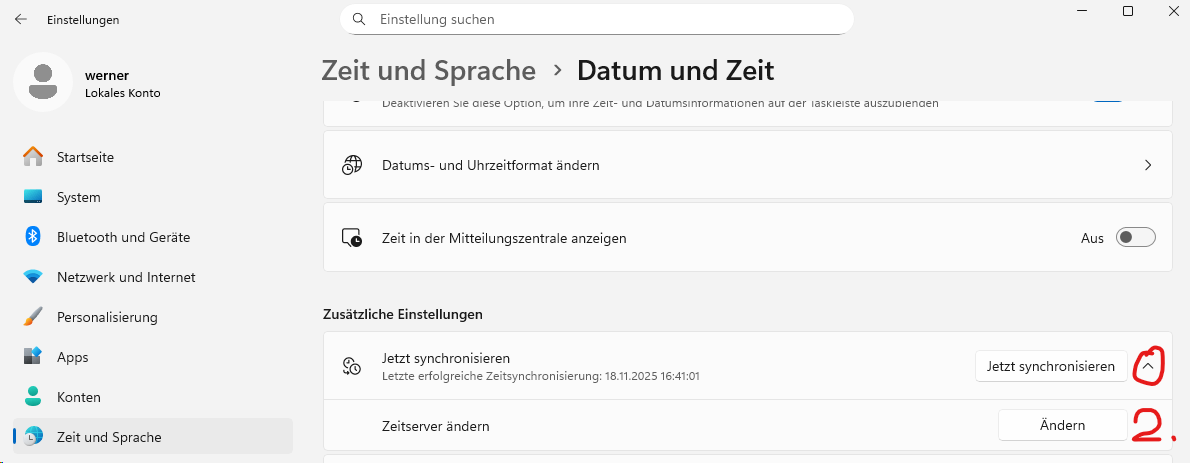
Also in Einstellungen, Zeit und Sprache, Datum und Zeit
unter Zusätzliche Einstellungen, das jetzt synchronisieren aufklappen und dann bei Zeitserver ändern auf den Ändern Button klicken. Nun deinen Zeitserver eintragen:
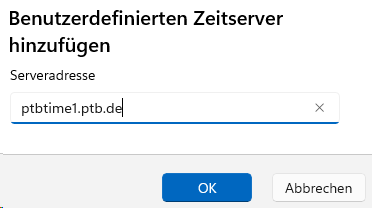
Windows10
- Einstellungen
- Zeit und Sprache
- Uhren für unterschiedliche Zeitzonen hinzufügen
- Nun auf den Reiter Internetzeit klicken
- Einstellungen ändern
- einen der obigen Server eintragen und auf Jetzt aktualisieren klicken
Windows 2003
w32tm /config /syncfromflags:manual /manualpeerlist:ts1.univie.ac.at
w32tm /config /update
w32tm /resync
Linux
Eventuell muss der NTP Dienst zuerst installiert werden.
Installation mit
yum install ntp</dd>
chkconfig --levels 235 ntpd on</dd>
Bei bereits laufendem ntp Dienst:
service ntpd stop
ntpdate IP-Adresse ... verwenden Sie hier die Adresse eines erreichbaren NTP Servers
service ntpd start
Ist der Zeitdienst (ntpd) wirklich synchron ?
ntpq -p
MAC OS X
Öffnen Sie die Systemeinstellungen und klicken Sie auf Datum und Uhrzeit. Wählen Sie den Reiter Datum & Uhrzeit und setzen Sie einen Haken bei Datum & Uhrzeit automatisch einstellen. Wählen Sie einen Server aus der Liste aus oder geben Sie den Namen eines NTP Server, z.B. aus obiger Liste, an. Siehe dazu auch: http://docs.info.apple.com/article.html?artnum=61273
Ergänzend
Siehe dazu auch: http://www.msxfaq.de/verschiedenes/timesync.htm
Zeitserverdienst unter Windows zur Verfügung stellen
Idealerweise gibt es in deinem gesamten Unternehmen einen Zeitserver (z.B. den Domainencontroller), gegen den alle anderen Rechner synchronisieren. Nur damit erreichst du, dass alle wirklich die gleiche Uhrzeit haben.
Hinweis:
Gerade wenn in den Zeitmodellen Rundung zu Gunsten des Unternehmens verwendet wird, ist es enorm wichtig, dass die amtliche Zeit verwendet wird, denn wenn aufgrund einer falschen Uhrzeit den Mitarbeitern Zeit abgezogen wird, ist das mehr als peinlich und natürlich haben die Mitarbeiter dafür kein Verständnis.