Ab der Version 1.1.5 steht im Kieselstein ERP auch der EMail Versand per z.B. Office365 mit Authentifizierung per oAuth zur Verfügung.
Dazu muss neben den Einstellungen auf deinem Kieselstein-ERP auch der Zugriff auf die Authentifizierungs-App von Microsoft mit den doppelten Schlüsseln eingerichtet werden.
Die Vorgehensweise dafür ist wie folgt:
Das Microsoft Entra Admin Center öffnen und im Seitenmenü „App-Registrierungen“ wählen.
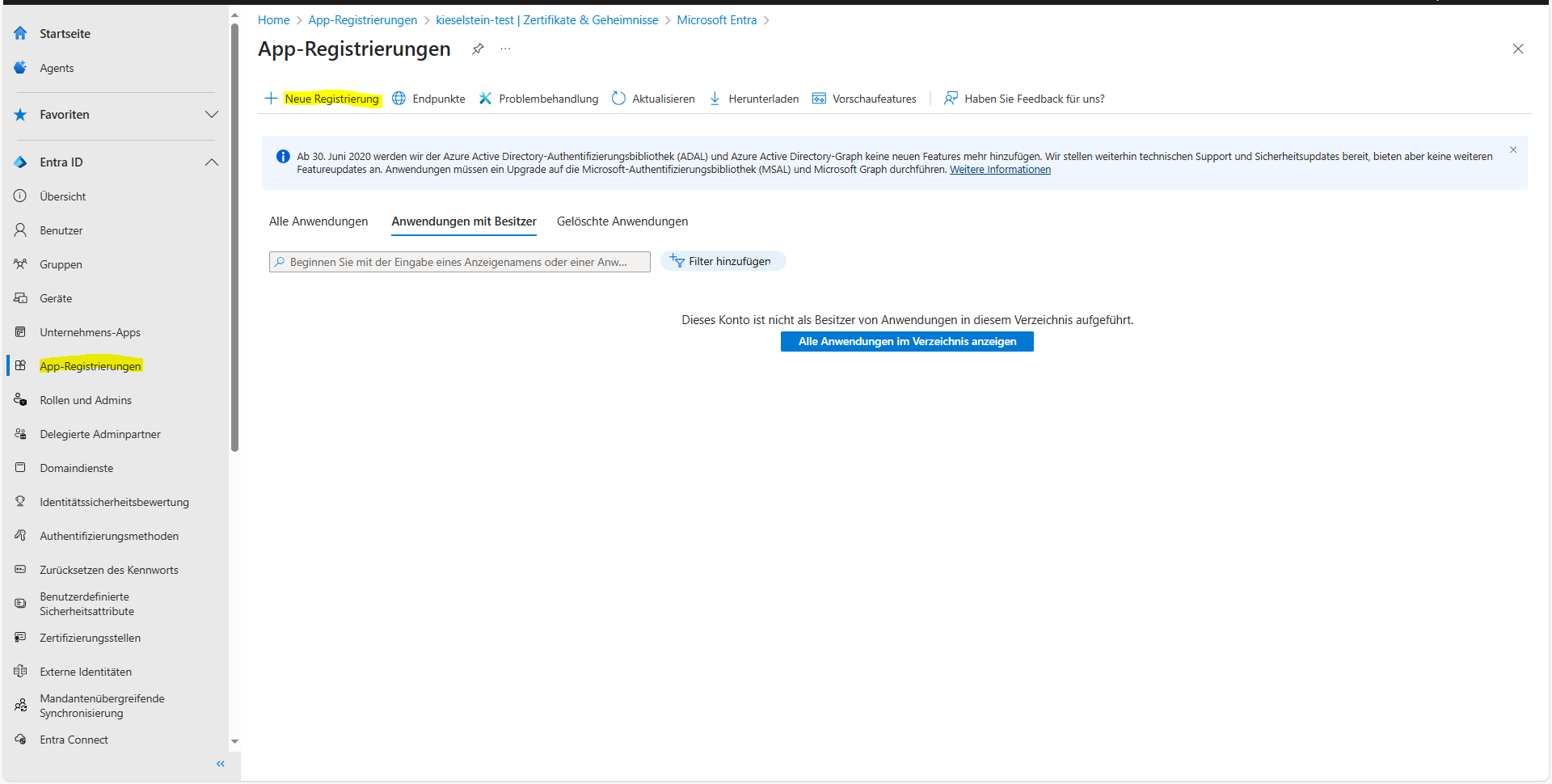
Auf „Neue Registrierung“ klicken.
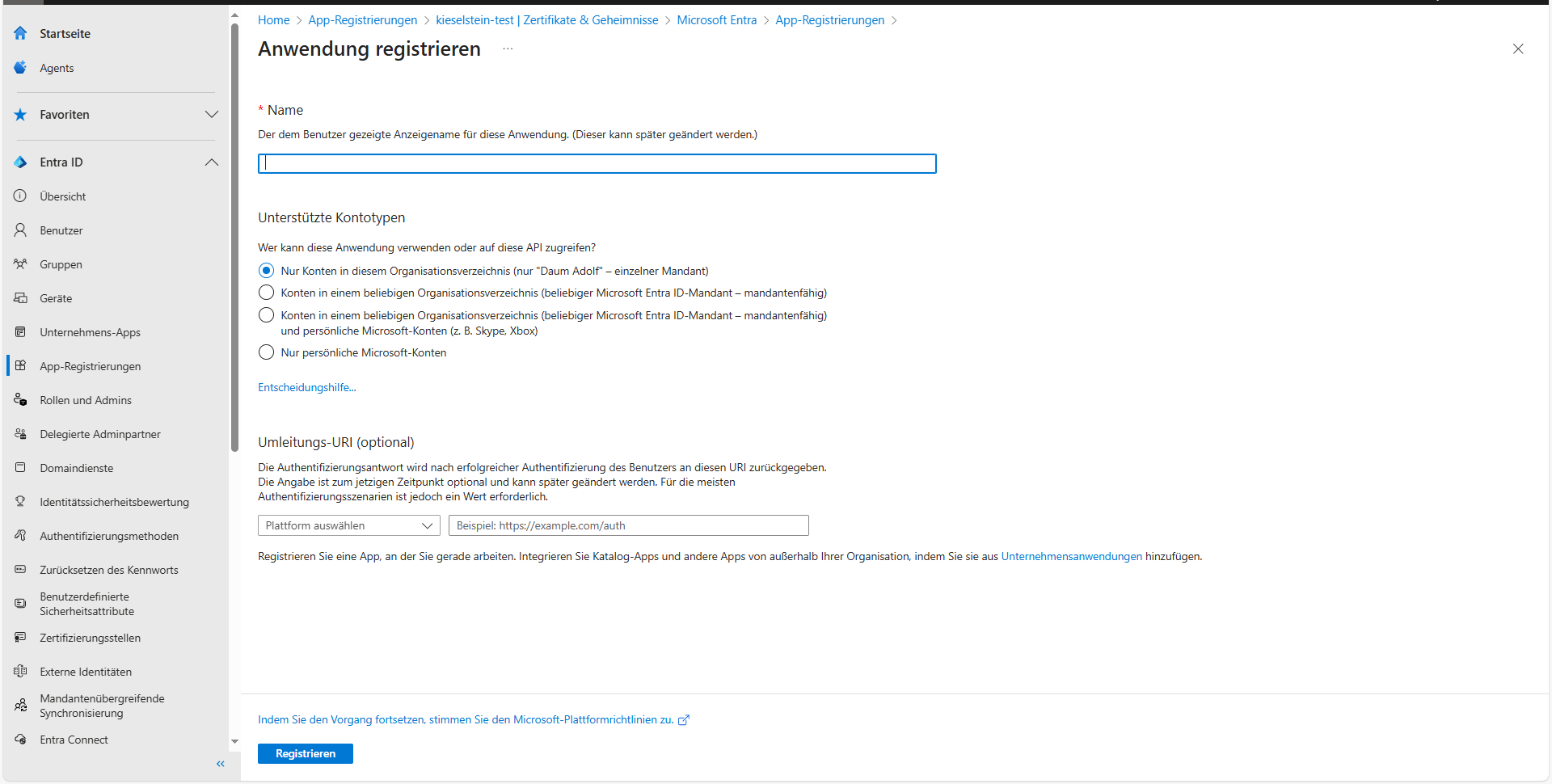
Einen sprechenden Namen vergeben
Z.B. Kieselstein-Mail und auf Registrieren klicken.
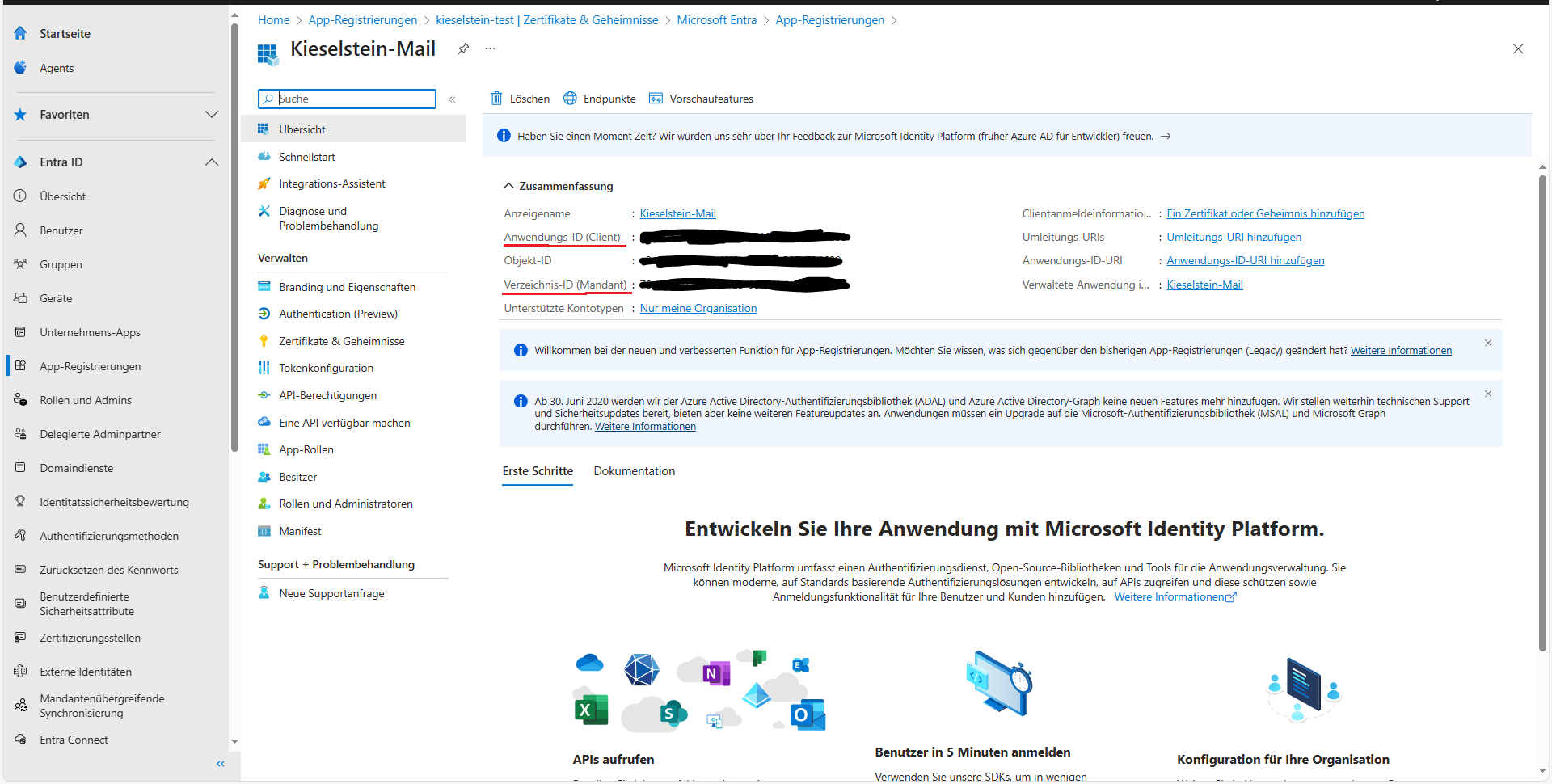
Die Werte aus Verzeichnis-ID und Anwendungs-ID werden zur Konfiguration des Kieselstein-Servers benötigt.
Als nächstes auf den Link „Ein Zertifikat oder Geheimnis hinzufügen“ klicken.
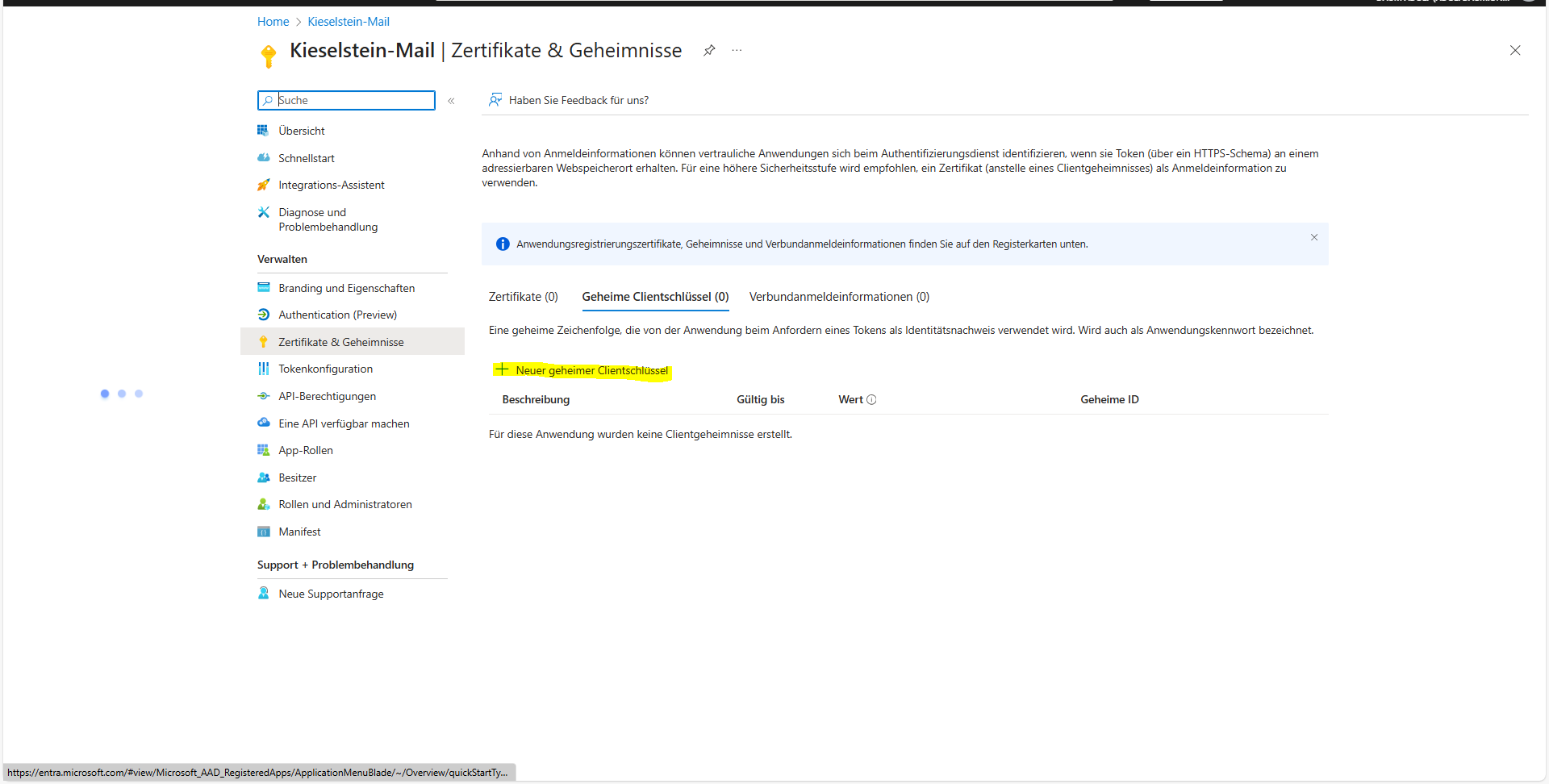
Auf „+ Neuer geheimer Clientschlüssel“ klicken.
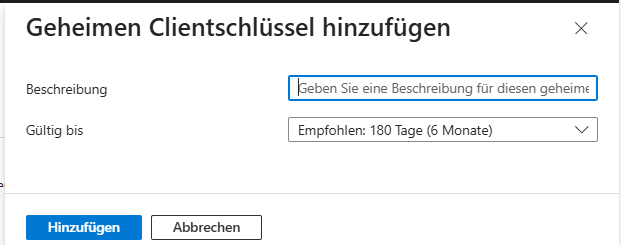
Geheimer Clientschlüssel
Gieb eine sprechende Beschreibung, z.B. „Mailversand“ ein, wähle die Gültigkeitsdauer und klicke auf Hinzufügen.
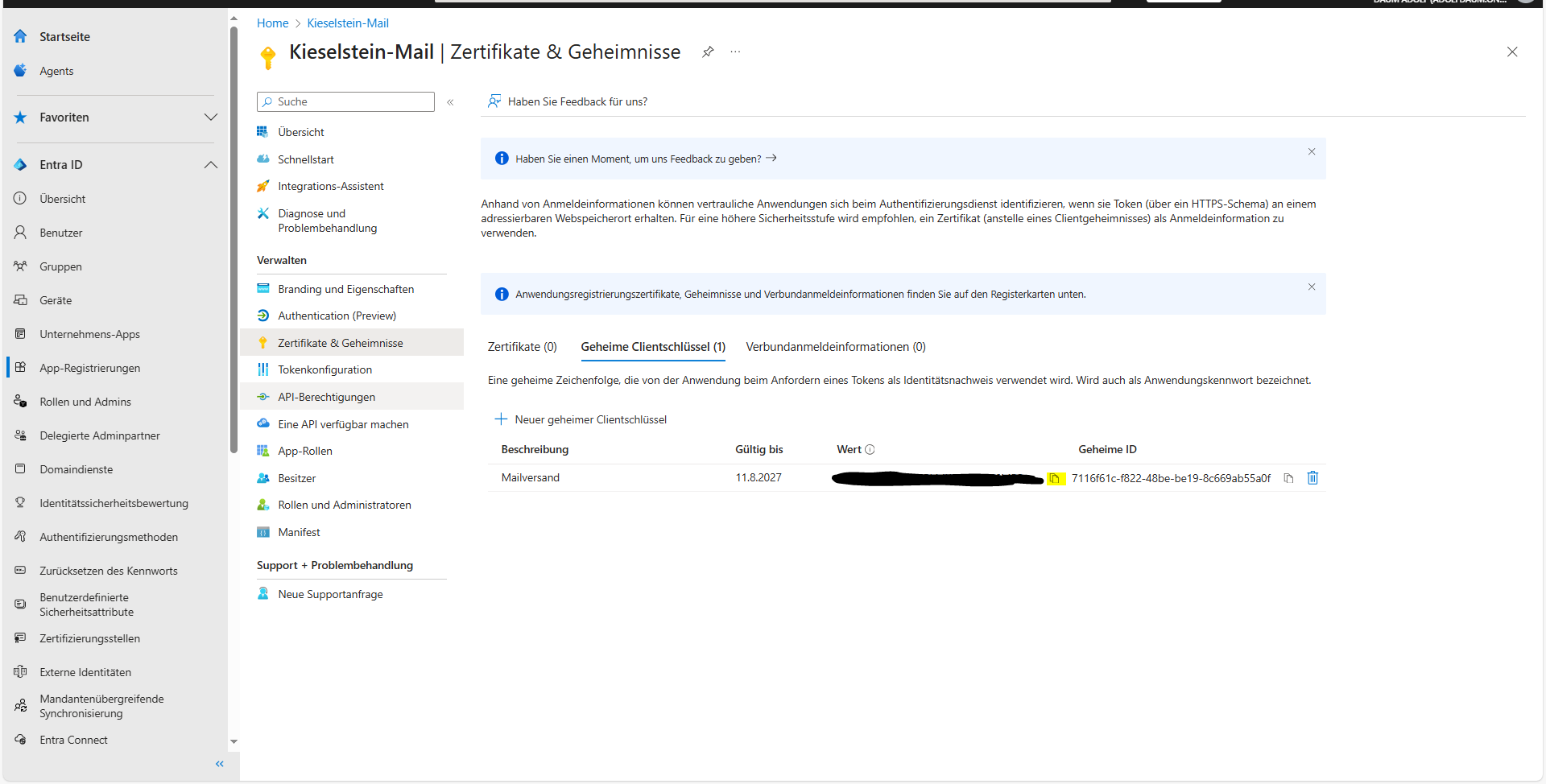
Kopiere den Wert des Schlüssels über den Kopieren Button (oben gelb markiert) in die Zwischenablage. Du benötigst diese zur Konfiguration des Kieselstein ERP Servers.
ACHTUNG: dieser Schlüssel ist nur auf dieser Seite vollständig sichtbar und kopierbar.
Sobald diese Seite geschlossen wurde, gibt es keinen Zugriff auf den geheimen Schlüsselwert.
Konfigurieren der Berechtigungen:
Zum Abschluss müssen noch die Berechtigungen der App konfiguriert werden. Klicke daher auf „API-Berechtigungen“
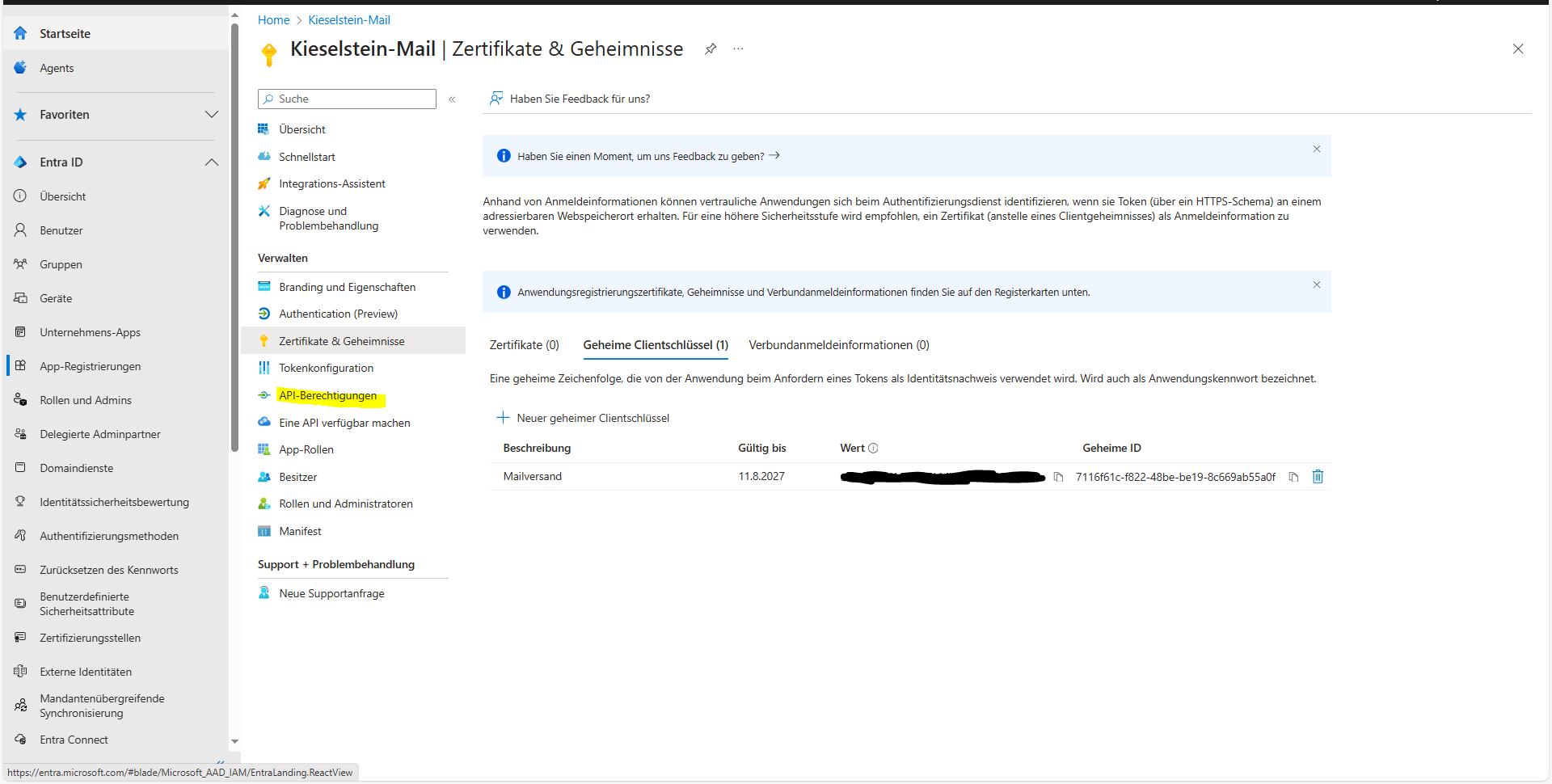
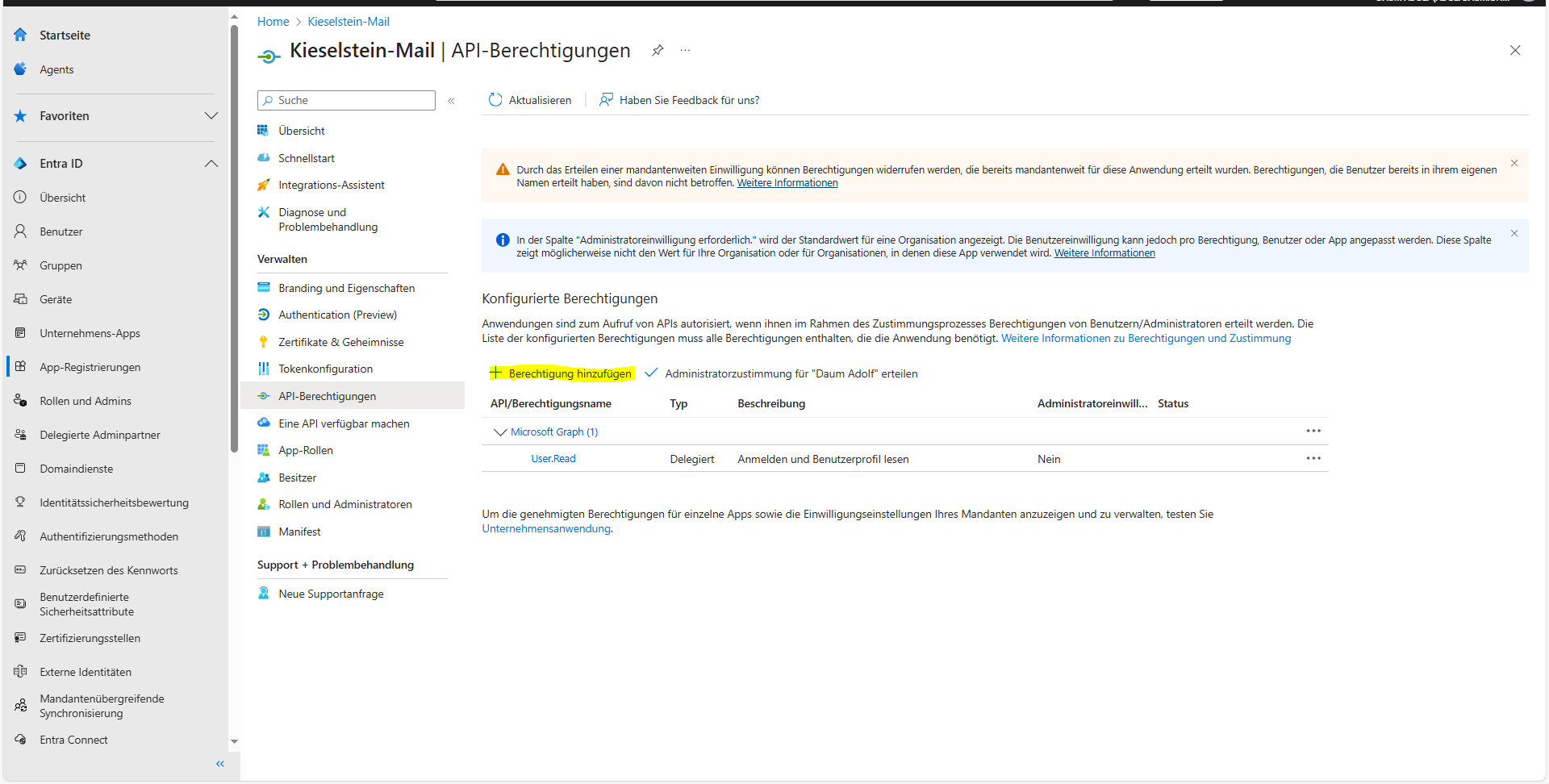
Anschließend auf „+ Berechtigung hinzufügen“
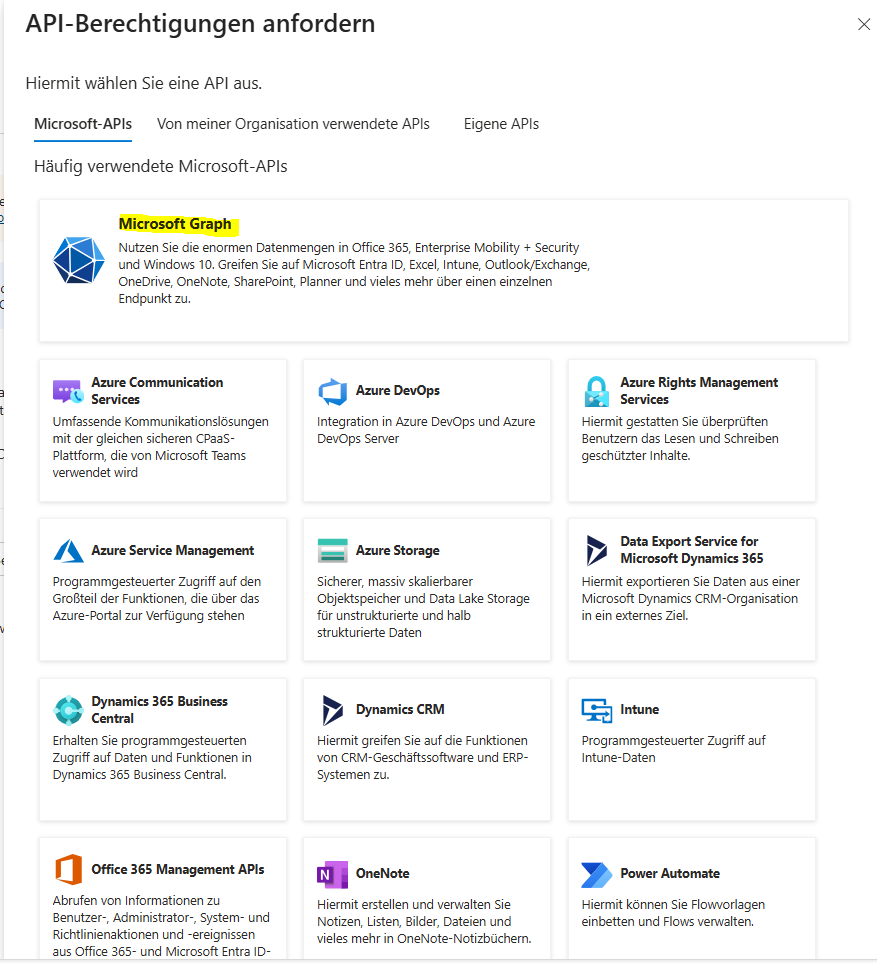
Wähle „Microsoft Graph“
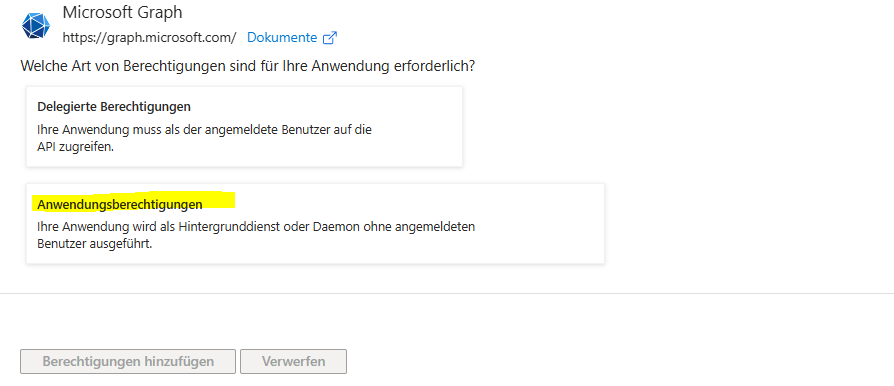
Klicke auf „Anwendungsberechtigungen“
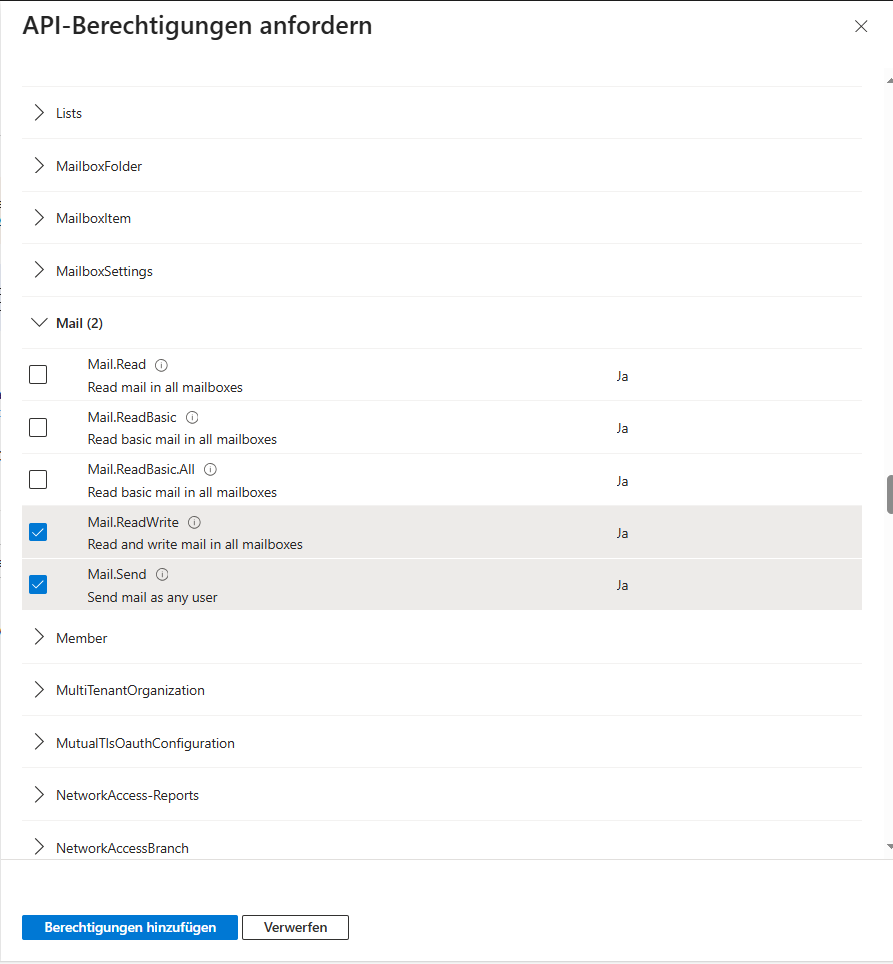
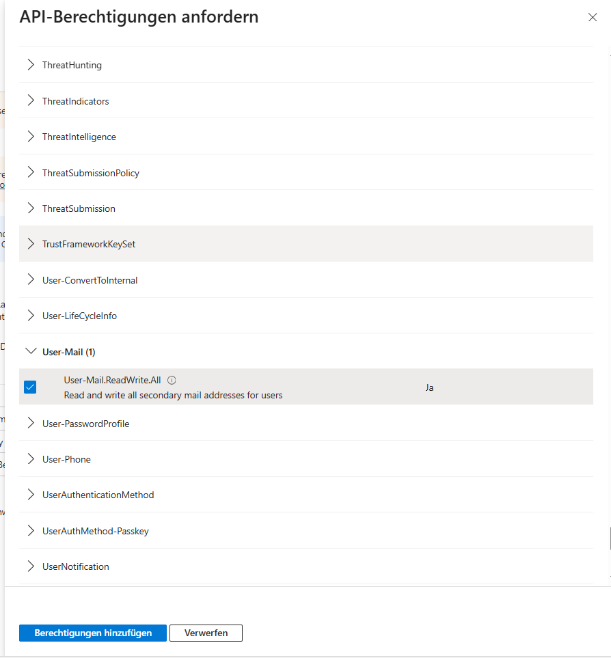
Selektiere nacheinander die Berechtigungen „Mail.ReadWrite“, „Mail.Send“, „User-Mail.ReadWrite.All“ und klicke auf „Berechtigungen hinzufügen“.
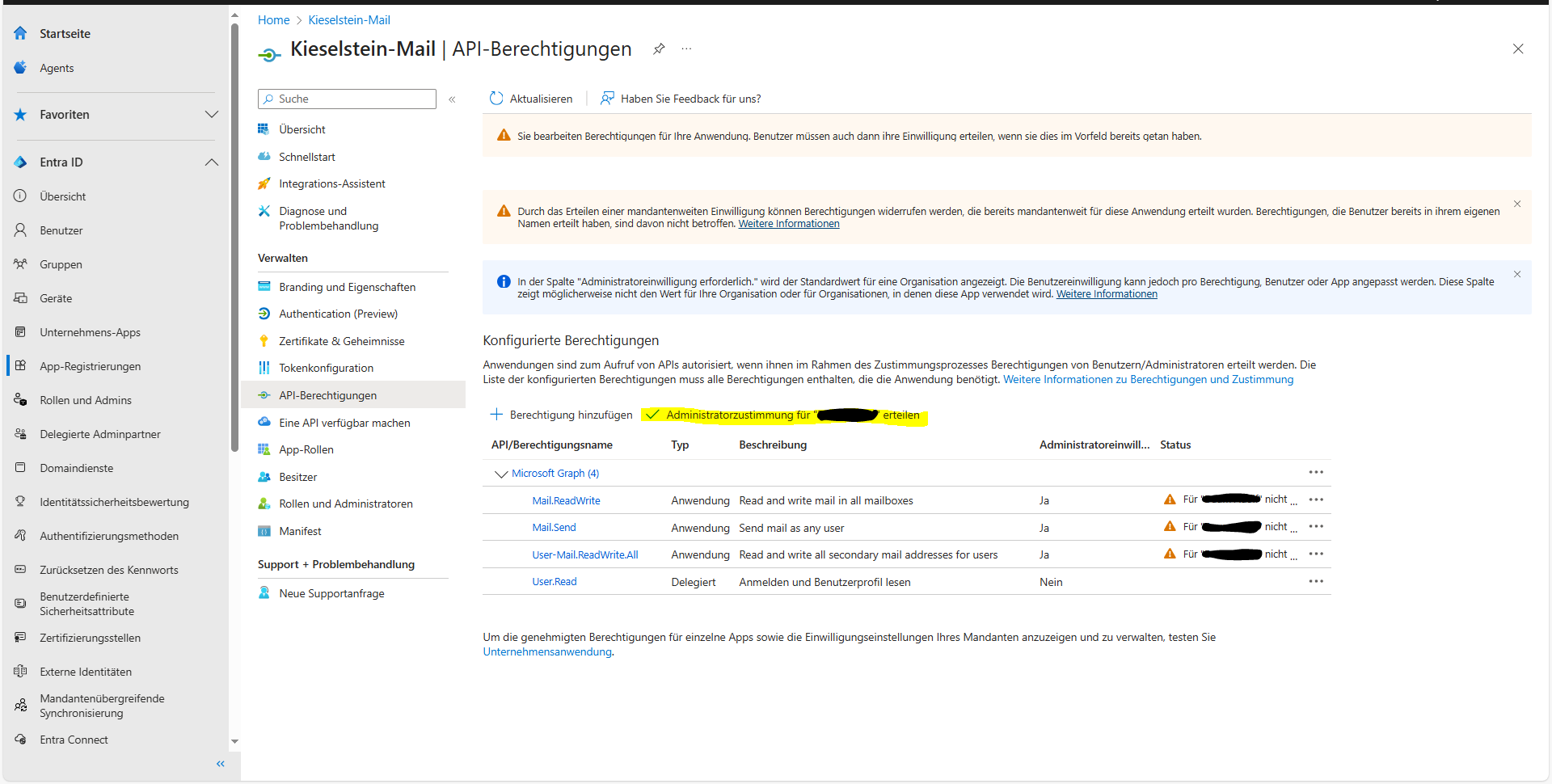
Abschluss:
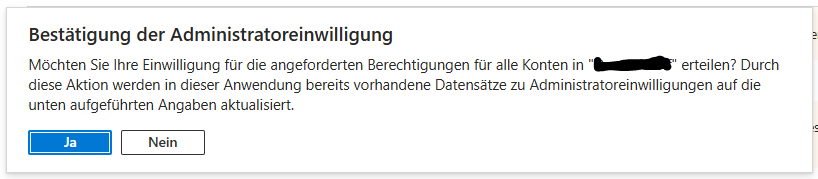
Zum Abschluss bestätige die Berechtigungen mit Administratoreinwilligung durch klicken auf „Administratoreinwilligung für … erteilen“.
Ergebnis:
Das Ergebnis sollte in etwa so aussehen:
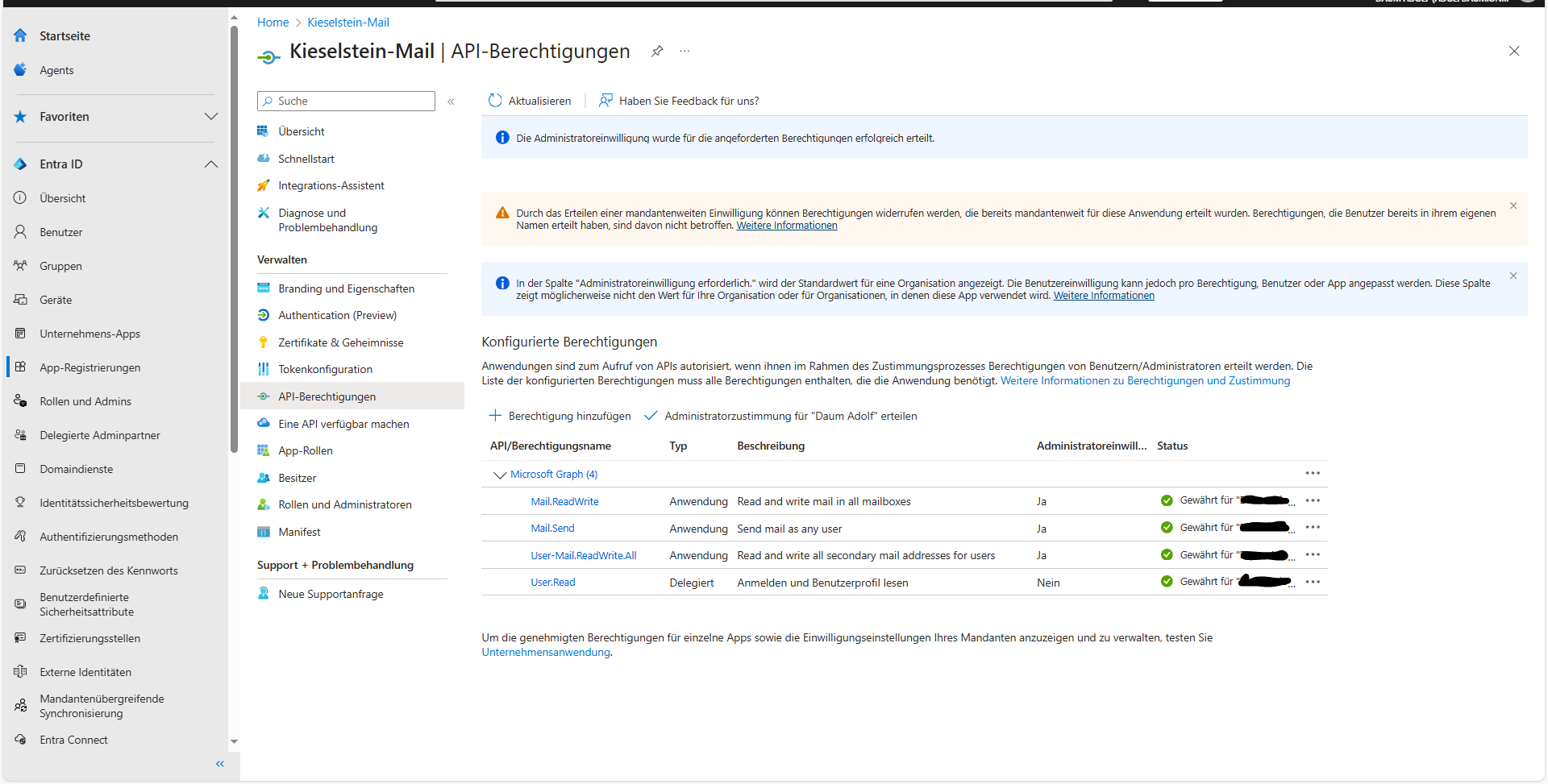
Damit ist die App Registrierung abgeschlossen.
Einrichten am Kieselstein ERP
Die Konfiguration erfolgt im Kieselstein ERP im Modul System, unterer Reiter, Parameter, oberer Reiter E-Mail Admin.
Aktiviert wird der Versand über Office365 durch den Mail-Parameter “mail.transport.protocol”. Dieser wird dazu auf “graph” gestellt.
Die übrigen Mail-Properties sind das Ergebnis der Registrierung im Entra Admin Center. Siehe Tabelle:
| Mail-Property | Wert |
|---|---|
| mail.transport.protocol | graph |
| mail.graph.tenantid | Verzeichnis-ID (Mandant) siehe |
| mail.graph.clientid | Anwendungs-ID (Client) siehe |
| mail.graph.clientsecret | Geheimer Clientschlüssel (Wert) |
Anmerkungen:
- Mails können nur von gültigen Office365 Konten versendet werden.
- Versandte Mails werden automatisch unter “Gesendet” abgelegt.
Als nächsten Schritt prüfst du, ob tatsächlich EMails versandt werden können.
Hinweis:
Wenn dies eingerichtet ist, musst du die IMAP Ablage deaktivieren.
Bitte auch in den Automatik Läufen die IMAP Abholung deaktivieren.
Der SMTP Versand muss eingerichtet bleiben. Verwende dafür z.B. smtp.office365.com oder deine bisherigen Einstellungen. Authentifizierung ist in diesem Falle nicht relevant. Der periodische Versand der EMails (Versandaufträge) wird über den Mailversand (Mailversand per SMTP) gestuert. D.h. dieser muss aktiv sein.
Gültige (EMail-) Konten sind alle Mitglieder des Office365 Mandanten. Diese Anwender haben meist auch Outlook als Mailclient.
Die App hat jedenfalls Rechte für alle User zu senden und zu speichern. (Wird über die Berechtigungen bei der App-Registrierung gesteuert).
Vorschlag eines Scriptes für den Mandanten 001:
update lp_mailproperty set c_wert='graph', personal_i_id_aendern=11, t_aendern=now()
where mandant_c_nr='001'
and c_nr='mail.transport.protocol';

Begin;
INSERT INTO lp_mailproperty	VALUES ('mail.graph.tenantid', null, null, '001', 11, now());
INSERT INTO lp_mailproperty	VALUES ('mail.graph.clientid', null, null, '001', 11, now());
INSERT INTO lp_mailproperty	VALUES ('mail.graph.clientsecret', null, null, '001', 11, now());
commit;
Danach die Werte unter E-Mail Admin entsprechend über den Client eintragen.
Aktivieren der EMail Parametrierung
ACHTUNG
Du musst im System, Parameter auch die Reiter 4 E-Mail und 5 E-Mail Admin zur Verfügung haben.
Sollten diese nicht aktiv sein, muss zuerst unter System, Parameter der MAIL_SERVICE_PARAMETER
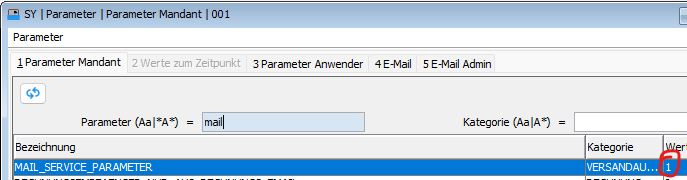
auf 1 gestellt werden.
Danach das System-Modul neu starten und vor allem das Transportprotokoll entsprechend einstellen.
IMAP Anmeldung
Wird die oAuth Anmeldung verwendet, so ist keine Anmeldung über IMAP am EMail-Server für die Ablage der gesendeten EMails mehr erforderlich. Damit ist die Definition / Pflege der Personalparameter IMAP-Benutzer und dessen Kennwort nicht erforderlich.