Im Lieferscheinmodul steht der Shop-Import im Shopify Format zur Verfügung.
Shopify Import
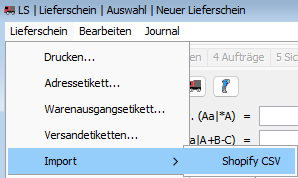
Dieser Import steht im Modul Lieferschein, im Menüpunkt Lieferschein, Import, Shopify CSV zur Verfügung. Die Grundidee ist, dass vom Shop täglich Daten abgeholt werden, z.B. über FTP Import und dann täglich diese Daten eingelesen werden. Da es dabei immer wieder zu erforderlichen Anpassungsarbeiten kommt, sehen wir den manuellen Import als sinnvoller an.
Zuordnung der Shopify Spaltenname:
Die Definition des Import-Files findet man unter
Bitte beachte die UTF8 Codierung.
Aus der Exportdatei werden die folgenden Spalten gelesen:
| Spalte | Bedeutung | Aktion / Beschreibung |
|---|---|---|
| Name | Bestellnummer | Bestimmt die Zusammenfassung der Zeilen zu einem Lieferschein und wird in das Feld Bestellnummer der Kopfdaten übernommen. Gibt es zu dieser Bestellnummer bereits einen Lieferschein, wird die Bestellung mit einem Hinweis übersprungen. |
| Created at | Belegdatum | Wird als Belegdatum des Lieferscheines übernommen. Das Datum muss bis auf weiteres im Format JJJJ-TT-MM übergeben werden, also mit dem Tag vor dem Monat. Der 28. August 2026 ist demnach als 2026-28-08 einzutragen. Ausgewertet werden nur die ersten zehn Zeichen der Spalte. |
| Kunden Erkennung | Um zu erkennen, ob ein Kunde schon angelegt ist, wird die RE-E-Mail-Adresse herangezogen. Gibt es dazu bereits einen Kunden, so wird dieser verwendet, andernfalls wird der Kunde neu angelegt. | |
| Currency | Währung | Muss in Kieselstein ERP als Währung definiert sein, sonst wird die Bestellung mit einer Fehlerzeile abgewiesen. |
| Shipping Country | Land | Muss als Länderkennzeichen im System vorhanden sein, sonst wird die Bestellung mit einer Fehlerzeile abgewiesen. |
| Shipping Method | Lieferart | Wird als Lieferart des Lieferscheines verwendet. |
| Shipping | Versandkosten | Wird über den Versandkostenartikel als eigene Position verrechnet. |
| Lineitem sku | Artikelnummer | muss mit der Artikelnummer deines Kieselstein ERP Artikelstamms übereinstimmen |
| Lineitem quantity | Menge | wird als Positionsmenge in den Lieferschein übernommen |
| Lineitem price | Verkaufspreis | wird als Preis der Lieferscheinposition übernommen |
Bitte beachte
Land, Postleitzahl und Ort der Rechnungsadresse werden bis auf weiteres aus den Shipping-Spalten übernommen. Bitte achte daher darauf, dass diese Spalten immer gefüllt sind.Ein im Shop gewährter Rabatt (Discount Amount) wird bis auf weiteres nicht in den Lieferschein übernommen. Bitte erfasse ihn dort von Hand.
Prüflauf und Import
Der Import läuft in zwei Schritten. Nach der Auswahl der Datei erhältst du zunächst eine Liste mit den erkannten Hinweisen und Fehlern. Erst wenn du diese bestätigst, werden die Lieferscheine tatsächlich angelegt. Damit kannst du eine Importdatei gefahrlos prüfen, bevor du sie übernimmst.
Auswahl des Lagers von dem abgebucht werden sollte
Vor der Auswahl der Importdatei, muss angegeben werden, von welchem Lager der Importlauf abbuchen sollte. Das hat den Zweck, wenn du die Ware von verschiedenen (Außen-) Lagern an deine Kunden versendest, kannst du damit sehr elegant definieren von welchem dies eben durchgeführt werden sollte.
Import Datei
Wähle nun die Datei des Imports aus. Es wird dies in der Regel die orders_export.csv sein.
Fehlermeldung Versandkostenartikel nicht definiert

Bedeutet: Um die Versandkosten verrechnen zu können, wird ein Versandkostenartikel, der nicht lagerbewirtschaftet ist, benötigt. Hinterlege ihn im Modul System, unterer Reiter Parameter, im Mandantenparameter VERSANDKOSTENARTIKEL (Kategorie ALLGEMEIN). Ohne diesen Parameter wird der Import gar nicht erst gestartet.
Fehlermeldung Artikel xxxx nicht vorhanden

Bedeutet schlichtweg dass der aus dem Shop erhaltene Artikel in deinem Kieselstein ERP nicht angelegt ist.
Achte darauf, dass beide Artikelstämme synchron sind.
Fehlermeldung Lagerstand nicht ausreichend

INFO:
Bei chargengeführten Artikeln wird immer die älteste Charge zuerst abgebucht. Maßgeblich ist dabei der Zeitpunkt der Einbuchung in das ausgewählte Lager, nicht die Chargennummer.
Idealerweise organisierst du die Ware in deinem Lager so, dass immer nur eine Charge in dem Auslieferlager vorhanden ist. Erst wenn die gesamte Ware verbraucht ist, füllst du dieses nach. Somit ist eindeutig definiert, welche Chargen verwendet werden.