Interessante Parameter: Es gibt eigene Parameter für Lagermindeststandswarnung je Verkaufs-Modul
Standardbelegung für versteckte, nur offene usw.
Urlaubstage Rundung
- Belegnummern Format historisch
- Selbstkosten
- Unterstücklisten automatisch ausgeben
- Termineingabe ohne Durchlaufzeit
Anwenderparameter
- Anzeigedauer Druckbestätigung
- Auftrags Seriennummern Etikettendruck Symbol anzeigen
- Auftragsablieferung im Los
- Datei automatische Stücklistenerzeugung
- Lagerplatz direkt erfassen
- Listen nur nach CRUD aktualisieren
- Push Benachrichtigung
Hilfe
Weitere nützliche Funktionen, im Sinne der Unterstützung der User / Anwender in deinem Unternehmen
Anwenderspezifische Hilfe
Unter dem Menüpunkt 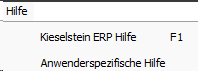 Hilfe, Anwenderspezifische Hilfe steht ein Link auf die unternehmensspezifische Anwendung von Kieselstein ERP zur Verfügung.
Diese Hilfe ist als HTML Datei aufgebaut. Benutzer die diese Hilfe anzeigen wollen, müssen auf
diesen UNC Pfad zumindest Leserechte besitzen.
Wird beim Aufruf der anwenderspezifischen Hilfe
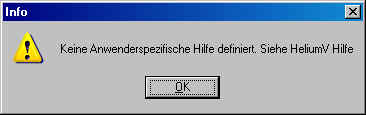
angezeigt, so wurde der Pfad nicht definiert.
Der Pfad auf die Hilfedatei kann im System unterer Modulreiter Parameter, URL_ANWENDERSPEZIFISCHE_HILFE eingestellt werden.
Bitte achte darauf, hier allgemeingültige Pfade einzustellen.
Wichtig:
Hier muss eine URL eingegeben werden.
Erscheint 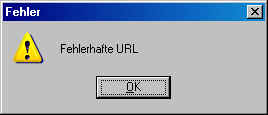 so wurde vermutlich nur ein Filename angegeben. Für den vermutlich üblichen Verweis auf eine Datei muss:
file://Server/Freigabe/
angegeben werden. Bitte beache, dass nur die Vorwärts-Schrägstriche verwendet werden dürfen.
Kann die Datei nicht gefunden werden, z.B. wegen Leserechten, so erscheint 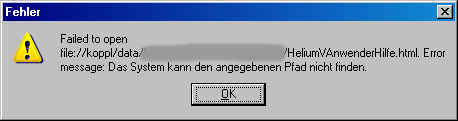 . Bitte entsprechend richtigstellen.
Direkthilfe
Hilfe zu einzelnen Feldern erfassen und anzeigen
Die direkte Hilfe ist vergleichbar mit den Tool Tipps und dient der direkteren Information der Anwender von Kieselstein ERP. Wenn Sie die Maus über ein Feld bewegen, das einen Dirkethilfe Eintrag hinterlegt hat, so wird dieser angezeigt. Das ist besonders hilfreich um schnell Informationen zu nicht so häufig verwendeten Feldern zu erhalten.
Um die Anzeige der Direkthilfe an- oder abzuschalten drücken Sie die Taste F3.
Die Texte der Direkthilfe werden einerseits von Kieselstein ERO für dich gepflegt
andererseits kannst du, mit den notwendigen Rechten, auch selbst Inhalte, die für dich/euer Unternehmen relevant sind eintragen.
Um die Hilfetexte zu bearbeiten benötigen Sie das Benutzerrecht LP_DARF_DIREKTHILFETEXTE_BEARBEITEN.
Damit die roten Dreiecke nicht angezeigt werden, löschen Sie das Recht aus der Systemrolle.
Klicken Sie auf das rote Dreieck bei dem Feld  dass Sie beschreiben möchten.
Nun öffnet sich die Eingabe in ähnlicher Form und das Dreieck ändert die Farbe auf schwarz.
dass Sie beschreiben möchten.
Nun öffnet sich die Eingabe in ähnlicher Form und das Dreieck ändert die Farbe auf schwarz. Nach Klick auf das Icon Bearbeiten
  können Sie in diesem Feld neben Text auch HTML-Code (zum Beispiel zur Formatierung) erfassen.
Wechselt man während des Editierens eines Textes in ein anderes Fenster, bleibt die Direkthilfe im Hintergrund geöffnet, der Text bleibt erhalten. Während des Editierens lässt sich kein anderer Direkthilfe-ToolTip öffnen.
Ein erneuter Klick auf Bearbeiten speichert den Eintrag ab. Um die Erfassung zu verlassen klicken Sie auf beenden 
Ein Eintrag zu einem Feld ist daran erkennbar, dass das Dreieck grün eingefärbt  ist.
ist.