Die Kapazitätsplanung für dein Kieselstein ERP ist im Zeiterfassungsterminal realisiert.
In der ersten Ausbaustufe, wird es nur für das Betriebssystem Windows umgesetzt, auch aus dem Hintergrund, dass damit zahlreiche Funktionen zur Verfügung stehen, die für Android erst programmiert werden müss(t)en.
Zusätzlich empfiehlt sich eine entsprechende Rechenleistung um die Bearbeitung und Darstellung entsprechend effizient zu haben.
In der derzeitigen Ausführung ist auch die Kapazitätsplanung zu 100% unter dem OpenSource Gedanken zu sehen, den die Kieselstein ERP eG unter der AGPL der OpenSourceCommunity zur Verfügung stellt.
Im Gegensatz zu den bisherigen Planungen, welche in der Regel MitarbeiterInnen orientiert sind, ist diese Kapazitätsplanung Maschinenorientiert, frei nach dem Motto: Hauptsache meine wichtigste(n) Maschine(n) sind optimal ausgelastet, alle anderen Arbeitsgänge richten sich nach diesen / dieser Maschine. Die benötigten Kapazitäten von Mensch und den anderen Maschinen stehen (gedanklich) ausreichend zur Verfügung.
Start
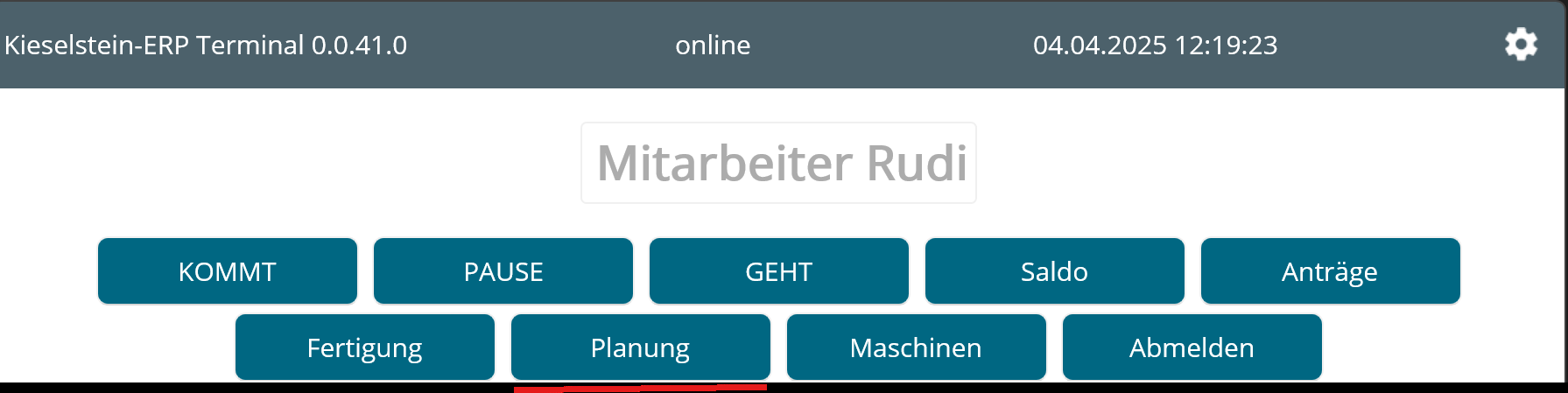
Um die Kapazitätsplanung nutzen zu können, muss diese am Terminal aktiviert sein. Damit erscheint, nach Anmeldung des Mitarbeiters auch der Button Planung mit dem die Kapazitätsplanung aufgerufen wird.
Die Filter der Fertigungsgruppen, Maschinengruppen, Maschinen wirken hier nicht. Es werden die Maschinen angezeigt, deren Maschinengruppe  in Auslastungsanzeige anzeigen aktiviert haben.
Für eine Übersicht siehe auch Zeiterfassung, unterer Reiter Maschinen, Menüpunkt Journal, Maschinenliste, Reportvariante Struktur.
Darstellung
Was sieht man alles in der Kapazitätsplanung in der Titelleiste den dargestellten Zeitraum, maximal 30Tage ab heute
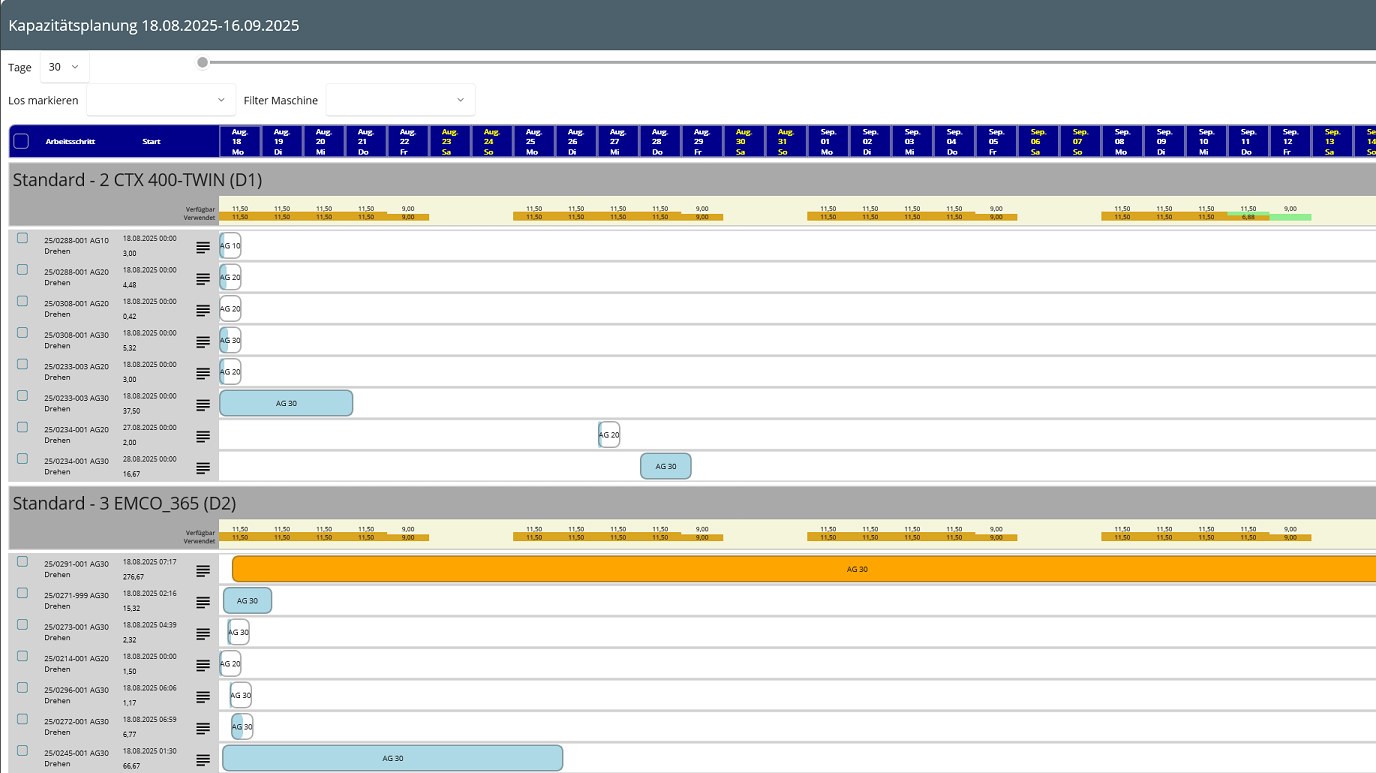
- Zeitbereich umschaltbar zwischen 7, 14 oder 30 Tagen
- maximaler Zeitraum 30Tage
- Zeitbereich mit Slider verschiebbar
Eingeschränkt auf
- Fertigungsgruppe
- Maschinengruppe
- Maschine
je nach Einstellung in der Konfiguration des Terminals.
Für die Definition der Struktur der Fertigungs-/Maschinen-Gruppen siehe unten.
Für jede Maschine gilt, es greift für jeden Kalendertag das jeweilige Maschinenzeitmodell.
Anzeigebreite des jeweiligen Arbeitsgangs nach Zeitmodell bzw. benötigten Stunden.
Die Mindestbreite ergibt sich aus der Breite des Textes für die Arbeitsgangnummer. Die tatsächliche Dauer wird durch die Breite des blauen Balkens dargestellt.
Wird in der Detailbeschreibung die Dauer in rot dargestellt, so wird damit signalisiert, dass bereits die Sollzeit um xx Std. überschritten ist
Die angezeigte „Uhrzeit“ ist immer relativ zum Maschinenzeitmodell. D.h. die tatsächliche Uhrzeit hängt vom tatsächlichen Arbeitsbeginn des jeweiligen Maschinenzeitmodells ab.
Reihenfolge
Die Arbeitsgänge im Terminal sind nach Los-Endtermin, Maschinen(zeit)versatz und Losnummer sortiert, damit die Sortierung mit dem Planungsvorschlag zusammen stimmt.
Wird der Start eines Arbeitsgangs vor den eigentlichen Losbeginn verschoben, so wird beim Speichern auch der Beginntermin des Loses entsprechend auf den neuen Wert gesetzt.
Detailanzeige des Arbeitsgangs
Klick links auf Arbeitsgang
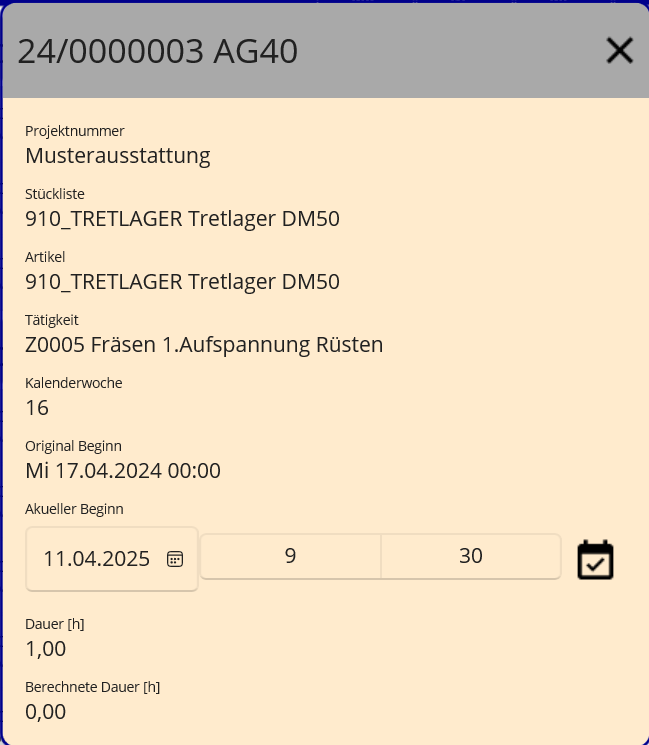
Geplant
- Anzeige der Vor und Nachgelagerten Arbeitsgänge in Bezug auf das Los in Form einer Liste
- Optimierung der Maschine wie im Planungsvorschlag (TOC) Ansatz
- Nur mit den Benutzerrechten
- Schreiben im Los und
- Schreiben in der Zeiterfassung
aufrufbar
Optimierungsregeln
Es ist geplant für die einzelne Maschine unter Verwendung des Los-Planungsvorschlages vorzunehmen.
Derzeit ist dies nur für die Verwendung durch einen User vorgesehen. Solltest du mehrere gleichzeitig Planende haben, so lass uns gerne deine Wünsche zukommen. Eine Verrieglung, sodass nur ein Anwender darin arbeiten kann, ist derzeit nicht vorgesehen.
Speichern
Wird auf Speichern geklickt, dann werden alle veränderten Arbeitsgang Beginn Termine zurück ins Los geschrieben. Verschieben sich damit die Los-Beginn bzw. Ende-Termine, so werden auch diese aktualisiert.
Info:
Da beim Start der Kapazitätsplanung alle noch nicht erledigten Arbeitsgänge, welche bereits erledigt sein sollten auf heute gesetzt werden, ergibt sich dadurch dass auch diese Termine verändert werden.
Wie wird die Verfügbarkeit angezeigt?
Oder auch die Frage, wird gegen begrenzte Kapazität geplant?.
Die einzelnen Arbeitsgänge werden zum Wunschtermin (unendliche Kapazität) eingeplant.
In der Anzeige sieht man die aus dem Maschinenzeitmodellen errechnete Maschinenbelegung und kann so sehr gut Überlast und Lücken erkennen.
D.h. du siehst in der Titelleiste der jeweiligen Maschine die kumulierte Auslastung. D.h. wenn alle Arbeitsgänge der Reihe nach, ohne Lücken dazwischen abgearbeitet würden, ist die Maschine bis zum Ende der orangen Balken belegt. Kommen danach grüne Bereiche, so ist ab hier die Maschine nicht mehr belegt.
Werden Arbeitsgangbalken in Orange dargestellt, ist die Dauer in Tagen größer als der dargestellte Zeitraum, bzw. das Ende des Arrbeitsgangs außerhalb der 30Tage Darstellung.
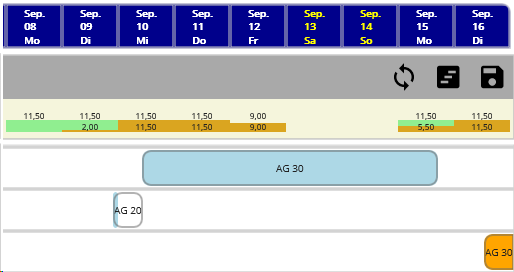
Wird hier ein Arbeitsgang in rot dargestellt,
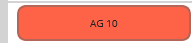
so bedeutet dies, dass mit der aktuellen Planung der Auftrags-Abliefertermin (Liefertermin der Position abzgl. Kundenlieferdauer abzgl. Feiertage) nicht mehr eingehalten werden kann.
Ist kein Kundenauftrag hinterlegt, so wird anstatt dessen auf den Los-Endetermin geprüft.
Ablauf
- Auswahl der Maschine die geplant werden sollte. Dies ist in der Regel deine wichtigste Maschine (die mit dem kritischsten Bedarf)
- Reihung der Arbeitsgänge nach deinen Bedürfnissen. Von der Idee her geht es hier nur darum, dass die Reihenfolge festgelegt wird. Die Zeitpunkte des optimalen Beginns des Arbeitsganges werden mit dem folgenden Schritt festgelegt
- Klick auf Planung Auflösen
 . Damit werden die Arbeitsgänge entsprechend den Regeln des Planungsvorschlages nach deiner festgelegten Reihung eingereiht.
 - Speichern
- Refresh
BEACHTE:
Es werden durch die Optimierung alle Arbeitsgänge vor und nach der von dir gewählten Maschine passend verschoben, damit der jeweilige Arbeitsgang entsprechend durchgeführt werden kann.
Wenn nun eine andere Maschine optimiert wird, sich diese aber auf das gleiche Los bezieht, kann es vorkommen, dass nun die im vorigen Schritt errechneten Zeiten wiederum verschieben.
-> Ev. noch zu berücksichtigen: Die Vorgänger des Arbeitsgangs, die offenen Zeiten. D.h. die Frage, wie weit kann ich den Arbeitsgang an heute / jetzt heranrücken. Problem der Seriellen / Parallelen Fertigung, aber Rüstzeiten und zumindest die Dauer für ein Stück (komplett) müssen Luft sein.
Der Refresh-Button  auf der Maschine holt den “gespeicherten” Planungsvorschlag für die Maschine. Z.B. wenn man die Planung versehentlich geschlossen hat und neu rein geht (das holt ja die gespeicherten LosZeitDaten, aber nur nach dem man auf Refresh klickt, kommen die Änderungen die im Produktionsvorschlag drinnen stehen).
Mit dem Planung auflösen wird NUR die Planung (für die Maschinengruppe) neu errechnet (siehe Client). ABER am Terminal werden ins Terminal nur die Daten der einen Maschine übernommen.
Die Idee ist, ich plane meine kritische Maschine fertig und speichere.
Danach nehme ich die nächst wichtige Maschine und plane diese. Dafür auch den Planung Auflösen Button klicken. Dieser holt sich für
Es kommt auf der Maschinenzeile ein “Speichern” Button, der das Zeiteinplanen des Planungsvorschlages nutzt.
Wichtig: Werden nach dem Aufruf des Planung Auflösen AG’s verschoben, kommt beim Speichern eine Warnung, dass die Änderungen verworfen werden. Gegebenenfalls ist das generelle Speichern zu verwenden bzw. vorher Speichern.
Darstellung von Unterarbeitsgängen
Die im Arbeitsplan mögliche Definition von Unterarbeitsgängen wird derzeit von der RestAPI und damit auch der Kapazitätsplanung nicht unterstützt.
Sollte diese Funktionalität für dich relevant sein, bitte um entsprechende Info. Von der Idee her müssen alle Unterarbeitsgänge eines Hauptarbeitsganges zusammengefasst werden und als ein (Haupt-)Arbeitsgang betrachtet werden. Dies ist bei der Umplanung von teilweise angearbeiteten Arbeitsgängen entsprechend komplex.
Kein Zeitmodell definiert

Wird in den Resourcen Balken eine leere Zeile angezeigt, so kann man darin auch Scrollen um den Zeitbedarf zu sehen. Es kommt dies dann vor, wenn der erste Eintrag eine sehr große Zahl trägt und meist auch dann, wenn Maschinenzeitmodelle mit 0Std definiert bzw. nicht definiert sind.
D.h. wenn man in den Resourcen (Verfügbarkeiten) Einträge sieht, die mehrere Zeilen hoch sind.
Das passiert vor allem dann, wenn die Zeitmodelle 0Std sind und damit der Zeitbedarf faktisch unendlich wird.
Zeitbereichs-Überschreitung
Wird ein Arbeitsgang in orange  angezeigt, so bedeutet dies, dass er faktisch am rechten Rand aus der Planung rausragt, da er entsprechend lange dauert.
Grundsätzlich IP-Adressen eingeben
Die Praxis hat gezeigt, dass die Kommunikation zwischen Terminal und Server meist deutlich schneller ist, wenn das Terminal den Server mit der direkten IP-Adresse anspricht.
Definition der Struktur der Fertigungs-/Maschinen-Gruppen
Um die Auswahl / Zuordnung der Terminals zu den Gegebenheiten deiner Produktion zu treffen kann die Baumstruktur der Fertigungsgruppen bzw. Maschinengruppen verwendet werden.
D.h.
- als oberste Ebene ist gedanklich keine Zuordnung gegeben
- darunter befinden sich die Fertigungsgruppen, z.B. in welcher Halle stehen deine Maschinen
- unter den Fertigungsgruppen findest du die Maschinengruppen, z.B. gegliedert nach Drehmaschinen, Drei-Achs-Fräsen, fünf-Achs-Fräsen
- darunter wiederum die eigentlichen Maschinen
D.h. wenn du am Terminal keine Zuordnung machst, kannst du aus allen Fertigungsgruppen und aus allen Maschinengruppen und auch aus allen Maschinen auswählen. Als feinste Zuordnungseinheit kann die einzelne Maschine einem Terminal zugewiesen werden.
Welche Maschine in welcher Gruppe zugewiesen ist, siehst du im Modul Zeiterfassung, Menüpunkt Journal, Maschinenliste in der Reportvariante Struktur.

Somit bekommst du rasch und einfach ein Übersicht in welchen Gruppen deine Maschinen enthalten sind.
Für die Verwendung im Terminal muss das Mgd (Maschinengruppe darstellen) aktiviert sein. Dies macht man in der Definition der Maschinengruppe und hakt in Auslastungsanzeige anzeigen an
