Das ist eine für den Ausdruck optimierte Ansicht des gesamten Kapitels inkl. Unterseiten.
Druckvorgang starten.
Zur Standardansicht zurückkehren.
Zeitwirtschaft in der Fertigung
Zeitwirtschaft in der Fertigung
Nachdem sich viele unserer Anwender ein Kochrezept wünschen wie man vom Kundenauftrag zur Auslieferung kommt und wie alle die Prozesse dazwischen, in einer einfachen und in einer komplexen Form aussehen, haben wir versucht einen möglichen Ablauf zu beschreiben. Siehe dazu bitte auch Zusammenhang Stückliste <-> Fertigung.
Grundsätzlich gehen wir davon aus, dass Idie Stücklisten inhaltlich richtig sind, dass die Tätigkeiten in den Arbeitsplänen erfasst sind und das Material im Reiter Positionen.
Der grundsätzliche Ablauf ist:
- Anlegen des Kundenauftrags, also der Auftragsbestätigung mit dem geplanten Liefertermin und den geplanten Positionen mit den eventuell abweichenden Positionslieferterminen. Die Termine sind eintreffend gedacht.
- Daraus ergibt sich, über die interne Bestellung, und der jeweiligen zukünftigen Lagerstände der neue Bedarf an zu fertigenden Stücklisten. In der internen Bestellung wird auch die Stücklistenhierarchie aufgelöst. Bitte beachten Sie, dass maximal 10Hierarchieebenen an Hilfsstücklisten aufgelöst werden.
- Mit der der internen Bestellung erhalten Sie die Liste der anzulegenden Lose. Diese können verdichtet usw. werden und werden dann in echte Lose = Fertigungsauftäge umgewandelt. Bitte beachten Sie, dass erst durch die Anlage der Lose entsprechende Material und Zeitbedarfe entstehen.
- Die Los-Endetermine errechnen sich entweder aus dem geplanten Liefertermin abzüglich der Kundenlieferdauer (Kunde, Konditionen), wenn dies das oberste Los vor der Aus-Lieferung ist oder wenn es ein Unterlos ist, so ergibt sich der Endetermin aus dem Beginntermin des übergeordneten Loses. D.h. die Reihenfolge der Lose ist, wenn diese nach Beginntermin und meist auch wenn sie nach Endetermin sortiert werden, so, dass klar ist, welche Lose zuerst gefertigt werden müssen.
Wie ist nun bei der Buchung der Mitarbeiterzeiten und der Maschinenzeiten vorzugehen?
Achten bitte grundsätzlich darauf, dass die Zeitbuchung in Kieselstein ERP immer so ist, dass jeder Zeitstempel einen Beginn darstellt.
Tipp: Auch wenn die Sollzeitberechnung aus technischen Gründen durchaus komplex sein mag, ziele darauf, so wenige Buchungen wie möglich zu produzieren. D.h. reduzieren die zu buchenden Tätigkeiten / Arbeitsgänge. Z.B. durch die Verwendung nur der Hauptarbeitsgänge. Bei vielen Anwendern reicht auch nur zu wissen wer gearbeitet hat. Was er gemacht hat, ergibt sich aus seinen Fähigkeiten, den ihm zugewiesenen Arbeiten.
Der Ablauf innerhalb eines Loses ist nun wie folgt:
-
Lose / Installationen ohne Maschinenzeiterfassung und ohne Stückrückmeldung
- Ausgeben des Loses und damit stellen des Loses in den Status in Produktion
- Zugleich ausdrucken des Fertigungsbegleitscheines und der Los-Ausgabeliste. Gegebenenfalls wird das Material am Fertigungsbegleitschein mitgedruckt.
- Die Materialwirtschaft(s MitarbeiterInnen) geben / bringen das Material in die Produktion und der Fertigungsmitarbeiter beginnt mit seiner Tätigkeit
- Der Beginn der Tätigkeit wird durch die Buchung mit dem Fertigungsschein signalisiert. [Buchungsablauf 1.](#1 Beginn Tätigkeit)
- Beginnt ein Mitarbeiter mit einer Tätigkeit auf dem gleichen Los, so wird die Zeit parallel dazu erfasst
- Beginnt ein Mitarbeiter, der sich bereits auf dem / einem anderen Los angestempelt hat, mit einer anderen Tätigkeit so wird, da jeder Mensch nur ein Ding zu einer Zeit machen kann, die zu vor begonnen Tätigkeit beendet und mit der neuen Tätigkeit begonnen.
- Bitte beachten: Es liegt in der Verantwortung der Mitarbeiter, dass die Arbeitsgänge in der technisch richtigen Reihenfolge abgearbeitet werden. Üblicherweise erfolgt dies vom ersten zum letzten Arbeitsgang hin. Es ist, insbesondere wegen der vielen möglichen parallel-Bedienungen keine Verriegelung in der Reihenfolge der Arbeitsgänge enthalten. Es wird jedoch durch die Anordnung am Terminal bzw. am Fertigungsbegleitschein die Reihenfolge entsprechend vorgegeben.
- Unterbrechen eines Arbeitsganges. Muss die Arbeit an einem Arbeitsgang vor seiner tatsächlichen Beendigung unterbrochen werden, so geschieht dies in der Regel deswegen, weil eine andere Arbeit dringender erledigt werden muss. D.h. hier ist wie in 1.6. beschrieben vorzugehen. Eine Ende-Buchung ist nur dann erforderlich, wenn die Arbeit beendet wird und der Mitarbeiter zwar anwesend ist, aber keine zuordenbare Tätigkeit durchführt. Wir raten dringend auch für Werkstatt zusammenräumen, Maschine reparieren usw. ein entsprechendes Los zur Verfügung zu stellen, damit alle Zeiten entsprechend gebucht werden können.
- Beenden eines Arbeitsganges
Ist ein Arbeitsgang komplett beendet, so kann dies mit der Fertigbuchung zurückgemeldet werden. Dies bewirkt, dass, egal welche Ist-Zeit auf dem Arbeitsgang ist, dieser Arbeitsgang abgeschlossen ist. Womit andere Personen am Los den Fortschritt erkennen können (Bis auf das Verpacken ist schon alles gemacht). Siehe [Buchungsablauf 4a oder 4b](#4 Fertigbuchen)
- Ablieferung. Ist ein Los teilweise fertig, so sollte / muss / kann dies auch am Terminal gebucht werden. D.h. wenn der Fertigungsmitarbeiter ein Los eigenverantwortlich beurteilen kann, dass von diesem Fertigungslos eine entsprechende Stückzahl fertig ist, so sollte er die Ablieferung am Terminal buchen. Ablieferung bedeutet: Für dieses Los = diese Stückliste sind alle Arbeitsschritte durchgeführt und die abgelieferten Teile / Mengen können vom übergeordneten Prozess weiterverwendet werden. [Siehe Buchungsablauf 5](#5 Ablieferung)
-
Lose / Installationen mit Maschinenzeiterfassung und ohne Stückrückmeldung
- Es ist der Ablauf grundsätzlich wie in a.) beschrieben. Es kann, wie in [Buchungsablauf 2](#2 Beginn mit geänderter Maschine) beschrieben, jedoch auch eine andere Maschine angestempelt werden.
Der wesentliche Unterschied ist, dass Maschinen in sich ebenfalls nur einen Job erledigen können, aber natürlich kann ein Mitarbeiter gleichzeitig mehrere Maschinen betreuen und der eine Mitarbeiter die Maschine starten under andere diese stoppen.
- Läuft die Maschine weiter oder ist sie gestoppt?
Je nach Einstellung der Auto-Stop Funktion im Arbeitsgang, welche aus der Definition in der Stückliste übernommen wird, welche wiederum von der Definition in der Maschine vorbesetzt wird, werden alle vom jeweiligen Mitarbeiter gestarteten Maschinen bei seiner Geht-Buchung mit-gestoppt oder, wenn kein Auto-Stop, so laufen die Maschinen auch nach dem Geht weiter, da z.B. die nachfolgende Schicht mit der Maschine weiter arbeitet oder eine sogenannte Geisterschicht gemacht wird.
- Mit dem [Buchungsablauf 3](#3 Stop Maschine) wird eine Maschine gestoppt.
-
Lose mit Maschinenzeiterfassung und Stückrückmeldung
Der Ablauf ist grundsätzlich gleich wie in 1.) bzw. 2.) beschrieben, jedoch wir beim Beenden einer Tätigkeit, welche in aller Regel durch den Beginn einer neuen Tätigkeit ausgelöst wird, die sogenannte Stückrückmeldung abgefragt. D.h. der Mitarbeiter wird dazu aufgefordert, für alle von ihm/ihr angestempelten Arbeitsgänge die gefertigten Stückzahlen unterteilt in Gut-/Schlecht-/in Arbeit-Stücke zurückzumelden. Diese Abfrage läuft so lange, bis der jeweilige Arbeitsgang fertiggemeldet wurde. Dafür steht auch die Fertigmeldung direkt während der Stückrückmeldung zur Verfügung.
Das bedeutet, für die Stückrückmeldung wird automatisch vor a8.) die Abfrage der Gut-/Schlechtstück eingeschoben.
Hier werden alle vom Mitarbeiter angestempelten Tätigkeiten aufgelistet und es MUSS die jeweilige Stückzahl der gefertigten Teile egal ob diese nun brauchbar (Gut) oder defekt (Schlecht) sind.
die Liste der zurückzumeldenden Arbeitsgänge wird immer länger?
wie oben beschrieben, gehen wir davon aus, dass ein Mitarbeiter in der Regel einen Arbeitsgang macht und diesen auch fertig macht. Ist er mit dem Arbeitsgang fertig, d.h. es sind alle geplanten / möglichen Teile diesem Arbeitsgang unterworfen worden, so sollte er das Fertig anhaken. Ist er nicht fertig geworden, so ist seine Tätigkeit vermutlich ein Geht, wodurch er ebenfalls zur Eingabe der Gut-/Schlechtstück aufgefordert wird und dann mit dem Geht seine heutige Arbeit beendet ist.
Da aber, gerade durch die Mehrmaschinenbedienung, es durchaus erwünscht ist, dass ein guter Mitarbeiter 3-4 Maschinen gleichzeitig bedient, werden beim Wechsel eines Arbeitsganges die Stückzahlen der aktuell laufenden / offenen Arbeitsgänge abgefragt.
- mehrere Arbeitsgänge / Lose gemeinsam buchen
Mit dieser Buchung, auch $PLUS Buchung genannt, kann die gleichzeitige Arbeit an mehreren Arbeitsgängen in der Regel unterschiedlicher Lose gestartet werden. Es hat sich bewährt, dass die gleichzeitige Bearbeitung durch eine Ende Buchung tatsächlich beendet wird. Bitte beachte, dass durch die Endebuchung die Maschinen NICHT gestoppt werden. [Siehe Buchungsablauf 6](#6 Ende).
Lose und ihre Stati und deren Bedeutung
| Status |
Bedeutung |
| angelegt |
Stückliste wurde übernommen und mit der Losgröße multipliziertD.h. das Material, welches kein Rüstmaterial ist wurde multipliziert mit der Losgröße als Sollmenge in das Los aufgenommen. Rüstmaterial wird 1:1 in das Los übernommen.Das Material befindet sich noch im Lager, ist aber zum Los-Beginntermin reserviert, sodass der Einkauf seine Bedarfe kennt.Die Arbeitsgänge sind mit Stück- und Rüstzeiten ebenfalls aus der Stückliste übernommen. Es kann noch keine Zeit auf das Los gebucht werden.Gegebenenfalls wurden auch die Prüfpläne übernommen. |
| ausgegeben |
Das Material wurde, je nach Eigenschaft der Stückliste entweder ins Los gebucht oder ist im Lager geblieben und es wurden dafür Fehlmengen erzeugt (siehe Fehlmengenautomatik) Es dürfen noch keine Zeiten auf das Los gebucht werden. |
| in Produktion |
Das Los ist im tatsächlichen Produktionsprozess. Es dürfen Zeiten darauf gebucht werden. |
| Gestoppt |
Die Produktion dieses Loses ist aktuell gestoppt. Material und Arbeitszeiten bleiben wie gebucht erhalten. Meistens wird dieser Status eines Loses in den Auslastungsvorschau(en) angeführt, aber nicht mitgerechnet |
| teilerledigt |
es sind bereits Losmengen vollständig fertig produziert und an das Lager zurückgemeldet. Das bedeutet, dass diese Mengen wieder z.B. für Lieferscheine oder übergeordnete Lose aus dem Lager entnommen werden können.Es bedeutet dies immer auch, dass jemand / eine Person entschieden hat, dass die angegeben Anzahl an Teilen / Baugruppen gut sind und funktionieren / den Fertigungsvorgaben entsprechend gefertigt wurden. |
| Erledigt |
Es ist die gesamte produzierte Stückzahl, welche nicht unbedingt der Losgröße entsprechen muss, gefertigt.Ev. Überlieferungen hängen auch von den Einstellungen in den Stücklisteneigenschaften ab. |
| Storniert |
Das Los wird nicht produziert. Keine Reservierung, kein Kapazitätsbedarf |
Buchungsabläufe anhand des Zeiterfassungsterminals
Buchungsablauf 1, Beginnbuchung der Tätigkeit
Ich, Tätigkeit (Ich = Barcode der Ausweisnummer, Tätigkeit in der Regel der kombinierte Barcode aus dem Fertigungsschein)
Damit wird zum Zeitpunkt der Buchung die Arbeit auf dem Arbeitsgang des Loses gestartet.
Buchungsablauf 2, Beginnbuchung der Tätigkeit mit geänderter Maschine
Ich, Maschine, Tätigkeit.
D.h. üblicherweise ist im kombinierten Barcode auch die Maschine (technisch ?? und damit die Maschine aus dem Los-Arbeitsgang) enthalten, auf der der Arbeitsgang ausgeführt werden sollte. Wird eine andere Maschine verwendet, so muss diese abweichende Maschine unmittelbar vor der Buchung der Tätigkeit (mit dem kombinierten Barcode) erfolgen
Buchungsablauf 3, Stop der Maschinenlaufzeit
Ich, Stop (beim jeweiligen Arbeitsgang. Der Stop Code wird nur angedruckt, wenn für den Arbeitsgang auch eine Maschine definiert ist)
Buchungsablauf 4a, Fertigbuchung der Tätigkeit
Ich, LosNr, Fertig, Tätigkeit (es muss der Barcode Fertig definiert sein)
Buchungsablauf 4b, Fertigbuchung der Arbeitsganges
Ich, LosNr, Arbeitsgang fertig (es muss der Barcode Fertigmelden des Arbeitsgangs definiert sein)
Buchungsablauf 5, Ablieferung
Ich, Los Nr, abliefern, Eingabe der vollständig gefertigten Stückzahl bzw. wenn das Terminal auf Stückzähler Ablieferung gestellt ist, Eingabe des aktuellen Zählerstandes, also der kumulierten gefertigten Stückzahl
Buchungsablauf 6, Ende Buchung, Beenden einer / mehrere Tätigkeiten
Ich, Ende
Buchungsablauf 7, Ändern der Losgröße
Ich, Los Nr, Losgröße ändern, neue Losgröße eingeben
Fehlermeldungen
bei der Ablieferung
Die Sollsatzgröße für Los … wird unterschritten.
Das bedeutet, dass die für die Produktion erforderliche Menge im Los nicht verfügbar ist.
Ist die Stücklisteneigenschaft “Materialbuchung bei Ablieferung” aktiviert (Kopfdaten der Stückliste) so bedeutet dies auch, dass die benötigte Stückzahl nicht auf Lager ist.
Handelt es sich bei den fehlenden Teilen / Material um Teile welche Seriennummern bzw. Chargennummern geführt sind, so kann keine automatische Nachbuchung gemacht werden. D.h. diese müssen im Kieselstein ERP Client oder mit dem mobilen Barcodescannern in das Los gebucht werden.
Siehe dazu bitte auch den Parameter BEI_LOS_ERLEDIGEN_MATERIAL_NACHBUCHEN.
Siehe dazu bitte auch die Definition für externe Arbeitsgänge, im Reiter Bestelldaten des externen Arbeitsgangartikels.
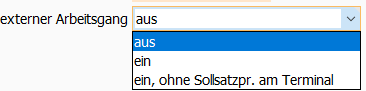
Wird hier auf ohne Sollsatzpr(üfung) gestellt, so kann am Terminal trotzdem abgeliefert werden, auch wenn dieser Fremdfertigungsartikel noch nicht ins Los gebucht ist.
1 - Arbeitsgänge gemeinsam buchen
Arbeitsgänge gemeinsam buchen
Arbeitsgänge gemeinsam buchen
Früher auch $PLUS Buchung genannt.
Auf den Kieselstein ERP Terminal kann mittels Barcode Bedienung erreicht werden, dass quasi mehrere Arbeitsgänge gemeinsam durch eine Person gestartet werden.
Bitte beachte, dass die Behandlung der Auflösung dieser gemeinsamen Buchung nur über den Zeitverteilungstyp definiert wird. Siehe dazu den Parameter ZEITVERTEILUNG_TYP
Um die Erfassung der gemeinsam Bearbeitung mehrerer Arbeitsgänge zu starten, wähle am Fertigungsbegleitschein den $PLUS Code, Arbeitsgänge gemeinsam buchen.

Nun erscheint die Erfassungsmaske
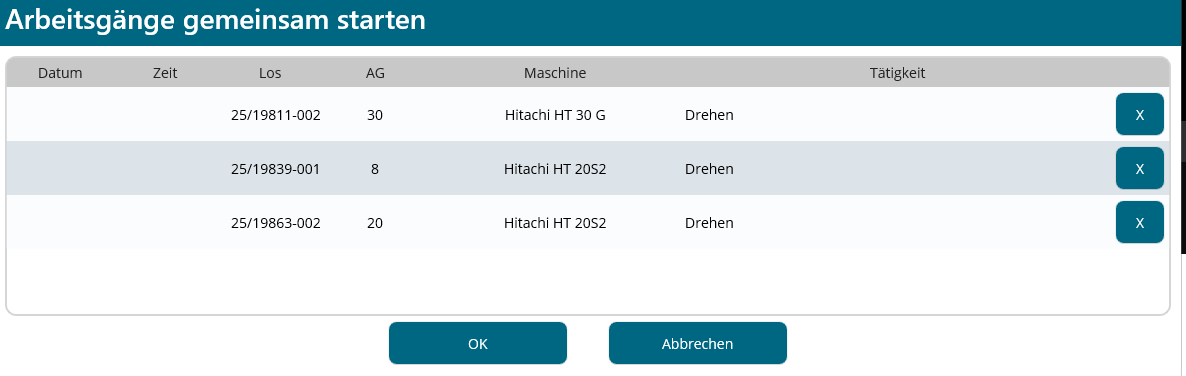
in der du durch scann des kombinierten Barcodes ($W) die gemeinsam zu startenden Arbeitsgänge angibst.
Mit dem entsprechenden X kannst du einen erfassten Arbeitsgang wieder aus der Liste herauslöschen. Am Ende der Erfassung Tippst du auf Ok, oder du scannst erneut den Arbeitsgänge gemeinsam buchen Barcode ($PLUS).
Bei der Anmeldung am Terminal, erscheinen nun gegebenenfalls auch die offenen Zeitverteilungen für den/die MitarbeiterIn.

Zusätzlich werden in der Anwesenheitsliste auch die offenen Zeitverteilungen entsprechend angezeigt.
Sollten weitere Arbeitsgänge hinzukommen, so kann durch erneuten Scann von Arbeitsgänge gemeinsam buchen die Liste der gemeinsam gestarteten Arbeitsgänge angezeigt werden und weitere Arbeitsgänge hinzugefügt werden. Ein herauslöschen bereits gestarteter Arbeitsgänge ist derzeit nicht vorgesehen.
Wenn du in Arbeitsgänge gemeinsam starten auf eine andere Maschine buchen willst, so auch hier bitte zuerst die abweichende Maschine und dann den kombinierten Arbeitsgang buchen.
Zeitverteilungstyp
Wie werden die Zeiten von Arbeitsgänge gemeinsam starten verteilt?
Die Zeiten werden anhand des Zeitverteilungstyp / Zeitverteilungtyp verteilt.
D.h. für die Behandlung der zu verteilenden Zeiten stehen aktuell folgende verschiedene Vorgehensweisen zur Verfügung. Diese werden durch den Parameter ZEITVERTEILUNG_TYP gesteuert.
Wert 0
Hier erfolgt die Zeitverteilung aus dem Gedanken heraus, dass immer ähnliche Tätigkeiten gemeinsam durchgeführt werden. Damit wird, egal wie die Sollzeiten definiert sind, die Verteilung anhand der Losgrößen vorgenommen.
Hintergrund, wie ist mit Rüstzeiten umzugehen, werden diese als eigene Arbeitsgänge und immer eigenständig gebucht, oder sind diese in den Sollzeiten des einzelnen Arbeitsganges enthalten.
Darum werden die Zeiten auf die einzelnen Lose anhand der Losgrößen verteilt.
Der Gedankengang dazu ist: Es werden nur sehr ähnliche Arbeitsgänge auf einmal gemacht. Das heißt es ist davon auszugehen, dass die Fertigungsschritte sehr ähnlich sind. Daher ist anzunehmen, dass das Rüsten nur einmal anfällt und dass die Stückzeiten annähernd gleich sind. Das bedeutet, dass die Gesamtzeit des einzelnen Arbeitsganges anhand der Losgrößen verteilt werden kann. Je Los bedeutet dies:
Dauer (der einzelnen Tätigkeit des MAs) * Losgröße (jedes betroffenen Loses) / Summe aller Losgrößen aller an der Buchung beteiligten Lose.
Bitte beachten Sie, dass mit dieser Einstellung immer die gleiche Tätigkeit für den durchgeführten Arbeitsgang gebucht wird. Also den als erstes angestempelten / ausgewählten Arbeitsgang.
Bitte beachten Sie auch den wesentlichen Unterschied der Verbuchung der Maschinenzeiten.
Wurden mit der $PLUS Buchung Maschinen gestartet die als Manuell zu bedienende Maschinen definiert sind, so werden die Zeiten 1:1 mit den MitarbeiterInnen Zeiten gebucht. Sind das aber Maschinen die unter die Mehrmaschinenbedienung fallen, also alle Maschinen die nicht als Manuell gekennzeichnet sind, so wird, die gesamte Zeit zwischen Beginn und Ende der $PLUS Buchung auf alle beteiligten Maschinen gebucht.
Wert 1
Hier erfolgt die Zeitverteilung anhand der zurückgemeldeten Gut-/Schlecht-Stück.
D.h. es werden für jede Tätigkeit die zurückgemeldete Stückzahl mit der Sollzeit multipliziert und dies als Basiswert für die Ermittlung des Verteilungsfaktors verwendet.
Ist für einen Arbeitsgang keine Sollzeit gegeben, so wird der Wert des Parameters ZEITVERTEILUNG_SOLLZEIT_WENN_0 verwendet, welcher default auf 60Minuten gestellt ist.
Wird keine Stückzahl für die Gut/Schlecht-Menge angegeben, so wird die Buchung ignoriert. Damit haben Sie die Möglichkeit fälschlich gestartete Tätigkeiten aus der Verteilung auszunehmen.
Im Gegensatz zur Einstellung Wert 0 wird hier diejenige Tätigkeit verwendet, welche für den Arbeitsgang definiert ist. D.h. es kann ein Mitarbeiter durchaus verschiedenste Tätigkeiten durchführen.
Beachten Sie bitte auch, dass für Mehr-Maschinen die gesamte Zeit welche zwischen Beginn- und Endzeitpunkt der $PLUS-Buchung liegt, die Maschine läuft angenommen und gebucht wird. Also alle Maschinen gleichzeitig laufen.
Wert 2
Auch hier erfolgt die Zeitverteilung anhand der zurückgemeldeten Gut-Schlecht-Stück.
Zusätzlich werden jedoch mögliche Rüst-Arbeitsgänge berücksichtigt.
D.h. das Ziel ist, dass man damit die Möglichkeit hat, dass gleichzeitig gerüstet und auf anderen umgespannt / gefertigt wird.
Das bedeutet, anhand der gebuchten Arbeitsgänge wird festgestellt ob überhaupt ein Rüstarbeitsgang gebucht wurde. Ist dem nicht so, wird wie unter Wert 1 beschrieben vorgegangen.
Gibt es einen Rüstarbeitsgang und auch Umspann-Arbeitsgänge, so werden die Umspann-Arbeitsgänge mit ihren Sollzeiten eingebucht und die nun verbleibende Zeit wird als Rüstzeit gebucht.
Ist die Summe der Umspann-Soll-Zeit größer als die verfügbare Zeit, so wird von der verfügbaren Zeit je Rüsten eine Minute abgezogen und die nun verbleibende Zeit wird auf die Umspann-Arbeitsgänge wie unter Typ 1 beschrieben verteilt.
In Kieselstein ERP stimmt die Zeitverteilung für den Typ 2 auch für die Mehrmaschinenbedienung.
Es werden hier für die Personalzeit nur mehr die Arbeitsgänge herangezogen, die das NUR MASCHINENZEIT nicht gesetzt haben.
Die $PLUS_Dauer( = Zeit zwischen $PLUS Beginn und $PLUS Ende) wird auf jede der beteiligten Mehrmaschinen gebucht.
Innerhalb dieser Maschinen werden die Zeiten wiederum nach Maschinen-Sollzeit verteilt.
Zusätzlich wird das Rüsten nur anhand der AG-Art berücksichtigt UND
wird eine Umspannzeit gebucht, so werden auch die reinen Maschinen-Laufzeiten ebenfalls, auch in der Stückzahl, mitgebucht.
Für die Berechnung sind die Stückzahlen der Stückrückmeldung erforderlich, da anhand dieser Stückzahlen die Stückzeiten errechnet werden und so der Verteilungsfaktor ermittelt wird.
Welchen Zeitverteilungstyp verwenden?
Zeitverteilung / Rüstzeiten, Stückzeiten / Umspannzeiten
Zeitverteilungstyp 2 macht nur Sinn, wenn man Rüsten und Lauf- und Umspannzeiten getrennt macht.
Wenn das gemeinsam als Soll vorgegeben wird, ist Typ1 (oder 0) zu verwenden.
D.h. auch, wenn man Rüst- und Umspannzeiten getrennt erfassen will, muss das Rüsten, die Laufzeit und die Umspannzeit ein eigener Artikel und ein eigener Arbeitsgang sein. Nur dann kann auch Zeitverteilungstyp 2 verwendet werden.
Hinweis: Die Zeitverteilung wird als Definition für Auflösungsberechnung für die $PLUS-Buchung herangezogen.
Ablauf der Buchungen
Für eine ergänzende Beschreibung siehe dazu aktuell auch
2 - Papierlose Fertigung
Papierlose Fertigung
Im Kieselstein ERP steht ab der Terminal Version 0.0.44 welche auch die Kieselstein Version 1.0.28 voraussetzt, die sogenannte Papierlose Fertigung zur Verfügung.
Die Grundidee ist, dass damit die bisher verwendeten Fertigungsbegleitscheine durch eine Touch Bedienung ersetzt werden und dass auf faktisch jeder Maschine ein Terminal zur Verfügung steht. Mit den Android Terminals sollten hier auch die Hardwarekosten in einem erträglichen Rahmen sein.
Voraussetzungen:
- um die Dokumente aus der Dokumentenablage anzeigen zu können müssen für den Benutzer Terminal auch die Berechtigungen auf die Dokumente gesetzt werden.
In der Terminalkonfiguration muss auch definiert werden, wie weit von jeweils heute zurück die offenen Arbeitsgänge / Lose-Beginntermin (ist noch herauszufinden) eingelesen werden sollten.
Default 14Tage wenn du ältere Planungsdaten haben solltest entweder erhöhen, was in deutlich längeren Ladezeiten resultieren kann. Wir raten: Bitte die Daten pflegen. Offene Arbeitsgänge die mehr als 14Tage zurück liegen kann es meiner Meinung nach nicht geben.
In der Terminal Konfiguration können
- die Fertigungsgruppe
- die Maschinengruppe
- die Maschine
definiert werden. Die Wertung geht von Maschine zur Fertigungsgruppe. D.h. wenn das Terminal für eine Maschine definiert ist, greift diese Definition, egal was darüber eingestellt ist.
In anderen Worten, die Maschine greift vor der Maschinengruppe und diese vor der Fertigungsgruppe. Siehe
Bitte beachte, dass diese Combobox jeweils eigenständig zu betrachten sind. D.h. bei der Konfiguration ergibt sich keine Filterung aufgrund des Vorgängers. D.h. es werden immer alle Maschinengruppen / Maschinen angezeigt, egal was davor eingestellt wurde.
Es kann definiert werden, wieviele Tage in die Zukunft die offenen Arbeitsgänge betrachtet werden und wieviele offenen Arbeitsgänge, beginnend vom ältesten eingelesen werden.
Bitte beachte, dass die Anzahl der einzulesenden offenen Arbeitsgänge in die Reaktionsgeschwindigkeit deines Terminals eingeht.
Die tatsächlich einzulesende Anzahl hängt auch mit der Kombination der Maschinen(gruppen) / Fertigungsgruppen Filter zusammen.
Beachte auch, dass eine hohe Refreshrate und eine große Anzahl an offenen Arbeitsgängen, deinen Kieselstein ERP Server entsprechend belastet.
Wichtig: Die Filterung auf die Fertigungsgruppe greift auf die Maschinengruppe und nicht auf die Fertigungsgruppe die in den Kopfdaten der Lose definiert ist.
Refreshintervall wirkt auf beide Fenster der Papierlosen Fertigung. Das sind die Auswahlliste der Person der Maschinen und die Anzeige der aktiven Arbeitsgänge.
Ab der Terminalversion 0.1.3 können auch Arbeitsgänge ohne Maschine für die Buchung verwendet werden. Siehe
Erforderliche Rechte
Für die Verwendung der Papierlosen Fertigung muss der Benutzer Terminal folgende Rechte besitzen:
| Recht |
Bedeutung |
|
|
| AUFT_AUFTRAG_R |
Lesen im Auftrag |
| AUFT_DARF_ALLE_SEHEN |
Darf alle Aufträge sehen |
| BES_BESTELLUNG_R |
Lesen in der Bestellung |
| BES_WARENEINGANG_CUD |
Bearbeiten von Wareneingängen im Bestellungsmodul |
| FERT_DARF_LOS_ERLEDIGEN |
Darf Lose vollständig erledigen |
| FERT_DARF_SOLLMATERIAL_CUD |
Darf Los-Sollmaterial ändern |
| FERT_LOS_CUD |
Schreiben in der Fertigung |
| FERT_LOS_DARF_ABLIEFERN |
Darf im Los Ablieferungen durchführen. |
| FERT_LOS_DARF_ISTMATERIAL_MANUELL_NACHBUCHEN |
Darf im Los Istmaterial hinzufügen/ändern. |
| FERT_LOS_R |
Lesen in der Fertigung |
| LP_DARF_EMAIL_SENDEN |
Darf E-Mails versenden |
| LP_DARF_PREISE_SEHEN_VERKAUF |
Darf Verkaufs-Preise sehen |
| LS_AKTIVIEREN |
Darf Lieferscheine aktivieren. |
| LS_LIEFERSCHEIN_CUD |
Schreiben im Lieferschein |
| LS_LIEFERSCHEIN_R |
Lesen im Lieferschein |
| LS_LIEFERSCHEIN_VERSAND |
Versand im Lieferschein |
| PERS_ANWESENHEITSLISTE_R |
Darf Anwesenheitsliste sehen |
| PERS_DARF_KOMMT_GEHT_AENDERN |
Darf Kommt/Geht/Unter ändern |
| PERS_SICHTBARKEIT_ALLE |
Darf alle Personen sehen |
| PERS_SONDERZEITEN_CUD |
Darf ändern in Sonderzeiten. |
| PERS_ZEITEREFASSUNG_CUD |
Schreiben in der Zeiterfassung |
| PERS_ZEITERFASSUNG_MONATSABRECHNUNG_DRUCKEN |
Darf Monatsabrechnung drucken |
| PERS_ZEITERFASSUNG_R |
Lesen in der Zeiterfassung |
| PERS_ZEITERFASSUNG_REPORTS_DRUCKEN |
Darf Reports in der Zeiterfassung drucken |
| PERS_ZEITERFASSUNG_REPORTS_SEHEN |
Darf Reports -Info- in der Zeiterfassung sehen |
| PROJ_DARF_ALLE_SEHEN |
Darf alle Projekte sehen. |
| PROJ_PROJEKT_R |
Lesen im Projekt |
| STK_STUECKLISTE_R |
Lesen in der Stückliste |
| WW_ARTIKEL_LAGERPLATZ_CUD |
Darf die Lagerplaetze im Artikel aendern |
| WW_ARTIKEL_R |
Lesen im Artikel |
Denke daran, dass für die Ablieferbuchung auch ein entsprechendes Recht auf das jeweilige Lager erforderlich ist.
Bitte beachte, dass es nicht immer zu einer Fehlermeldung kommt, wenn der Terminal-Benutzer ein erforderliches Recht nicht hat. Meist erkennst du das nur daran, dass die gewünschte Funktionalität / Buchung einfach nicht durchgeführt wird.
Bedienung
In der Regel wirst du das Terminal auf einem Touch-Bildschirm betreiben.
Da es immer wieder, gerade auf den Linux-Versionen vorkommt:
Wenn auf Touch nicht reagiert, genauer nicht weiterspringt und nur die Animation zeigt, dann hat man während des Antippens (leicht) den Finger bewegt. Damit ist das ein Move im Touch und kein Release und damit tut er nichts. D.h. versuchen den Tipp auf den Button ohne einer Seitwärtsbewegung des Fingers auszuführen.
Allgemein, also immer für das Los der gewählten Tätigkeit
In der LP_Arbeitsplatzkonfig können derzeit global für alle Terminals Zusatzbuttons definiert werden. Die Buchung dieser Buttons greift immer auf das ausgewählte Los. D.h. es kann damit z.B. generell die Nacharbeit auf das gerade in Arbeit befindliche Los definiert und gebucht werden.
INSERT INTO public.lp_arbeitsplatz(
   i_id, c_standort, c_bemerkung, c_pcname, c_typ, c_geraetecode, b_default)
>  VALUES (12, null, null, 'Terminal', 'WIN-Terminal', 'PAPIERLOSE_FERTIGUNG', false);

INSERT INTO public.lp_arbeitsplatzkonfiguration(
   arbeitsplatz_i_id, c_system)
   VALUES (12, '{"additionalBookingButtons":[{"cnr":"Z0001","name":"Zuschneiden"},
{"cnr":"Z0002","name":"Schweißen"}]}')
Anmerkung:
Der c_pcname ist egal, das Kriterium ist der c_geraetecode mit ‘PAPIERLOSE_FERTIGUNG’
Im c_system ist die Konfiguration als JSON String, derzeit nur für die zusätzlichen Buttons
(im Beispiel 2 Buttons) und wird später erweitert.
cnr … Artikelnummer der Tätigkeit
name … Bezeichnung des Zusatzbuttons
Hinweis: Die Definition der Fertigungsgruppe, Maschinengruppe und der Maschinen muss sich in der eigenen Bezeichnung untereinander unterscheiden, sodass man alleine schon anhand der unterschiedlichen Bezeichnungen erkennt, welche Definition für das Terminal nun gilt.
z.B. Will man die Reinigung der Fertigungshalle, oder das Späne ausleeren immer auf einem Los haben, um so einen Überblick über diese Kosten zu bekommen.
Dafür können seit der Version 0.0.36 weitere Losspezifische Zusatzbuttons definiert werden.
Beispiel (2 Buttons ohne Losangabe, 1 Button mit Los):
{ "additionalBookingButtons": [ { "cnr": "Z0001", "name": "Zuschneiden" }, { "cnr": "Z0002", "name": "Schweißen" }, { "cnr": "Z0000", "name": "Aufräumen", "productionordercnr": "23/0000001" } ] }
productionordercnr … Vollständige Losnummer auf die diese Buchung erfolgen sollte
D.h. für die zusätzlichen Buttons ist zusätzlich die entsprechende Losnummer anzugeben. Diese Buttons buchen immer auf das angegebene Los und nicht auf das gewählte Los in der Auswahlliste. Die Bezeichnung der neuen Buttons bildet sich aus Losnummer + Name.
Refreshzeit sollte hoch sein wegen Gleichzeitigkeit und Serverlast
-> ev. Signalisierung der Terminals untereinander (UDP)
Wenn der Mitarbeiter auf einer anderen Maschine als der nun am Terminal ausgewählten arbeitet (und der Refresh das mitbekommen hat, ev. Refreshbutton drücken) dann ist der Personal+ Button wieder schwarz, womit der Mitarbeiter sagen kann, ich mache da wieder weiter.
Es wird zusätzlich die aktuell vom Mitarbeiter gebuchte Tätigkeit also Info angezeigt.
Damit wird der Button der Person+ aktiviert (schwarz statt grau)
Wenn man die erwarteten Arbeitsgänge, der gewählten Maschinen nicht sieht, prüfen ob die Anzeige der Maschinengruppe (MG darstellen) angehakt ist.
Es werden nur die Maschinen angezeigt, bei denen die Maschinengruppe angezeigt werden sollte.
Wie alt können die offenen Lose / Arbeitsgänge sein und wie weit geht das in die Zukunft
Es kann dies je Terminal konfiguriert werden.
Umgekehrt werde ich meinen Mitarbeitern keine Arbeitsgänge ausführen lassen, die erst in 5 oder mehr Wochen zu produzieren sind. Daher können beide Werte in der Terminalkonfiguration eingerichtet werden.
Wie nun mit dringenden Arbeiten, die sofort gemacht werden sollten umgehen, wie diese Information sofort ans Terminal rausbringen?
Einfach den Arbeitsgang-Beginntermin des gewünschten Arbeitsgang z.B. auf gestern stellen, somit ist er weit oben eingereiht. Voraussetzung dafür ist, dass die AG-Beginn (Arbeitsgang-Beginn-Termine) in der zeitlichen Abfolge grundsätzlich gut geplant sind.
Fehlermeldung
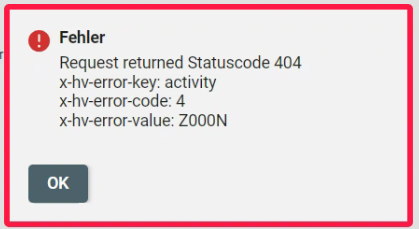
Erscheint beim Tippen auf einen der Zusatzbuttons obenstehende Fehlermeldung, so ist in der Definition des betätigten Zusatzbutton ein Fehler enthalten. In diesem Beispiel, ist der Tätigkeitsartikel nicht definiert.
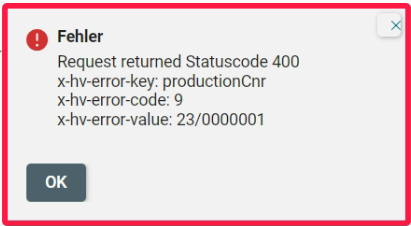
Oder in diesem Falle, kann die Buchung auf das angegebene Los nicht erfolgen. Entweder ist das Los nicht vorhanden, oder es darf nicht (mehr) bebucht werden. Achte darauf, dass das Los angelegt und im Status In Produktion bzw. Teilerledigt ist.
Maschinen Arbeitsgang Auswahl
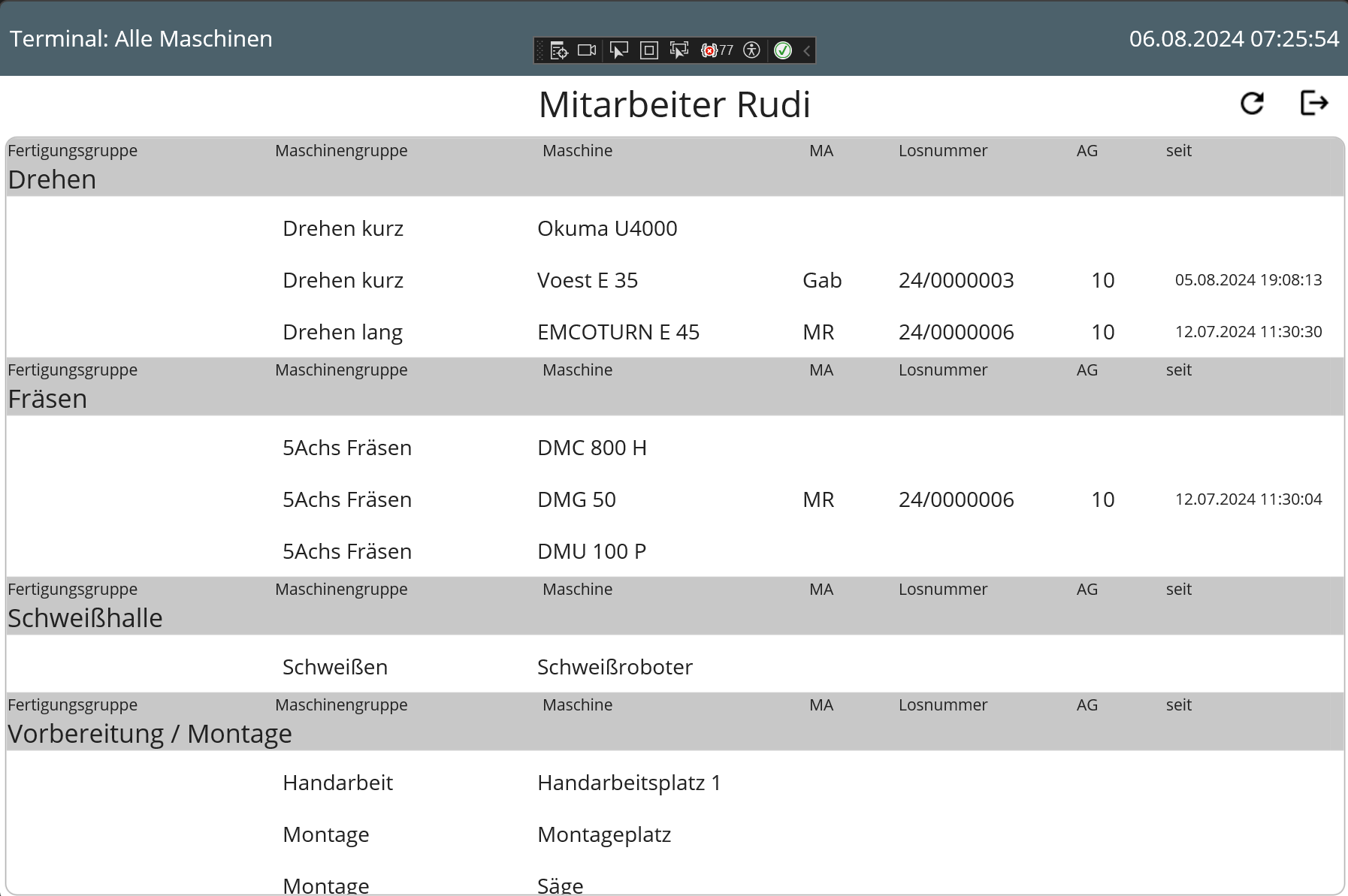
In dieser Liste siehst du alle offenen Arbeitsgänge, welche der Definition, nicht mehr als Planungstage von jetzt / heute in die Zukunft und von Anbeginn der offenen Arbeitsgänge an nicht mehr als Limit für Response offene Arbeitsgänge nach den gewählten Filterbedingungen (Fertigungsgruppe, Maschinengruppe, Maschine)
| Überschrift |
Bedeutung |
| Fertigungsgruppe |
die der Maschinengruppe zugewiesene Fertigungsgruppe.
ACHTUNG: Das hat nichts mit der Fertigungsgruppe der Lose zu tun |
| Maschinengruppe |
Die Bezeichnung der Maschinengruppe |
| Maschine |
Die Bezeichnung der Maschine |
| MA |
Das Kurzzeichen des Mitarbeiters / der Mitarbeiterin die den Arbeitsgang aktuell gestartet hat (beachte auch das Aktualisierungsintervall) |
| Losnummer |
die Losnummer des Arbeitsgangs auf dem die Maschine läuft |
| AG |
Die Arbeitsgangnummer inkl. Unterarbeitsgang? |
| seit |
Seit diesem Zeitpunkt wurde von MA der Arbeitsgang auf der Maschine gestartet |
Auswahl einer Maschine
Tippe die Zeile der Maschine entsprechend an und du kommst damit in die nächste Maske.
Erscheint dir diese Liste nicht aktuell, so wähle  aktualisieren.
Um zurück zur Auswahlmaske zu kommen, wähle  zurück.
Auswahl eines Arbeitsgangs ohne Maschine
Tippe dazu auf den Maschinen-Planungs-Button rechts oben  , ohne eine Maschine auszuwählen.
Damit kommst du in die Liste der offenen Arbeitsgänge aller Maschinen
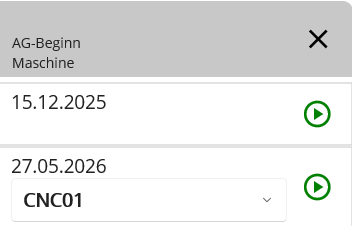
Hier siehst du alle offenen Arbeitsgänge. Arbeitsgänge ohne Maschine (aus dem Soll-Arbeitsplan) haben in dieser Ansicht auch keine Maschine angezeigt. Um nun diesen Arbeitsgang zu starten, klicke einfach auf den grünen Pfeil,  um den Arbeitsgang entsprechend zu starten.
Bedienen des auf der Maschine laufenden Arbeitsgangs
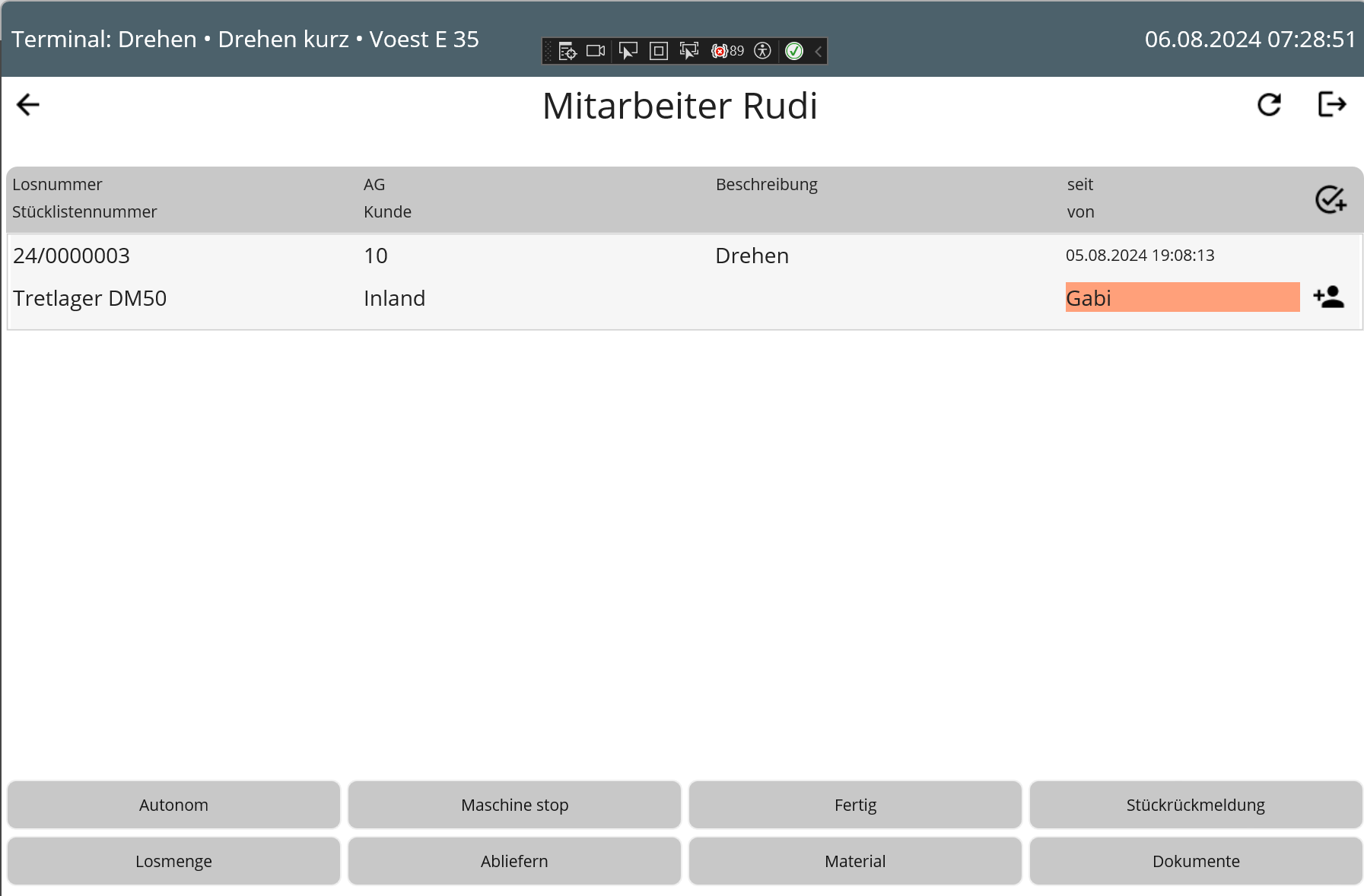 In der Überschrift siehst du den Namen des angemeldeten Mitarbeiters / der Mitarbeiterin. Solltest du die Arbeit an der Maschine übernehmen, aber nicht diese Person sein, so bitte mit zurück zur Auswahl der Mitarbeiter zurückgehen und mit deinem Ausweis entsprechend anmelden.
Unter dem Namen siehst du den gerade laufenden Arbeitsgang auf dieser Maschine. Welche Maschine das ist siehst du im Fenstertitel (Fertigungsgruppe, Maschinengruppe, Maschine)
| Überschrift |
Bedeutung |
| Losnummer |
Die Losnummer des laufenden Arbeitsgangs |
| Stücklistennummer |
Die Stücklistennummer und die Bezeichnung der Stückliste |
| AG |
Die Arbeitsgangnummer inkl. Unterarbeitsgang |
| Kunde |
Der Name1 des Kunden |
| Beschreibung |
Die Beschreibung der Tätigkeit |
| seit |
Der Startzeitpunkt der Arbeit auf diesem Arbeitsgang |
| von |
Von welcher Person wurde dieser Arbeitsgang gestartet
Dieser ist rot hinterlegt, wenn das nicht die oben angezeigte Person ist. In diesem Falle kannst du durch Tippen auf  Arbeitsgang übernehmen diesen Arbeitsgang auf der Maschine weiterbearbeiten. Das bewirkt, dass die Maschine für die vorherige Person gestoppt wird und nun auf dich steht und die Zeitbuchung für die bisherige Person läuft auf dem Arbeitsgang weiter (wenn sie gestartet war und nicht auf einer anderen Maschine gearbeitet hat). Für dich wird nun deine Arbeitszeit auf diesn Arbeitsgang gebucht. Arbeitsgang übernehmen diesen Arbeitsgang auf der Maschine weiterbearbeiten. Das bewirkt, dass die Maschine für die vorherige Person gestoppt wird und nun auf dich steht und die Zeitbuchung für die bisherige Person läuft auf dem Arbeitsgang weiter (wenn sie gestartet war und nicht auf einer anderen Maschine gearbeitet hat). Für dich wird nun deine Arbeitszeit auf diesn Arbeitsgang gebucht. |
| Arbeitsgang wechseln |
Durch tippen auf  kommst du in die Auswahlliste (siehe unten) der weiteren offenen Arbeitsgänge dieser Maschine. kommst du in die Auswahlliste (siehe unten) der weiteren offenen Arbeitsgänge dieser Maschine. |
Von der Idee her bleibt diese Maske immer stehen, solange dieses Terminal eindeutig der Maschine zugewiesen ist. Einzig für den MitarbeiterInnen Wechsel, gehst du zurück in die Auswahlmaske / Erfassung des Mitarbeiters.
Die Bedeutung der Knöpfe beim laufenden Arbeitsgang
Wenn du den Arbeitsgang antippst, werden die darunter dargestellten Knöpfe aktiviert und du kannst diese verwenden.
Wirkung für den einzelnen Arbeitsgang
| Überschrift |
Bedeutung |
| Autonom |
Bedeutet du meldest dich von diesem Arbeitsgang (mit deiner Zeitbuchung) ab und die Maschine läuft autonom weiter. In der Zeiterfassung wird das als Endebuchung dargestellt.
Autonom ist nur verwendbar, wenn der Arbeitsgang von mir gestartet wurde. |
| Maschine stop |
Die Zeit auf der Maschine wird gestoppt. Deine Zeit auf dem Arbeitsgang läuft aber weiter |
| Fertig |
dieser Arbeitsgang wurde fertiggestellt. Damit erscheint er nicht mehr auf dem Terminal. Sollte dies fälschlich erfolgt sein, muss dies im Client zurückgenommen werden |
| Stückrückmeldung |
|
Wirkung auf das gesamte Los
| Überschrift |
Bedeutung |
| Losmenge |
Korrektur der Losgröße |
| Abliefern |
Die Ablieferbuchung für das Los |
| Stücklistensperre |
Damit kann diese Stückliste gesperrt werden. Es muss dafür in den Artikel Grunddaten im Reiter Sperren die 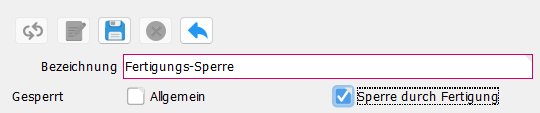 Sperre durch Fertigung definiert sein. Hier wird für den Stücklisten Artikel die Fertigungssperre gesetzt und im Grund die Losnummer und die Sperrende Person eingetragen Sperre durch Fertigung definiert sein. Hier wird für den Stücklisten Artikel die Fertigungssperre gesetzt und im Grund die Losnummer und die Sperrende Person eingetragen |
| Material |
Material anhand des Sollmeteriales in das Los nachbuchen |
| Dokumente |
Anzeige der Dokumente des Stücklistenartikels |
| Kommentar |
Bearbeiten des Loskommentars |
Zusätzliche nicht vorgesehene Tätigkeiten
Arbeitsgangwechsel
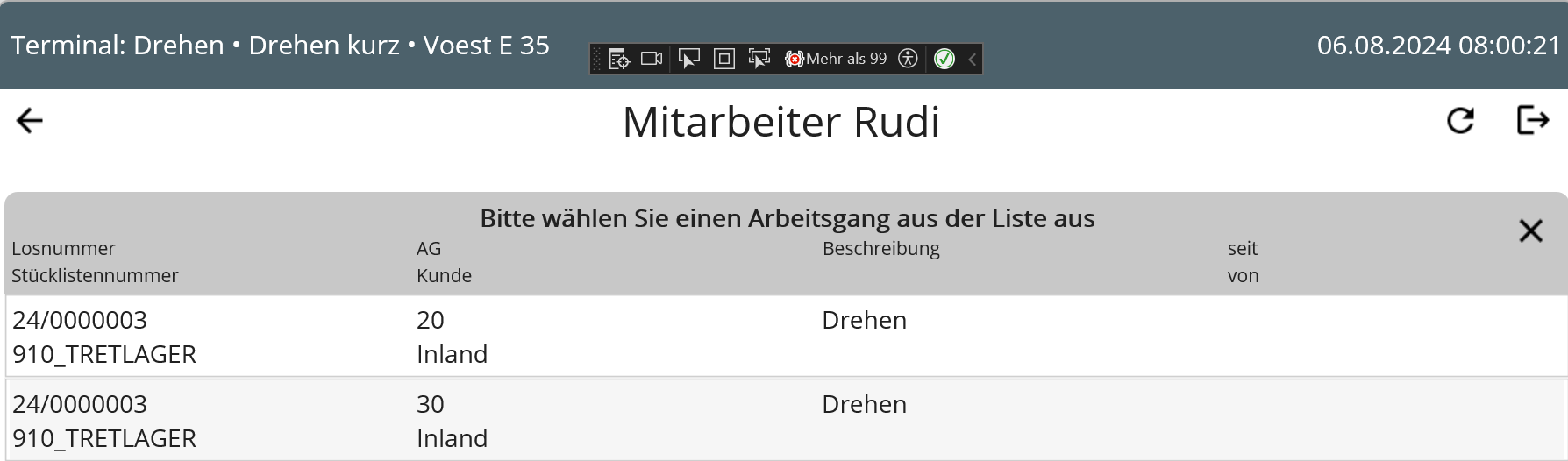 Wähle hier den nächsten Arbeitsgang aus, den du starten möchtest.
Buchen auf abweichende Maschine
In der Liste deiner auswählbaren Maschinen

hast du rechts oben auch einen Listen-Button

Tipps du hier darauf, kommt einer Liste aller offenen Arbeitsgänge.
Sind den Arbeitsgängen geplante Maschinen zugeordnet, so wird unter dem
AG-Beginn Datum die aktuell zugewiesene Maschine angezeigt.


Durch einen Tipp auf diese Maschine kann eine andere Maschine ausgewählt werden und durch Tipp auf den grünen Pfeil wird der Arbeitsgang mit der abweichenden Maschine gestartet.
Die hier angezeigten Maschinen sind auf die Maschinengruppe der definierten Maschine eingeschränkt. D.h. wenn du z.B. alle Bohrmaschinen in einer Maschinengruppe hast, so werden nur die Bohrmaschinen angezeigt, aber nicht die Maschinen der Maschinengruppe Fräsen.
Der Arbeitsgang wird durch Tipp auf den grünen Pfeil  gestartet.
Materialbuchung ins Los
Mit dem Tipp auf  gelangt man in die Materialbuchung für das Los des gewählten Arbeitsganges.

Hier können die gewünschten Materialien vom Lager ins Los gebucht werden und ab Version 0.0.4x (>44) mit Minus auch wieder ans Lager zurückgegeben werden.
Bitte beachte, dass erst durch die Bestätigung aller Buchungen mit dem OK-Button  die Buchungen tatsächlich durchgeführt werden. Sollten einzelne Buchungen nicht möglich sein, erscheint ein entsprechender Dialog.
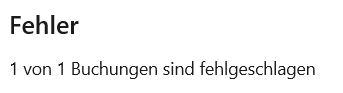

Hier werden nur mehr diejenigen Positionen angezeigt, die nicht gebucht werden konnten. Korrigiere bitte die Mengen entsprechend, sodass die Buchung durchgeführt werden kann.
Beachte: Alle anderen Positionen wurden bereits ins / vom Los gebucht.
Wieso werden Arbeitsgänge nicht angezeigt
In der Papierlosen Fertigung werden nur die ältesten z.B. 2000 Arbeitsgänge angezeigt. Dies hängt von der Einstellung 
der Anzahl der Arbeitsgänge (Limit für Response) ab. Dies kann in der Konfiguration im Bereich von 200 - 2000 angepasst werden. Bitte beachte: Je höher, desto mehr Daten werden geladen und damit erhöhen sich die Wartezeiten bei jedem Modulwechsel.
Sind nun eben Arbeitsgänge weit in der Zukunft, so werden diese dem Mitarbeiter nicht zum darauf stempeln angeboten. Bitte pflege deine Losdaten entsprechend. Z.B. mit der Kapazitätsplanung.
Ev. findest du im Client, Modul Los, unterer Reiter offene AGs, mit einem entsprechenden Filter auf deine Maschine, die Ursache, warum die gewünschten Arbeitsgänge nicht angezeigt werden.

So sieht man hier, dass die beiden Arbeitsgänge, obwohl aus einem Los aus 2023 erst für 2027 geplant sind.
Kommentare dazuschreiben
Ab der Version 1.0 des Terminals können auch Kommentare zum gewählten Los des Arbeitsgangs am Terminal eingetippt werden.
So hast du bereits den Arbeitsgang gestartet und tippst diesen an. Damit werden die Knöpfe in der unteren Zeile aktiviert.
Nun wähle Kommentar

Somit erhältst du die Erfassungsmaske für den Los-Kommentar.

Mit dem X  verlässt du die Anzeige des Kommentars wieder, mit dem Stift
  beginnst du die eigentliche Bearbeitung.
Mit dem Tipp auf die Vorlagen  kannst du aus den Textbausteinen deines Kieselstein ERP auswählen. Für die Definition siehe System, Medien, Textbausteine. Beachte, dass die Textbausteine in der Sprache des Terminals erfasst werden.

Mit den Sonderbuttons kannst du
- mit dem Plus, den gewählten Textbaustein übernehmen
- mit dem Kalender den Erfassungszeitpunkt mit den Kurzzeichen der angemeldeten Person
- mit dem Speichern-Button den Text im Kommentar des Loses speichern
Durch Tippen in das Textfeld wird das Editieren des Kommentars aktiviert und es erscheint die Bildschirmtastatur für die Erfassung.
Durch betätigen des grünen Hakens  verlässt du die Erfassung des Textes.
Mit dem Papierkorb  wird die Erfassung / das Texteingabefeld gelöscht.
Info: Diese hier eingegebenen Daten werden im Client unter Los, Kopfdaten im großen Text-Kommentar angezeigt.
Dokumente anzeigen
In der Papierlosen Fertigung kannst du nach dem ausgewählten Arbeitsgang durch erneutes antippen des Arbeitsgangs und anschließendem Tippen auf Dokumente die Dokumente dieses Loses, genauer die Kommentare des Stücklistenartikels anzeigen lassen. Zusätzlich werden noch:
- Artikelstammblatt im Client, Artikel, Info, Artikelstammblatt
- Produktionsinformation im Client, Los, Bearbeiten, Produktionsinformation
- Losnachkalkulation, im Client, Los, Nachkalkulation, Drucken
- alle Kommentare im Dateiformat Text, PDF, jpg, png
angezeigt.
In den Dokumenten kann gezoomt werden. Dies ist vom Betriebssystem des Terminals abhängig.
- unter Windows
kannst du das Dokument wie üblich je nach Eingabegeräte mit den beiden Fingern oder mit einem Maus-Doppelkllick vergrößern, verkleinern
- unter Linux stehen dafür die Buttons

Auf die Breite, auf die Höhe zoomen bzw. größer, kleiner zoomen.
Zusätzlich kannst du unten den Zoomfaktor speichern  , damit dieser beim nächsten Aufruf eines Dokumentes als Defauiltwert verwendet wird.
Hinweis
Werden Kommentare nicht angezeigt, so kann dies auch an unterschiedlichen Spracheinstellungen der Terminals und der abgespeicherten Kommentare liegen.
D.h. wenn z.B. dein Terminal in der Sprache deDE betrieben wird, aber deine Kommentare in deAT abgespeichert sind, so wird das Terminal diese Kommentare nicht anzeigen, da es ja für seine Sprache keine Kommentare findet.
Einen Hinweis liefert dir die aktuelle RestAPI Log-Datei unter LW:\kieselstein\dist\wildfly-26.1.2.Final\standalone\log\kieselstein-rest.log. Steht hier so etwas ähnliches wie:
2026-05-11 13:25:38,856 ERROR [default task-23] (HvThrowableExceptionMapper.java:18) - default-log
java.lang.NullPointerException: Cannot invoke "com.lp.server.artikel.service.ArtikelkommentarsprDto.getCDateiname()" because the return value of "com.lp.server.artikel.service.ArtikelkommentarDto.getArtikelkommentarsprDto()" is null
und du siehst aber die Kommentardateien, so sind sehr wahrscheinlich die Kommentardateien (auch die Bilder) in einer anderen Sprache abgespeichert, als wie dein Terminal eingestellt ist.
Werden mehrseitige PDF Dateien angezeigt, so kannst du hier mit den Pfeilen auch blättern. Zusätzlich kann, ab der Version 0.2.1 mit den Fingern gezoomt werden, wenn deine Hardware dies unterstützt (Multitouch Fähigkeit des Touch-Schirms).
Zusätzlich kann das Bild, abhängig von der eingesetzten Hardware, auch gedreht werden. Diese Drehung bleibt bis zum Neustart des Terminals erhalten.
Anzeige Losnachkalkulation
Wird beim Tippen auf Losnachkalkulation die Fehlermeldung FEHLER_IN_ZEITDATEN
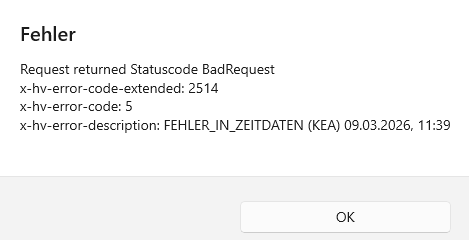
angezeigt, so sind unstimmige Zeitbuchungen dem Los zugeordnet.
Um diese zu finden, geht man am Besten am Kieselstein-ERP Client auf das Los, Reiter 6 Zeitdaten.
Hier wird eine gleichlautende Meldung mit Personalnummer und gesamten Namen der Zeitbuchenden Person angezeigt.

Somit wechselt man in das Modul Zeiterfassung, geht auf die angezeigte Person bzw. Personalnummer, wählt das Datum und korrigiert die Buchung.