Ab der Version 1.1.16 steht die Möglichkeit der Datenübertragung, des Datenaustauschs mit den Consultants auf sehr einfache Weise zur Verfügung.
Der Datenaustausch erfolgt über eine gesicherte SSH Verbindung, wobei das verwendete SFTP auch als SSH-FTP bezeichnet wird.
Diese Funktion ist vor allem für die Mitglieder der Kieselstein ERP eG gedacht. Solltest du noch kein Mitglied sein, gerne den Mitgliedsantrag herunterladen, ausfüllen, unterschreiben und uns zusenden.
Um diese Funktion nutzen zu können, muss die Zusatzfunktionsberechtigung SUPPORT aktiviert sein. Für die Aktivierung wende dich bitte an deinen Kieselstein ERP Betreuer.
Nach Aktivierung der Zusatzfunktionsberechtigung und nach dem Neustart deines Kieselstein ERP Clients, gibt es im Modul System zwei neue Reiter.
- Unterer Modulreiter Parameter, oberer Reiter Support
- Unterer Modulreiter Pflege, oberen Reiter Support
Parametrierung
Erfolgt unter Parameter, Support.
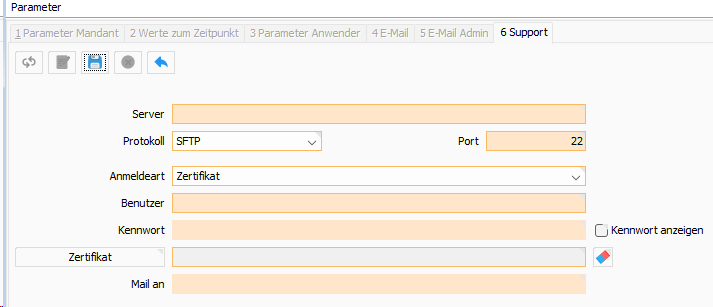
Hier sind folgende Daten anzugeben:
| Feld | Bedeutung |
|---|---|
| Server | IP Adresse |
| Protokoll | Mit welchem Protokoll werden die Daten übertragen. Derzeit wird nur SSH-FTP hier als SFTP bezeichnet unterstützt |
| Port | Der Port der Gegenstelle. Default 22 |
| Anmeldeart | Es stehen zwei Anmeldearten zur Verfügung a.) Zertifikat b.) Benutzer und Kennwort |
| Benutzer | Der Benutzer unter dem die Datei(en) abgelegt werden. Dies wird üblicherweise das Home-Verzeichnis des jeweiligen Users sein |
| Kennwort | Wenn die Anmeldeart auf Benutzer und Kennwort steht, hier bitte das sichere Kennwort eingeben. |
| Zertifikat | Wenn die Anmeldeart auf Zertifikat steht, so hier bitte das entsprechend zur Anmeldung passende Zertifikat einspielen |
| Mail an | Wenn der Job erledigt ist, wird an die eingetragene(n) Email-Adresse(n) eine entsprechende Nachricht versandt. Trennung mehrere EMail Adressen durch ; Semicolon |
Zusätzlich muss unter System, Parameter für den Parameter PG_DUMP_PATH der Pfad auf das Programm zum Dump der Datenbank, aus Sicht deines Kieselstein ERP Servers hinterlegt werden.
D.h. wenn z.B. nach dem Start der Datenübertragung die Fehlermeldung
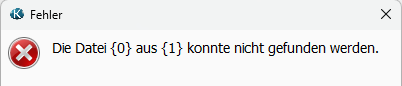
erscheint, konnte das Programm (pg_dump) für den Dump der Datenbank nicht gefunden werden.
Beispiele sind:
| Betriebssystem | Beispiel-Eintrag |
|---|---|
| Windows | d:\Program Files\PostgreSQL\17\bin\pg_dump.exe |
| Linux | /usr/lib/postgresql/16/bin/pg_dump |
In der Regel ist auf beiden Betriebssystemen der Pfad für die jeweiligen Programme eingerichtet (da ansonsten der Serverdienst nicht starten würde).
Datenübertragung
Mit Pflege, Reiter Support und dem Klick auf
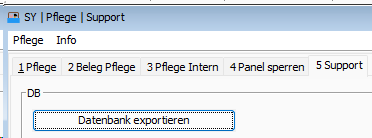
Datenbank exportieren, werden die Daten an den eingestellten Server übertragen.
Welche Daten werden übertragen
Derzeit wird ein aktuelles Backup der aktiven Kieselstein ERP Datenbank 1:1 an den Server übertragen.
Erweiterungen wie z.B. Anwenderreports sind in Planung.