Für das Arbeiten mit Jasperstudio ist unbedingt folgendes zu beachten:
Ein Arbeiten mit Jasperstudio unter 16 GB Ram ist faktisch unmöglich. Auch muss von einer entsprechend leistungsfähigen CPU ausgegangen werden. Idealerweise sind sowohl Programme als auch Reports auf einer SSD Platte verfügbar.
Zusätzlich solltest du deinem JasperStudio mehr Speicher geben. D.h. in der “c:\Program Files\jaspersoftstudio\Jaspersoft Studio.ini” erhöhe den Wert des -Xmx von 2048m auf 4G
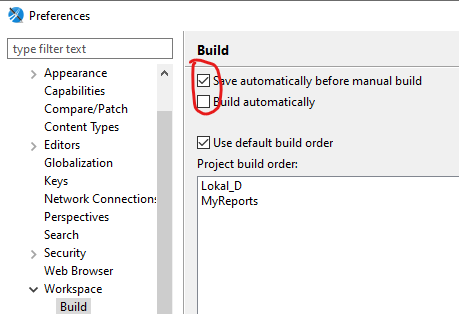
Automatisches Build abschalten
Es ist leider so, dass dieses Build in der Regel die erzeugten Jasper-Dateien zerstört. Daher muss dies unbedingt abgeschaltet werden, bevor die Reports, also die Projekte zugeordnet werden. Es sollte auch das automatische Sichern der Report Sources vor dem Build / Kompilieren eingeschaltet sein.
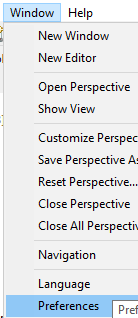
Hauptmenüleiste, Window, Preferences
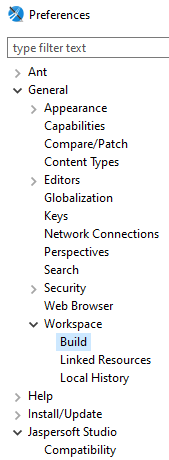
General, Workspace, Build
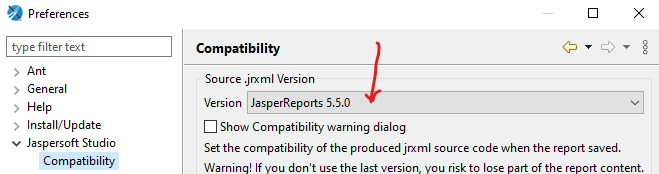
Kompatibilität zu iReport 5.5.0
Da das Arbeiten, gerade für komplexere Reports mit Subreports und Rückgabewerten im iReport deutlich einfacher ist, ist es sehr praktisch, wenn die XML-Sourcen der Reports kompatibel zu JasperReport 5.5.0 abgespeichert werden. Es steht damit zwar das automatische Fontsizing zur Anpassung an den verfügbaren Platz NICHT zur Verfügung, aber da Schriften unter 6 Punkt sowieso als nicht geschrieben gelten, benötige ich diese Funktion nicht.
Kennzeichnen für Jasperstudio wird instabil
Wenn das automatische Sichern vor dem Kompilieren nicht mehr geht, empfiehlt sich, das Jasper Studio neu zu starten, damit nicht deine Editierarbeit vergebens war.
Installation
Report Backup
Wir raten dringend dazu, vor der Installation ein Backup des gesamten Report-Verzeichnisses zu machen. Es ist leider immer wieder vorgekommen, dass durch die Installation die Jasper-Dateien, die eigentlich ausführbaren Dateien sind, zerstört wurden.Bitte denke auch daran, dass die Workspace-Einstellungen Benutzer-Werte sind. Also, auch wenn der gleichen Rechner/Server genutzt wird. In dem Moment, wo du dich mit einem anderen Benutzer als der einrichtende anmeldest, bitte die Einstellungen prüfen.
2026-02-02
Verwende nur die 6.21.5
Wichtig: verwende für die Kieselstein-ERP Libs immer die aktuelle Version.
So funktioniert die 6.21.5. mit der 1.1.16 (kieselstein-ejb-1.1.16.jar). Mit älteren Versionen gibt es anscheinend inkompatibilitäten.
Die Datei findest du unter.
Für den Download muss du dich entsprechend registrieren.
Hinweis: Auch für die Installation wird nun eine Registrierung verlangt.
2024-10-01 / 6.21.3
Mit der Version 1.0.0 oder höher kann Jasper Studio 6.21.3 verwendet werden.
einrichten
Die Einrichtung ist so aufgebaut, dass zuerst die Einstellungen im Standard Workspace erzeugt werden und dann in das Report-Verzeichnis verschoben werden. Damit das Jasperstudio das erkennt, ist ein Anlegen, Verschieben, Löschen und Re-Importieren erforderlich. Daher die nachfolgende Beschreibung.
Solltest du mehrere Kieselstein-Installationen parallel betreuen, kannst du durch entsprechende Namensvergabe dies komfortable steuern.
Neues Project = Kieselstein anlegen

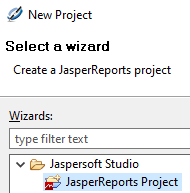
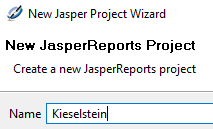
Project anlegen Variante 2
Nun im Menü Project und dann Project Explorer
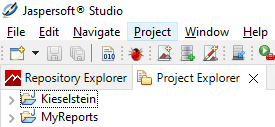
Wenn noch kein Projekt angelegt, dann auch hier anlegen
im leeren darunter liegenden Feld, Rechtsklick mit der Maus
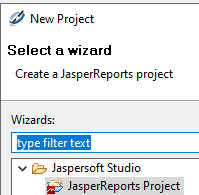
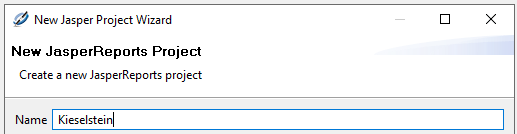
Project einstellen
ACHTUNG: Ab der Version 1.0.3 ist die Pfadtrennung in dist und data aktiv. Idealerweise werden von dir nur die anwenderspezifischen Reports bearbeitet, die sich im LW:\kieselstein\data\reports befinden.
- Rechtsklick auf Projektname (Kieselstein)
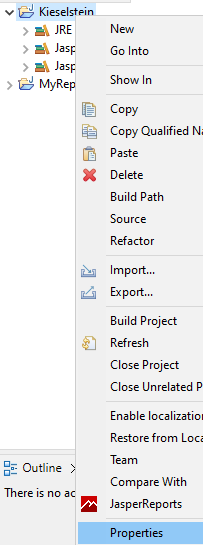
Im Einstellungsdialog, Java Build Path, dann der Reiter Libraries und klicke auf Classpath.
Nun die weiteren Jars hinzufügen, also Knopf Add External JARs.

Und nun die drei Files hinzufügen
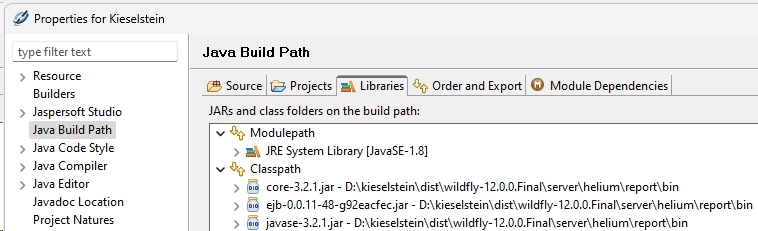
core-3.2.1.jar und javase-3.2.1.jar sind für die Bearbeitung von QR-Codes.
kieselstein-ejb-1.1.16.jar für die Verwendung der zahlreichen Helperreport-Methoden.
Die Zusatz-Libs findest du hier und
hier
Bitte beachte, dass das aktuell zu deiner Kieselstein ERP Server Version passende kieselstein-ejb-x.x.x.jar verwendet wird.
Ab der Version 2.1 muss zusätzlich auch das kieselstein-common-2.1.x.jar zur Verfügung gestellt werden.
Das kieselstein-ejb-x.x.x.jar findest du im lib Verzeichnis des Clients. Kopiere diese idealerweise in das bin Verzeichnis.
Zusätzlich solltest du bei Erweiterungen im Helper daran denken, dass diese Datei auf die aktuell von dir verwendeten Kieselstein Version aktualisiert werden sollte. Siehe dazu deinen aktuellen Client, LW:\kieselstein\client\lib\kieselstein-ejb-x.x.x.jar
Bitte beachte, dass die hier angeführten Versionsnummern zu deiner Serverinstallation passen müssen.
Hinweis:
Wenn beim Start des JasperStudio das Projekt nicht geladen werden konnte, können auch die Properties nicht eingestellt werden. Nicht geladen kommt dann vor, wenn du z.B. ein Update deines Kieselstein ERP Servers gemacht hast und die Projektdefinitionen (.project) im Report-Root-Verzeichniss mit abgelegt hast und diese damit beim Update mit-verschoben wurden.
Dies erkennt man daran dass  das Projekt nicht aufgeklappt werden kann. Stellst du nun die Datei wiederum am richtigen Platz her, so kann mit einem Doppelklick auf den Projektnamen die Definition nachgeladen werden. Somit können danach auch die Einstellungen des Projektes z.B. Java Build Path wieder bearbeitet werden.
Verbinden der Reportdateien mit dem Projekt
Automatisches Build abschalten
Unbedingt vorher das automatische Build abschalten.dafür erneuter Rechtsklick auf den Projektnamen

Nun siehst du, wo die Einstellungsdateien liegen. Z.B.
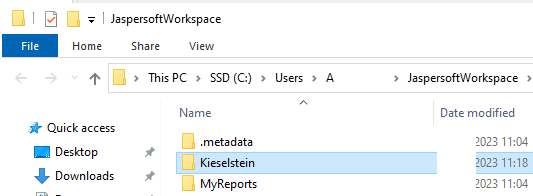
Verschiebe diese nun in dein Kieselstein-ERP-Report-Root-Verzeichnis.

Nun das oben angelegte Projekt löschen
Also erneut Rechtsklick auf das Projekt und Delete / löschen
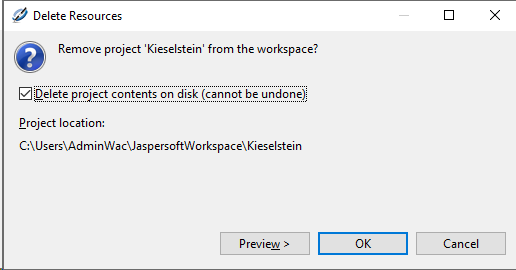
und aus dem Reportverzeichnis wieder importieren
Also erneuter Rechtsklick in das freie Feld im Projekt-Explorer und “Importieren” wählen.
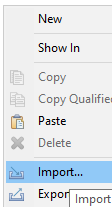
In diesem Import Dialog, wählen General bzw. Allgemein und in dem Ordner den Typ
Existing Project into Workspace.
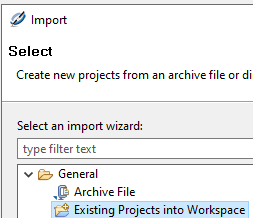
Hier nun das Reportverzeichnis deines Kieselstein-ERP Servers angeben.
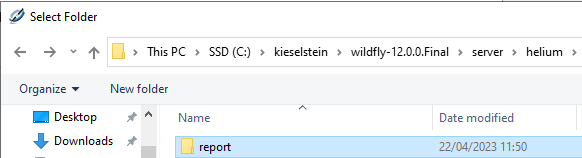
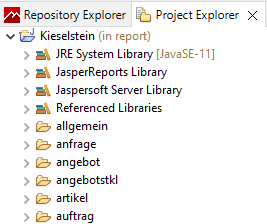
Du findest nun im Projektexplorer unter Kieselstein die gesamten definierten Reports.
ACHTUNG:
Wenn die Reports durch eine andere Quelle, z.B. iReport verändert werden, musst du im jeweiligen Detail (Unter-) Baum mit Rechtsklick die Anzeige aktualisieren. Das auch, wenn nur der Inhalt der Reportdefinition, also das jrxml File geändert wurde.
Hinweis:
Denke daran die Kompatibilität zu iReport 5.0.0 einzustellen.
Tipp:
Die Files bitte immer aus dem Projektbaum des Jasperstudios öffnen und da auf die jrxml Files klicken. Das sind die eigentlichen Sourcen.
Hinweis:
Ist bereits unter einem anderen User eine Jasper Studio Installation vorhanden, so einfach das Jasperstudio starten. Es kommt der Willkommens Schirm. Dann Menü, Window, new Window. Dann im oberen Reiter den Project Explorer auswählen und dann weiter mit rechter Maustaste und Import.
Hinweis mehrere Installationen gleichzeitig warten
Wenn mehrere Kieselstein-Installationen faktisch parallel bearbeitet werden sollten, z.B. für verschiedene Firmen oder für die Testinstallation, so kannst du aus der ersten Installation die oben beschriebenen Dateien bzw. Verzeichnisse in die anderen Reportverzeichnisse kopieren.
WICHTIG: Es sind keine doppelten Projektnamen erlaubt. D.h. es muss nach dem Kopieren (und vor dem Importieren) die Datei .project (z.B. LW:\kieselstein\dist\wildfly-26.1.2.Final\kieselstein\reports.project) bearbeitet werden. Hier ist der Wert für  name entsprechend auf den neuen eindeutigen Projektnamen zu ändern. Danach bitte bei Projekt importieren fortsetzen.
Sollte im Importdialog
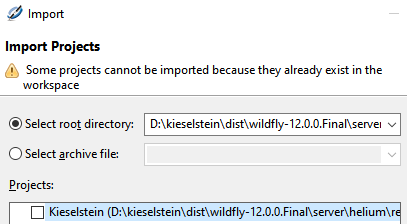
das Projekt nicht ausgewählt werden können, so gibt es ein Projekt unter diesem Namen bereits. Also die .project Datei entsprechend bearbeiten.
Wichtig:
In .classpath des Projektes stehen die einzubindenden externen Java-Klassen drinnen. D.h. wenn man gemeinsam ein Report-Verzeichnis verwenden möchte, müssen die externen Java-Klassen auch in den exakt gleichen Verzeichnissen liegen.
Hier hat sich bewährt, die
 Classpathentry’s in UNC Notierung anzugeben.
D.h. man kann das bin Verzeichnis auch dafür nutzen, diese speziellen Java Libs, zentral bei den Reports mit zu hinterlegen und damit sehr klar das Projekt zur Verfügung zu haben.
Vor dem Kompilieren immer speichern
Leider ist es so, dass, obwohl “Speichern vor Kompilieren” angehakt ist, Jasperstudio auch in der Version 6.20.5 dies nicht zuverlässig macht.Da das Ding auch immer wieder mal abstürzt, habe ich mir angewöhnt, dass ich immer, bevor ich auf “Kompilieren” klicke, auf “Speichern” klicke. Auch das übliche Strg+S geht leider nicht immer.
noch einstellen
Ich habe für mich noch folgende Einstellungen getroffen
Window, Preferences, General, Editors
Prompt to save on close event if still open elsewhere
Window, Preferences, Jaspersoft Studio, Report Designer
- Abschalten: Automatically exand bands to fit child elements
- Abschalten: Resize band to accomodate pasted elements
Window, Preferences, Jaspersoft Studio, Report Designer, Rulers And Grid
- Grid Options, schalte ich generell alles aus, lasse aber Show Rulers an und Ruler Measure Unit auf Centimeter.
Window, Preferences, Jaspersoft Studio, Report Designer, Toolbars
- Elements Alignment ist sehr praktisch
Window, Preferences, Java, Compiler
Compiler compliance level -> habe ich auf 1.11 gestellt, da derzeit der Server nur in Java 11 compiliert ist
Window, Preferences, General
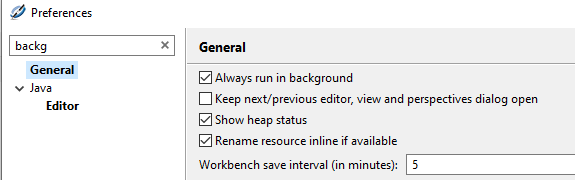
Alway run in background -> abschalten -> üblicherweise kompiliere ich nur den Report, der mich interessiert und nicht laufend alle (was man bei komplexen Programmen dann doch will)
Empfehlung
Ich richte alle Felder im 10 Pixel Raster aus. Nur wenn der Platz extrem begrenzt ist, z.B. bei Etiketten gehe ich ins 5er Raster oder wirklich pixelweise. Das hat sich auch für Formulare, welche nach XLS oder CSV exportiert werden sollten, sehr bewährt.
Ausrichten von Feldern, Align Elements
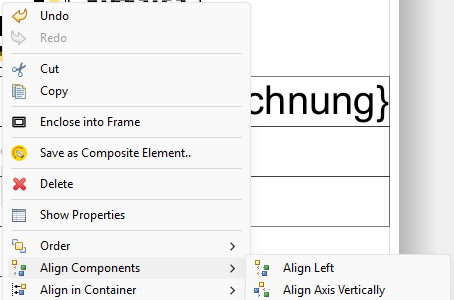 Ab der Version 6.21.3 kann man durch markieren mehrerer Felder, Rechtsklick und Auswahl von Align Components die Felder entsprechend untereinander bzw. in Bezug zum Band ausrichten.
Damit werden die Formating Tools nicht mehr benötigt.
Wichtig
Damit die Einstellungen gespeichert werden können, muss man auf das Programmverzeichnis entsprechende Rechte vergeben “c:\Program Files\Jaspersoft\Jaspersoft Studio-6.20.5”
Info zu Variablen
Wenn man den Namen einer Variablen ändert, ändert er automatisch alle Verwendungen auch ab. Im iReport hat er das nicht gemacht. Hat beides seine Vorteile.
weitere Einstellungen
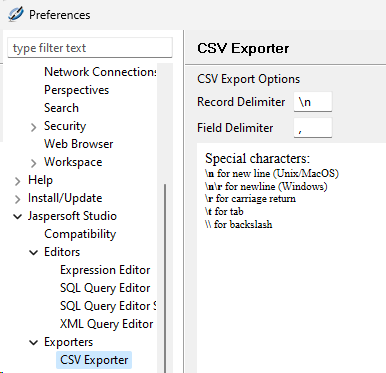
Wie werden CSV Daten exportiert. Siehe Window, Preferences, Jaspersoft Studio, Exporters und z.B. CSV Exporter. Hier würde ich als FieldDelimiter \t anstatt Komma versuchen.
Installation weiterer Schriften
Insbesondere für die PDF/A-3 Forderungen dürfen nur freie Schriften verwendet werden.
So wird von Kieselstein ERP in der Zugferd-Rechnung der freie Font Arimo vorausgesetzt, welcher in den Standard Formularen verwendet wird.
Es sollten nur freigegebene Fonts für die Gestaltung deiner Rechnungen inkl. der Kopf- und Fußzeilen verwendet werden.
Dieser zusätzliche Font muss unter Umständen in deinem JasperStudio eingerichtet werden. Siehe dazu
Compilieren
Um einen bearbeiteten Report zu kompilieren habe ich mir angewöhnt, zuerst auf speichern (1)(dieses einen Reports) zu klicken und danach diesen einen Report zu compilieren (2).

Nach dem kompilieren muss im unteren Panel

erscheinen. Sollten hier Fehler aufscheinen diese beheben.
Fehler beim Kompilieren finden
Auf den Tab-Problems, den Report suchen und rechts-Klick. Einstellungen siehe
Fehlermeldungen
- Anzeigen der Fehlermeldungen:
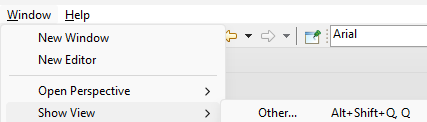
- General, Problems
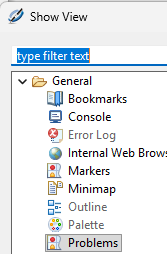
- Damit erscheint unten der Problems Tab

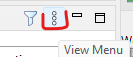
- auf das View Menu in der Tab-Zeile rechts klicken
- nur Show Errors/Warnings on Project anhaken

- in den (fehlerhaften) Report klicken
- Rechtsklick auf den Fehler
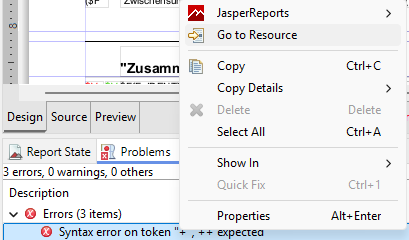
- Goto Resource -> bringt dich direkt in den Source-Text mit dem Fehler

welche auch mit dem roten X am linken Rand gekennzeichnet ist.
Hier bewährt sich, jedes Feld mit einem eindeutigen Namen versehen zu haben.
Parameter für Subreports editieren
Leider ist das Bearbeiten von Parametern für Subreports auch im Jasper Studio 6.21.5 faktisch unmöglich. D.h., wenn du nur den JasperStudio zur Verfügung hast, musst du diese direkt in den Sourcecode reinschreiben.
- D.h. du öffnest die jrxml Datei im Jasperstudio (wobei das auch mit einem guten Texteditor gemacht werden kann, wie z.B. Notepad++ (aber kein Word o.ä.))
- du kopierst aus einem anderen Report einen bestehenden Subreport, z.B. artikel/ww_anlageverzeichnis
- gib deinem Subreport einen für dich eindeutigen und sprechenden Namen

- wechsle nun im JasperStudio auf den Reiter Source und suche nach dem Namen deines Subreports
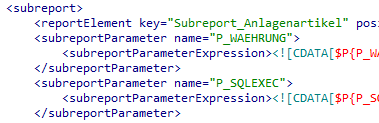
- Kopiere nun für jeden zu übergebenden Parameter den folgenden Block. Achte dabei darauf, dass der name exakt so wie von deinem Subreport verwendet geschrieben ist. Achte auch auf die Groß-/Kleinschreibung
<subreportParameter name="P_WAEHRUNG">
					<subreportParameterExpression><![CDATA[$P{P_WAEHRUNG}]]></subreportParameterExpression>
				</subreportParameter>
Jeder Subreport Parameter besteht aus diesen Zeilen. Du arbeitest hier direkt in der XML Definition (man könnte auch sagen, im Source) deines Reports. Sollten sich hier Fehler einschleichen, kommt beim Wechsel zurück in die Design Ansicht eine entsprechende Fehlermeldung, wie z.B.:
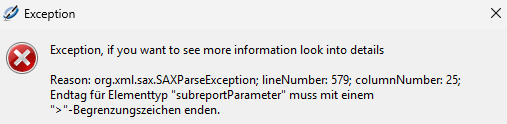
- Hier hat sich bewährt Parameter für Parameter vorzugehen, also
- einen Parameter dazu schreiben
- zurückwechseln in die Design Ansicht
- kommt keine Fehlermeldung, dann speichern
- kommt eine Fehlermeldung, zurück ins Source und den Tippfehler ausbessern
- schlimmstenfalls kannst du, auf die zuletzt gespeicherte Version zurückwechseln.
Neues Field ist im Report nicht sichtbar
Wenn man im JasperStudio ein neues Feld in den Report einfügt, also mit der Maus per Drag & Drop reinzieht, so passiert es leider immer wieder, dass man das Feld zwar im Reportdesigner sieht, es aber nicht angedruckt wird.
Die Ursache dafür erkennt man daran, dass unter den Eigenschaften des Feldes der Font in hellgrau aufgeführt wird. Das bedeutet, dass dem Feld weder Font noch Größe zugewiesen ist und deshalb nichts gedruckt wird.
Man erkennt das auch im Source, dass zwar hinterlegt ist, aber wesentliche Elemente fehlen.
			<staticText>
				<reportElement x="0" y="10" width="100" height="10" uuid="...">
					<property name="com.jaspersoft.studio.unit.height" value="pixel"/>
				</reportElement>
				<text><![CDATA[Static Text]]></text>
			</staticText>
Die Lösung dafür lautet, trotz den ganzen Anzeigen den Font noch einmal auswählen und auch die Schriftgröße auswählen. Damit wird die Anzeige schwarz und nach dem kompilieren ist das Feld auch sichtbar. Im Source sieht man
				<textElement>
					<font fontName="Arimo" size="8"/>
				</textElement>
ein neues XML Element, welches den Font auch definiert.