mit der mobilen App stehen unter den verschiedenen Android Geräten folgende Funktionen in einer Online Verbindung zu deinem Kieselstein ERP Server zur Verfügung.
Für die Installation siehe
Bitte beachte, dass die Kieselstein ERP App ein Single User, Single Instance, Single Mandant Client zu deinem Kieselstein ERP ist.
D.h. sie ist dafür gedacht, dass sich ein Benutzer an einer Kieselstein ERP Installation und an einem Mandanten anmeldet. Das gilt auch, wenn es einerseits ein Testsystem und andererseits ein Echtsystem geben sollte.
Für die erforderlichen Rechte und Berechtigungen
Mit der Kieselstein ERP App können annähernd alle Buchungen der mobilen Barcodescanner und wesentliche Buchungen der Zeiterfassung(sterminals) online gemacht werden. Erforderlich ist dafür eine direkte Verbindung zu deinem Kieselstein ERP Server, welche gerne über einen vorgelagerten Proxyserver realisiert werden kann.
Verbindungen intern werden in der Regel per WLan umgesetzt. Verbindungen von extern meist über die Telefon-Provider und unter Verwendung des https Protokolles aufgebaut.
Beachte dass dafür öffentliche Zertifikate auf deinen Servern eingerichtet sein müssen. Wir beraten dich gerne.
Wichtig: Da die https Verbindung nur ein Verschlüsselung der Daten darstellt, raten wir, bei Verbindungen von außen, gut konfigurierte VPN Verbindungen zu verwenden. Nur damit hast du halbwegs Sicherheit, dass keine unbefugten Nutzer Zugang zu deinem Netzwerk / Kieselstein ERP Server bekommen.
Wird trotzdem nur https verwendet, so beachte, dass die Sicherheit nur am Passwort hängt.
Die nachfolgende Auflistung umfasst die mit Ende Mai 2025 zur Verfügung stehenden Funktionen.
Beachte bitte
Damit dieses mobile Gerät funktioniert, muss es bereits mit einem guten WLan verbunden sein. Steht keine Netzwerkverbindung, in der Regel WLan, zur Verfügung, so ist Aufgrund der durch die verschiedenen Betriebssysteme gegebenen Netzwerk-Timeouts, ein Arbeiten mit dem mobilen Gerät faktisch nicht möglich.Daher: Richte zuerst das WLAN für deinen mobilen Scanner ein.
Einrichtung des Zugriffes
Nach dem Start der Applikation erscheint der Anmeldebildschirm
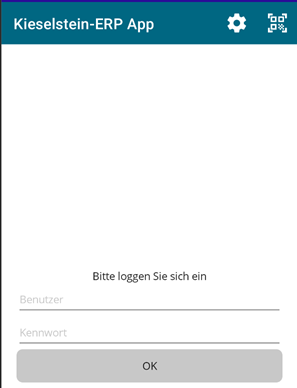
Durch Klick auf das Zahnrad kommt man in die Konfiguration.
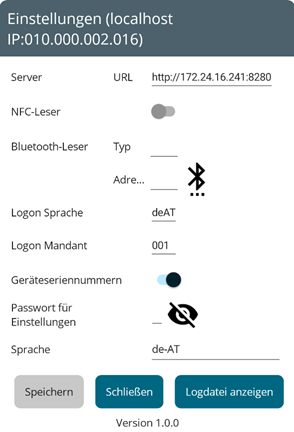
Hier ist vor allem der Zugriff auf den Server, Mandant, Sprache, und ev. die RFID Leser einzurichten. In der Verwendung mit Android Barcodelesern wie z.B. Zebra TC21 oder Memor1, ist die Verwendung der Scannengine durch betätigen der Scanntaste bereits integriert.
Anmeldung mit Barcode
Durch betätigen des Scann-Buttons bzw. durch Tipp auf  kannst du dich komfortabel anmelden. Für die Erzeugung des Barcodes siehe.
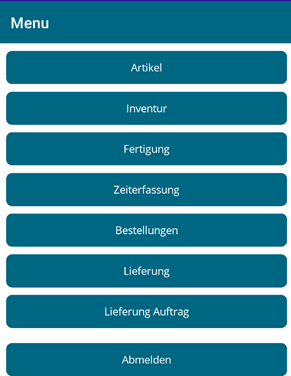
Nach erfolgter Anmeldung, bitte darauf achten, dass der Benutzer die RestAPI Systemrolle eingetragen haben muss, erscheint in Abhängigkeit von den Rechten folgende Modulauswahl.
Mengendialog
Der Mengendialog ist so gestaltet, dass die nummerische Touch-Tastatur immer unmittelbar unter dem Erfassungsfeld, in der Regel die Menge, erscheint.
Die Idee ist, dass du die Menge eintippst und zu >90% dann durch Tippen auf die Lupe das OK auslöst. In den seltenen Fällen, in denen trotz bewusster Anwahl der Mengeneingabe (Anzahl der Etiketten, Mengeneingabe beim Wareneingang, usw.) noch einmal abbrechen musst, so betätige den Zurückbutton deines Android Gerätes und danach in der Regel den Abbrechen Button aus dem Dialog. Es ist diese Bedienung sehr nahe an der standard Android-Bedienung.
Artikel
Mit der Auswahl des Menüpunktes Artikel gelangst du in die Artikelauswahlliste. Hier kann auch durch scannen des Lagerplatz-Barcodes die Liste der auf diesem Lagerplatz lagernden Artikel angezeigt werden.
Artikelauswahlliste
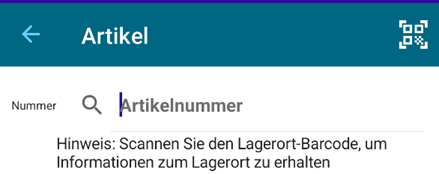
Mit dem Parameter ANZEIGEN_ZUSATZBEZ2_IN_AUSWAHLLISTE kann die Anzeige der Zusatzbezeichnung2 aus dem Artikelstamm in der Liste der Artikel aktiviert werden. Es wirkt dieser Parameter auf gleichzeitig in der Artikelauswahlliste deines Artikelstamms im Client.
Ist der Parameter LIEF1INFO_IN_ARTIKELAUSWAHLLISTE aktiviert, so kann in der Artikelauswahlliste auch nach Lieferanten- bzw. Herstellernummer gesucht werden.
das eigentliche Suchfenster
Artikelsuche
Werden hier drei oder mehr Zeichen eingegeben, so werden die ersten gefundenen Artikel deren Artikelnummer bzw. Text der Suche entspricht angezeigt. Ein Tipp auf den in der Liste angezeigten Artikel wählt diesen aus.
Ein direkter Scann des Artikelbarcodes bringt dich direkt in das Artikeldetail.
Ebenso kommst du nach Angabe / Auswahl des Artikels in das Artikeldetailfenster.
Siehe dazu auch unbedingt Parametrierung. So kann hier die Suche der Artikel anhand der EinEindeutigen Seriennummer ermittelt werden. Gegebenenfalls erscheint eine entsprechende Fehlermeldung.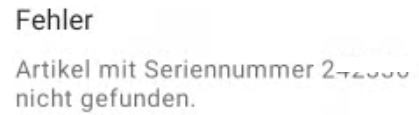
Lagerplatzanzeige
Scannst du in der Artikelsuche ein Lagerplatz Etikett, so erhälts du eine Liste der auf diesem Lagerplatz lagernden Artikel.
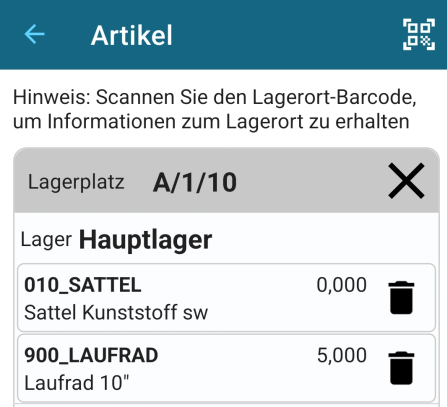
Auch hier kann durch Tipp auf die Mülltonne die Lagerplatzzuordnung gelöscht werden.
Hinweis: Beachte dazu auch den Parameter LAGERPLAETZE_BEI_LIEFERUNG_UND_LAGER_NULL_LOESCHEN.
Artikeldetailfenster
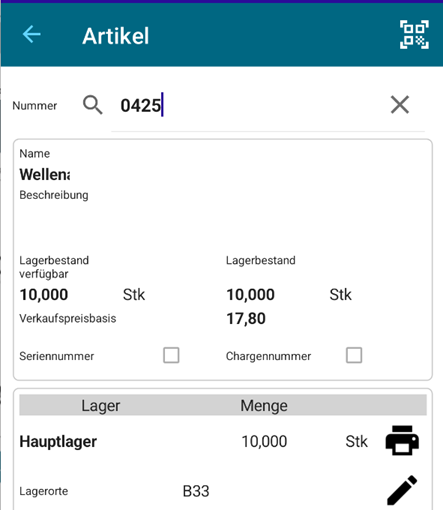
Es werden die Artikelnummer, oben im Artikelsuchfeld und die beiden Bezeichnungszeilen aus dem Artikel, begrenzt auf die zur Verfügung stehenden Breite, angezeigt.
Hier wird auch die aktuelle Verkaufspreisbasis des Artikels mit angezeigt, wenn bei dem Artikel auch eine Verkaufspreisbasis gegeben ist.

Mit Tip auf den Stift können die Lagerplätze des Artikels bearbeitet werden.
Artikeletikette drucken
Mit Tip auf das Druckersymbol wird, nach Abfrage der zu druckenden Menge (nicht die Etikettenanzahl), die Artikeletikette welche für diese IP-Adresse unter dem Arbeitsplatzparameter DRUCKERNAME_MOBILES_ARTIKEL_ETIKETT hinterlegten Drucker ausgedruckt.
Hinweis:
Die Mengeneingabe ist für den Andruck der Menge gedacht.
Die Eingabe der Anzahl der benötigten Artikeletiketten ist in diesem Dialog derzeit nicht vorgesehen. Jedoch kann man über einen Trick, die Menge als Etikettenanzahl im Report übersetzen.
Lagerplatz
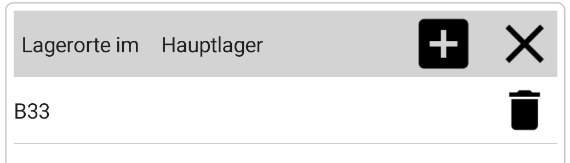
Durch Tip auf das Plus kann ein weiterer Lagerplatz hinzugefügt werden, ode einfach durch Scannen des Lagerplatzetiketts.
Durch Tipp auf das Löschen-Symbol (Mülltonne) wird der angezeigte Lagerplatz aus der Artikelzuordnung entfernt.
Hinweis: Sind Lagerplätze für mehrere Lager für diesen Artikel definiert, so muss davor auch noch das Lager ausgewählt werden.
Chargen
Ist der gescannte Artikel Chargen geführt, so werden nach dem Scann der Artikelnummer die lagernden Chargen (ohne Mengen) angezeigt. In der vertikalen Mitte der Liste der Chargennummern wird ein Button
angezeigt, mit dem du in die Chargenbearbeitung gelangst.
Von hier aus
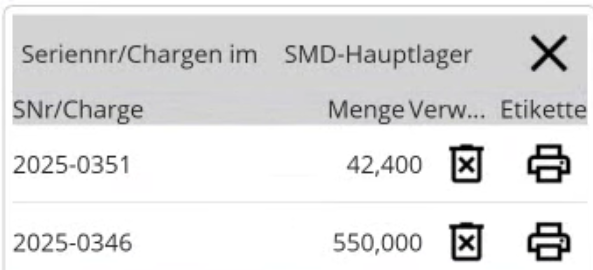
siehst du die lagernde Menge jeder Chargen.
Durch Tippen auf das Etikettensymbol wird die Artikeletikette, eventuell mit einer anderen Menge aber mit der Chargeninformation gedruckt. Es wird dafür das Standard Artikeletikett verwendet. Für die Einrichtung wohin denn das Etikett wirklich gedruckt wird, siehe Arbeitsplatzparameter, Parameter DRUCKERNAME_MOBILES_ARTIKEL_ETIKETT.
Durch Tippen auf den Papierkorb wird die Funktion Verteilen von Chargenmengen aufgerufen.
Durch Tippen auf das große X rechts oben, gelangst du wieder zurück in die Anzeige des Artikels
Dokumente
Durch tippen auf den Button  Artikeldokumente wird das Artikelstammblatt angezeigt.
Weiters werden die Artikelkommentare in den Grafikformaten (png, jpg) und im PDF Format angezeigt.
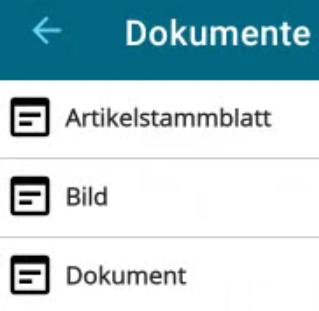
Durch tippen auf die Kommentarbezeichnung wird das eigentliche Dokument geladen und entsprechend angezeigt.
Inventur
Es wird die Liste der noch nicht durchgeführten Inventuren angezeigt. Wähle die entsprechende Inventur aus und erfassen die Inventurartikel durch scannen und Eingabe der gezählten Menge bzw. auch der Chargennummern bzw. der Seriennummern. Wichtig: Damit die Inventur(en) aufgelistet wird, muss diese EINEM Lager zugewiesen sein und du musst Rechte auf dieses Lager haben.
Abweichung zu groß
Weicht die Inventurmenge um mehr als 10% vom Lagerstand erscheint dieser Hinweis (gesetzlich ist die Anzeige des Lagerstandes nicht zulässig).
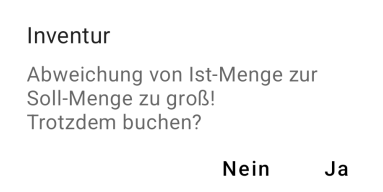
Mit Ja wird die Buchung trotzdem durchgeführt.
Nacherfassen
Wird ein bereits erfasster Artikel erneut erfasst erscheint folgende Meldung:
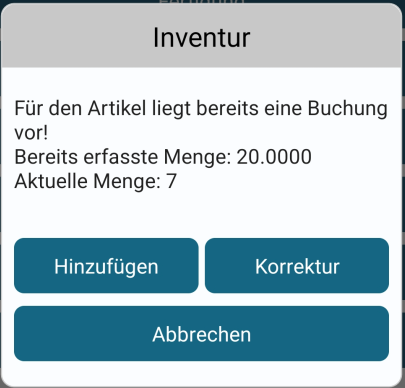
Du musst nun entscheiden, ob diese Menge ein weiterer Lagerplatz dieses Artikels ist, oder ob die vorherige Erfassung falsch war.
Artikeletikett drucken
Durch aktivieren des Schalters Artikeletikett drucken  kann mit der Erfassung der Inventurmenge zugleich ein Artikeletikett mit der Menge der Inventurbuchung gedruckt werden. Je nach Einstellung des Artikeletikettes kann auch der aus der Inventurbuchung resultierenden Lagerstand angedruckt werden.
Fertigung
Beim Einstieg in die Fertigung erscheint die Frage nach der Losnummer. Hier kannst du die Losnummer von den Fertigungspapieren einscannen.
Zugleich werden auch die zuletzt bebuchten Los angezeigt, damit du deine häufig verwendeten Lose praktisch zur Hand hast.
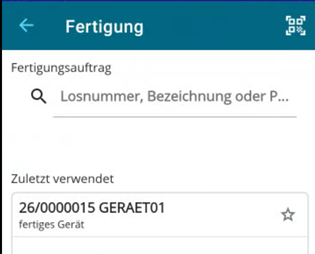
Nach Auswahl deines Loses erscheinen die Kopfdaten.
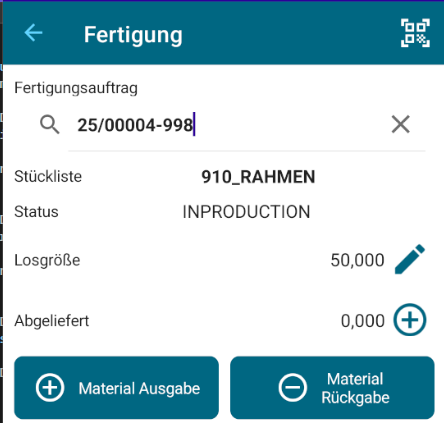
Hier kannst du die
- Losgröße ändern bzw. die
- Los Ablieferung
buchen.
Hinweis: Los können hier erst ab dem Status Ausgegeben oder in Produktion geändert werden. Angelegte Lose bitte direkt in der Losverwaltung bzw. in der Kapazitätsplanung ändern.
Materialbuchung
- Mit Plus
 wird Material vom Lager in das Los gebucht
 - Mit Minus
 wird es vom Los wieder ins Lager zurückgegeben
In beiden Buchungsarten können auch nicht geplante Artikel gebucht werden.
Diese Liste kann nach Lagerplatz oder nach Artikelnummer sortiert werden. Es werden nur Positionen mit offenen Menge angezeigt. Offene Menge bedeutet bei Ausgabe, dass noch etwas auszugeben ist, bei Rückgabe, dass noch mehr im Los gebucht ist, als geplant (in der Sollmenge enthalten) ist.
Idealer Weise sind die Artikeletiketten so aufgebaut, dass keine manuellen Eingaben gemacht werden müssen. D.h. du buchst einfach durch scannen der jeweiligen Etikette in das / aus dem Los. Die manuellen Eingaben sind ähnlich den unter Lieferschein beschriebenen.
Aufgrund der Größe des Displays der Barcodescanner wurden nur die mit Barcode durchführbaren Buchungen implementiert. Für Buchungen mit mehr Möglichkeiten siehe bitte Papierlose Fertigung, Materialbuchung.
Hinweis:
Um ein Los in den Status ausgegeben zu bringen, ohne Materialbuchungen durchzuführen, verwendet man die Handausgabe. Siehe
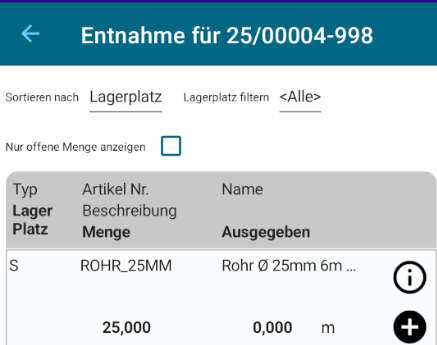
Sortierung nach
- Lagerplatz
- Artikelnummer
- Name = Bezeichnung des Artikels
Lagerplatz filtern
- entweder alle Positionen oder nur die Artikel des Loses, deren erster Lagerplatz dem Filter entspricht
Nur offene Menge anzeigen:
- ist dies bei der Materialausgabe angehakt, so werden nur die Materialpositionen angezeigt, deren ausgegebene Menge kleiner der Sollmenge ist. Somit erreichst du, dass deine Liste immer kürzer wird.
Nur ausgegebene Menge anzeigen:
- Ist dies bei der Materialrückgabe angehakt, so werden nur die Materialpositionen angezeigt, deren ausgegebene Menge größer Null ist (siehe dazu auch Übermengen). So siehst du die mögliche Rückgabemenge auf der jeweiligen Position.
Detailinfos zum Artikel
Mit einem Tipp auf das i  neben dem Artikel aus der Materialposition bekommt man weitere Informationen zu diesem Artikel, so z.B. auch eventuelle weitere Lagerorte.
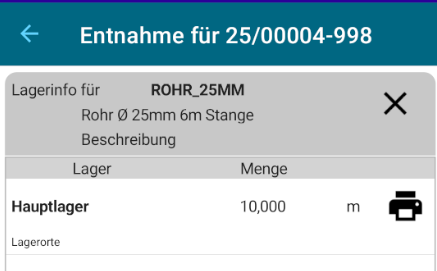
Von hier aus kannst du auch Artikeletiketten (sofern eingerichtet) ausdrucken.
Weiters siehst du auf welchen weiteren Lagerplätzen der Artikel noch lagernd ist.
Buchung
Üblicherweise scannst du nun die Etikette deines Artikels.
Je nach Inhalt des Barcodes wird damit der Buchungsvorgang mit Chargennummer, Seriennummer und Mengen auf den gescannten Artikel durchgeführt. Daten die in deinem Barcode nicht enthalten sind, werden abgefragt.
Alternativ kannst du auch eine manuelle Buchung durch Tipp auf das Plus +  durchführen.
Ablieferung
Mit dem Tipp auf Ablieferung  wird die Ablieferbuchung des Loses gestartet. Ohne dem Parameter Geräteseriennummer, der in der Konfiguration der mobilen App aktiviert werden muss, gibst du hier die Menge und gegebenenfalls, je nach Stücklistenartikel, die Serien- bzw. Chargennummer des fertigen Produktes ein.
Ist der Parameter Geräteseriennummer in deiner mobilen App aktiviert und sowohl die Stückliste Seriennummern tragend als auch Seriennummern tragende Artikel im Los (auch nur als Soll-Position) enthalten (siehe), so muss zuerst die Seriennummer des fertigen Gerätes angegeben (gescannt) werden und danach die Seriennummern der einzelnen Unter-Baugruppen (also der Seriennummern tragenden Artikel des Loses) diesem Gerät (der Geräteseriennummer) zugewiesen werden.
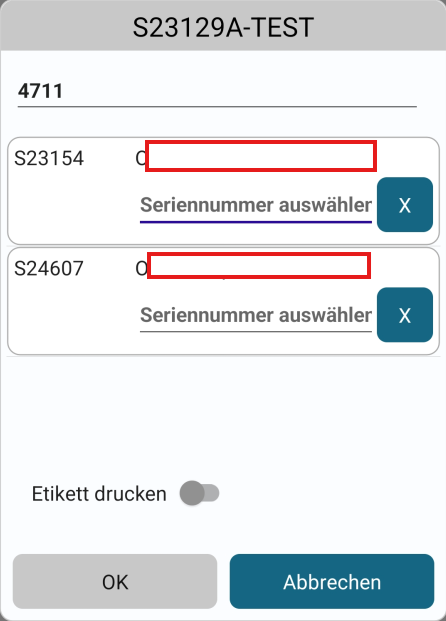
Mit Tipp auf Seriennummer auswählen, erhälts du die Liste der in das Los gebuchten Seriennummern dieses Artikels, dieser Losposition (beachte wenn du vom gleichen Artikel z.B. mehrere in einem Los hast, so müssen diese mehrfach im Los angegeben sein).
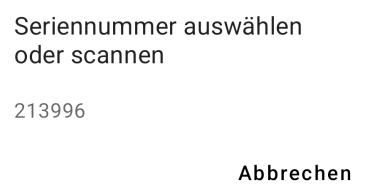
In diesem Falle wurde die Seriennummer 213996 bereits ins Los gebucht und du weist diese Seriennummer (des Artikels) dieser Geräteseriennummer zu.
Erscheint hier ein leeres Auswahlfeld
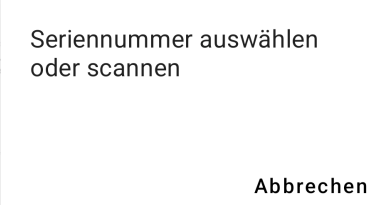
so bedeutet dies, dass keine Seriennummern für diesen Artikel inst Los gebucht wurden (und nicht durch andere Seriennummern “verbraucht” wurden.)
Hier erscheint in Zukunft ein Button mit dem du direkt die Umbuchung vom Lager in das Los für die vor dir liegende Seriennummer machen kannst.
Alternativ kannst du bei der Ablieferung die Seriennummern auch direkt scannen.
Zeiterfassung
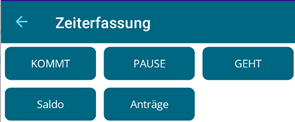
Weiters können die Barcodes der Fertigungsscheine genutzt werden.
Bitte beachte, dass die Zeiterfassung für die Fertigung trotzdem im Modul Zeiterfassung der App gemacht werden muss, insbesondere wenn du die Barcodes des Fertigungsscheines nutzt.
Mitarbeiterinfo
Ab der Version 0.0.50 und der Serverversion 1.1.7 können, mit den entsprechenden Rechten auch Mitarbeiter Infos angezeigt werden. D.h. der angemeldete Benutzer muss mindestens folgende Rechte in der Rolle der RestAPI besitzen um dies anzeigen zu dürfen:
| Recht | Beschreibung |
|---|---|
| PERS_PERSONAL_R | Lesen im Personal Modul |
| PERS_SICHTBARKEIT_ALLE | Um alle Mitarbeiter zu sehen |
Mit dem Tip auf die Zeiterfassung erscheint unter den Buttons auch die Mitarbeiter Info.
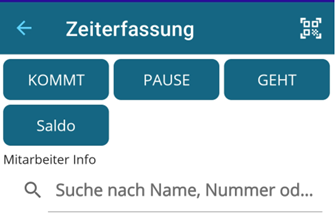
Gib in das Feld nun einen Teil des Namens oder der Personal- oder der Ausweisnummer ein und aktiviere mit dem Suchen Button (in Android die Lupe).
Somit bekommst du eine Liste aller Mitarbeiter die diesem Filter entsprechen.
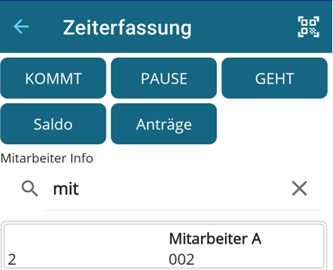
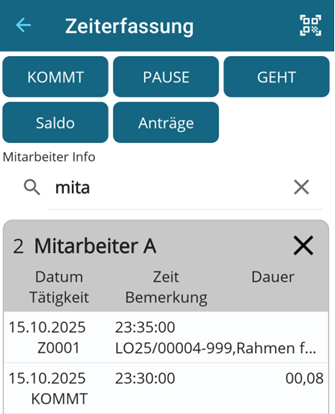
Durch Tipp auf den gewünschten Mitarbeiter werden seine Zeitbuchungen seit seiner letzten Kommt-Buchung angezeigt. Somit hast du einen raschen Überblick ob deine MitarbeiterInnen alle richtig gebucht haben.
Bestellungen
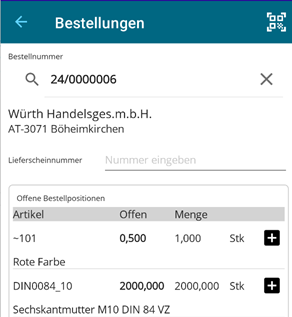
Angabe der Wareneingangslieferscheinnummer deines Lieferanten.
Alternativ kann anstatt der Eingabe mit Tipp auf das Barcode-Symbol

die Lieferscheinnummer, eigentlich der nun gescannte Barcode als Lieferscheinnummer erfasst werden.
Durch Tipp auf Plus eine Warenzugangsbuchung für diese eine Position
Hier werden auch die VDA Lables und die kombinierten Barcodes unterstützt. Siehe dazu Barcodes
Hinweis:
Für die Zubuchung von Seriennummern pflichtigen bzw. Chargennummern pflichtigen Artikeln muss die Erfassung mittels Barcode erfolgen. Ersuche deinen Lieferanten die Artikel mit entsprechenden VDA Lables zu kennzeichnen. Anmerkung: Das abtippen von Serien- bzw. Chargennummern auf den kleinen Displays der mobilen Geräte ist viel zu Fehleranfällig.
Lieferung
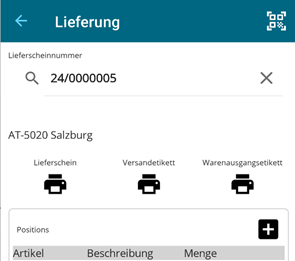
Damit kann ein freier Lieferschein ergänzt werden.
Der Ablauf ist, dass im Kieselstein ERP Client ein neuer Lieferschein angelegt wird, welcher keinem Auftrag zugeordnet werden darf.
Nun kann durch Tipp auf + eine weitere Lieferschein Position hinzugefügt werden.
freier Lieferschein an einen Kunden
Ein freier Lieferschein kann auch sehr einfach durch Scan der Kundennummer $Kxx erzeugt werden (max. 10 offene je Kunde). Für die Einstellung der Kundennummer siehe Hier hat sich in der Praxis auch die Variante herausgebildet, dass für die wenigen Kunden, meist indirekte Lieferanten kurz die Verwaltung nach Kundennummern aktiviert wird und die Kunden-Adressetiketten ausgedruckt werden und danach diese Verwaltung wieder abgeschaltet wird.
Beim Scan der Kundennummer (Info, Adressetikette) erscheint die Meldung:
Für Kundennummer xyz wurden keine Lieferscheine gefunden.
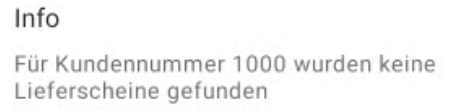
Das bedeutet, dass es für diesen Kunden keine Lieferscheine im Status angelegt gibt.
Bestätige daher die Meldung. Es erscheint nun die Lieferschein-Auswahlliste, mit dem obersten Eintrag <NEU ERSTELLEN>
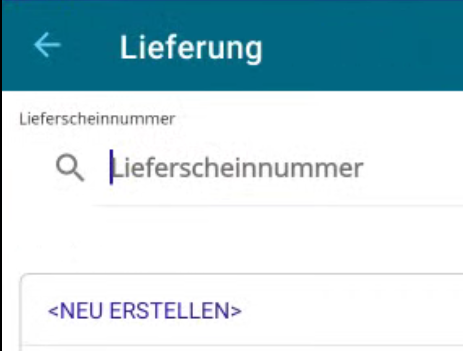
Tippe also auf neu erstellen und erfasse durch Tippen auf das Plus (rechts oben), die gewünschten Artikel.

Eingabe der Mengen
Bei der Eingabe von Mengen beachte bitte, dass für Mengen kleiner 1 die führende 0 (Null) angegeben werden muss. Der einzugebende Dezimaltrenner orientiert sich an der ausgewählten Sprache. (AT, DE = , Komma alle anderen .) Die Eingabe des Tausendertrenners ist nicht vorgesehen.
Hinweis:
Wurde ein Lieferschein mit Auftragsbezug erstellt, so kann dieser nicht mehr als freier Lieferschein verwendet werden. Wählt man einen derartigen Lieferschein aus, erscheint “Auf Lieferschein JJ/nnnnnn kann nicht gebucht werden.
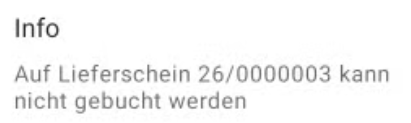
Verwende daher einen neuen Lieferschein für diese Lieferung.
Wenn du wirklich exakt diese Lieferscheinnummer verwenden musst, so muss der Auftragsbezug aus dem Lieferschein vollständig entfernt werden. Dies geht dass man alle Positionen aus dem Lieferschein entfernt und dann in den Kopfdaten auch die Auftragszuordnung löscht.
Beachte auch, dass um einen Lieferschein in der mobilen App erneut verwenden zu können, dieser im Status angelegt sein muss.
Lieferschein an Lieferanten
Legen einen Lieferantenlieferschein an. Wechsle aus den Lieferschein-Kopfdaten mit dem Goto in den Lieferanten. Gehe von da in den Reiter Konditionen und klicke nun rechts ob auf Lieferkonditionen 
Damit bist du in diesem indirekten Kunden. Hast du nun noch die Kundennummern aktiviert, kannst du hier die Kundennummer eintragen und das entsprechende Etikett (Info, Adressetikett) ausdrucken und kannst so sehr effizient deine Lieferantenlieferscheine zusammenstellen.
Lieferung Auftrag

Nach der Eingabe der Auftragsnummer muss der Auftrag durch antippen ausgewählt werden.
Sind mehrere Lieferscheine im Status angelegt für diesen Auftrag verfügbar, so erscheint die Meldung
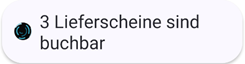
Das bedeutet, dass durch Antippen von <neu>
die Liste der bereits vorhandenen Lieferscheine angezeigt wird. Nun kannst du einen bestehenden Lieferschein auswählen / antippen, oder durch erneutes antippen von <NEU> aus der Liste einen neuen Lieferschein anlegen.
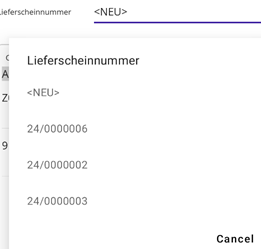
Anzeige der Liste der für diesen Auftrag angelegten Lieferscheine. Damit kann die weitere Bearbeitung eines Lieferscheins gewählt werden.
Hinweis:
Es werden nur Lieferscheine angezeigt die im Status angelegt sind. Wurde ein Lieferschein bereits gedruckt, ist er automatisch im Status offen und scheint somit in der Liste nicht mehr auf. Solltest ein bereits gedruckter Lieferschein ergänzt werden, so muss dieser über den Client wieder in den Status angelegt zurück gebracht werden.
Wie wird bei Unstimmigkeiten vorgegangen
Es kommt in der Praxis vor, dass man zwar VDA Etiketten hat, aber die im Etikett angegebene Menge nicht mit dem Lagerstand übereinstimmt.
- Ist nun die Menge aus dem Etikett größer als der Lagerstand erscheint eine Warnung und es wird nur die vom Lager verfügbare Menge gebucht
- Ist die Menge aus dem Etikett, größer als die offene Auftragsmenge, so wird nur die offene Auftragsmenge in den Lieferschein übertragen.
Hinweis
Bitte beachte, dass manuelle Korrekturen bei Verwendung von Barcodes nach dem VDA 4992 Standard keinerlei Wirkung auf den Inhalt des Barcodes haben.
Das bedeutet, manuell ausgebesserte Mengen bedingen immer ein neu Drucken des Etikettes.
Sammellieferschein
Die Idee des Sammellieferscheines ist, dass man mit einer Lieferung Positionen mehrere Aufträge an einen Kunden ausliefert. Hier ist die Voraussetzung, dass Auftrags- Liefer- und Rechnungsadresse der beteiligten Aufträge, aus denen der Sammellieferschein gemacht wird, ident sind.
Der Erfassungsablauf ist somit folgender:
-
Button Sammellieferschein

-
Auftrag auswählen, durch Scann des Auftragsbarcodes, Eingabe der AB Nummer und nachfolgender Auswahl des passenden Auftrags
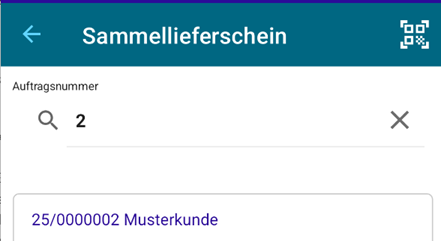
-
Auswahl eines bereits bestehenden Lieferscheines oder durch Angabe von <NEU> einen neuen Lieferschein anlegen
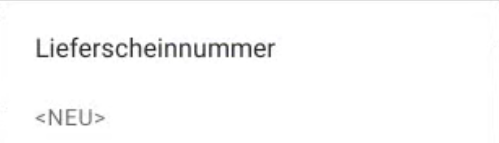
-
Alternativ kannst du direkt mit dem Liefern der Position(en) beginnen. Es wird damit automatisch immer ein neuer Lieferschein angelegt, was aber der Idee des Sammellieferscheins widerspricht. D.h. du musst, zumindest beim zweiten Auftrag, den bereits angelegten Lieferschein auswählen.
-
Durch Liefern der Positionen diese in den neuen Lieferschein übertragen.
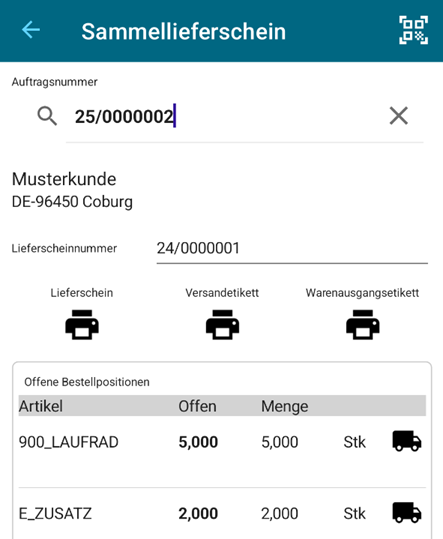
Durch die erste Lieferposition wird ein neuer Lieferschein angelegt.- Liefern der Positionen = Scannen der ev. kombinierten Artikeletikette, gegebenenfalls mit Eingabe der Menge, bzw. Chargen / Seriennummern Auswahl
- oder Antippen des

-
Wechsel in einen anderen Auftrag durch
- Scann der Nummer des nächsten Auftrags oder
- Suchen des Auftrags über den Auftragsnummern Dialog und Auswahl des angezeigten Auftrags
Es bleibt die mit der ersten Erfassung erzeugte Lieferscheinnummer in der Anzeige erhalten und man fügt nun im gleichen Ablauf die Positionen aus diesem Auftrag hinzu.
Mit Drucken wird der entsprechende Lieferschein ausgedruckt.
Wichtig
Die Lieferung von Handeingaben wird in der Lieferscheinbuchung nicht unterstützt. Es wäre dies für eine gute Lagerführung auch kontraproduktiv. D.h. idealerweise hast du alle auszuliefernden Waren als Artikel angelegt und diese, gegebenenfalls mit Serien- bzw. Chargennummer entsprechend Etikettiert.Erfassung Seriennummern tragender Artikel
Die Lieferung Seriennummern tragender Artikel erfolgt idealerweise mittels Scann der kombinierten Barcodes, in denen sowohl die Artikelnummer als auch die Seriennummer enthalten ist. Das gilt analog auch für Artikel mit Chargennummern.
Wenn Seriennummern tragende Artikel manuell ausgeliefert werden müssen, so erscheint nach dem Antippen des Liefern-Symbols die Abfrage nach der Seriennummer.
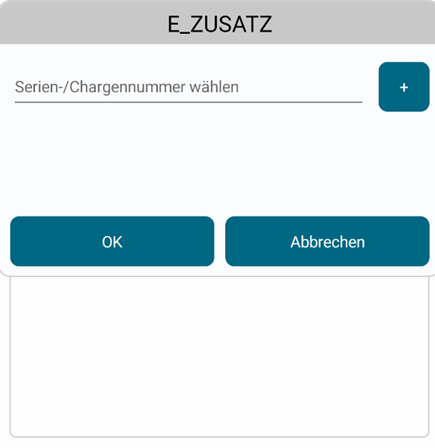
Mit Tipp in das Feld Serien-/Chargennummer wird eine Liste der lagernden Seriennummern angezeigt. Danach die Seriennummer durch Tipp übernehmen und mit Tipp auf das Plus als zu liefern eintragen. Es wird automatisch die nächste Seriennummer vorgeschlagen. D.h. diese mit Plus übernehmen oder durch Tipp in das Seriennummern-Feld die passende Seriennummer auswählen.
Wurde eine falsche Seriennummer übernommen, kann diese durch Tipp auf X wieder aus der Liste entfernt werden.
Sind alle Seriennummern erfasst, so mit OK die Buchung vornehmen.
Es wird erste jetzt die Buchung vom Lager in den Lieferschein durchgeführt, was durch die entsprechende Meldung bestätigt wird. Konnte die Buchung nicht durchgeführt werden, da z.B. inzwischen das Material durch jemand anderen verbraucht wurde, erscheint ebenfalls eine entsprechende Meldung.
Druckfunktionen
In den Erfassungsfunktionen der Lieferscheine stehen generell drei Druckfunktionen zur Verfügung. Voraussetzung ist, dass die entsprechenden Arbeitsplatzparameter dafür eingerichtet sind. Siehe dazu auch Arbeitsplatzparameter

| Druck | Beschreibung |
|---|---|
| Lieferschein | Damit wird der Lieferschein aktiviert und ausgedruckt. Durch die Aktivierung kann der Lieferschein in der mobilen App nicht mehr verwendet werden. |
| Versandetikett | Ausdruck des Versandetikettes des Lieferscheines aller Lieferschein-Positionen |
| Warenausgangsetikett | Ausdruck des Warenausgangsetikettes für alle Lieferscheinpositionen |
| Druck | Arbeitsplatzparameter |
|---|---|
| Lieferschein | DRUCKERNAME_MOBILER_LIEFERSCHEIN |
| Versandetikett | DRUCKERNAME_MOBILES_VERSAND_ETIKETT |
| Warenausgangsetikett | DRUCKERNAME_MOBILES_WA_ETIKETT |
Abmelden
Durch Tipp auf Abmelden gelangt man wieder in die Anmeldemaske und kommt damit auch in die Einstellungen / Konfiguration der mobilen App.
Anzeige des Log-Files
In deiner mobilen App werden viele Aktionen in einer Log-Datei mitprotokolliert. Damit nun jeder Benutzer diese Logdatei ansehen kann, ohne dass er/sie aus der Applikation aussteigen muss, wird beim Schwingen (Shake) des Gerätes diese Logdatei angezeigt.
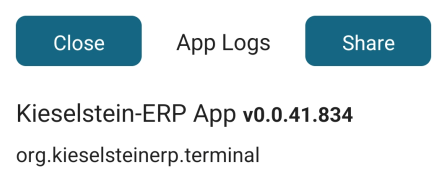
Hier siehst du die genaue Version aber eben auch die Log-Datei-Einträge.
Durch Tippen auf Close, wird diese Anzeige wieder verlassen.
Damit nicht versehentlich, z.B. beim Gehen, die Log-Datei angezeigt wird, wurde diese Anzeigefunktion mit dem Parameter Schütteln um das Protokoll anzuzeigen eingeführt. Dieser Parameter ist default aus.
Fehler Meldungen
Werden Fehlermeldungen angezeigt, so wird dies auch durch ein akustisches Signal, einen Ton (Alarm-Sound), angezeigt. Wichtig ist, dass dafür die Lautstärke auch aktiviert ist. Bitte achte auch darauf, dass dies nicht gemuted / zu leise ist.
Info:
Wir ein Barcode gescannt, dann erscheint der Beep der Scan-Engine, dass der Barcode gelesen wurde. Das ist noch keine Aussage, ob der Barcode gültig ist. Diese Aussage erfolgt erst danach. Wenn der Barcode nicht interpretiert werden konnte, wird eine Fehlermeldung, welche von einem Alarm-Sound begleitet wird, ausgegeben.
Anzeigen eines beliebigen Barcodes
Ab der Version 0.0.44 steht im Anmelden Dialog auch eine allgemeine Barcode Scann Funktion zur Verfügung. 
Mit einem Tip auf diesen Button erscheint ein allgemeiner Barcodedialog. Dieser Dialog ist vor allem für die Inhaltsanalyse von Barcodes gedacht. Eine Anmeldung an deinem Kieselstein ERP Server ist dafür nicht erforderlich.
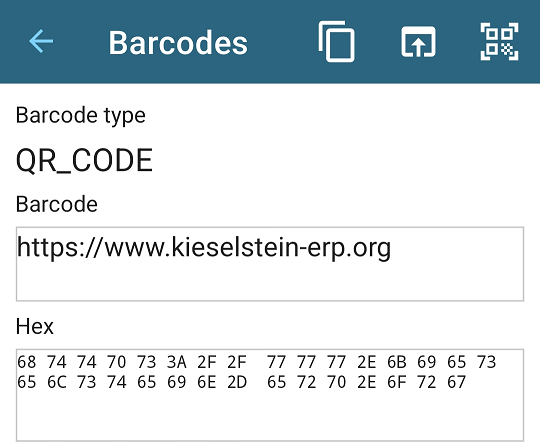
Durch Tipp auf den Scannbutton  wird der Barcodescann gestartet. Der eingelesene Barcode wird im Klartext (oberes Fenster) und als Hex-Dump (unteres Fenster) dargestellt.
Zugleich wird damit der Zwischenablage Button  freigeschaltet, womit der gescannte Inhalt in anderen Programmen, z.B. Browser, eingefügt werden kann.
Startet der Barcode mit einer Angabe einer Webseite (https), so wird auch der Link-Button  freigeschaltet, womit im internen Browser der mobilen App diese Webseite angezeigt wird.
geplante Erweiterungen
Artikel
Dokumente anzeigen
Scannen Sie den Artikel ein und Sie erhalten eine Liste der für diesen Artikel abgelegten Kommentare und Dokumente (unter Berücksichtigung Ihrer Dokumentenrechte) im Format png und pdf. Durch Tipp auf eines der angezeigten Dokumente werden diese angezeigt. Bitte beachten Sie die unten angeführten Hinweise zur Anzeige von Dokumenten.
Bestellung
Bestellung vormerken
Ergänzen des Bestellvorschlages durch die Erfassung der zu beschaffenden Artikel. Die benötigten Artikel werden einfach durch scannen und Angabe der gewünschten Menge in den Bestellvorschlag als Vormerkartikel mit dem Standardlieferanten übernommen und können einfach bei Ihren Lieferanten bestellt werden. Wurde ein Artikel bereits in den Bestellvorschlag übernommen erscheint ein entsprechender Hinweis mit ergänzen oder korrigieren. Während der Erfassung darf der Bestellvorschlag von keinem anderen Benutzer belegt werden. Eine quasi parallele Erfassung durch mehrere Kieselstein ERP App Benutzer ist möglich.
FERTIGUNG
- Los ausgeben
- Los auf in Produktion stellen
- Materialbuchung im Los
- Los Belege drucken
- Los vollständig erledigen
- Losdokumente anzeigen
WARENEINGANG
Wareneingang
LIEFERUNG
Lieferschein-Dokumente
Anzeigen von Dokumenten:
??????????????????????????
Für die Anzeigen von Dokumenten stehen die üblichen Grafikformate (PNG, jpg, gif) und das verbreitete PDF Format zur Verfügung, sowie die Anzeige von Textdateien. Um die PDF Inhalte anzeigen zu können, muss einmalig aus dem Google PlayStore der cleverdox Viewer je mobile Device installiert werden. Sie werden automatisch dazu aufgefordert.
Die Bedienung des cleverdox Viewers ist so gestaltet, dass mit einem Doppeltipp die Umrandung weggeschaltet werden kann. Diese verschwindet automatisch wenn Sie auf eine zweite Seite umblättern (Wischen). Durch einen erneuten Doppeltipp, wird die Umrandung wieder angezeigt, womit durch einen Tip auf das X links oben der PDF Viewer wieder verlassen werden kann.
Suche nach Artikeln
Bei der Textsuche muss das Wort innerhalb der Bezeichnung des Artikels vorkommen.
Suche nach Kunden
Im Gegensatz zur Suche nach Artikeln wird bei der Suche nach Kunden von links herein gesucht. Genau genommen ist dies von der Einstellung deines Kieselstein ERP abhängig. Siehe dazu bitte Parameter PARTNERSUCHE_WILDCARD_BEIDSEITIG
Können die ausgedruckten Belege in der App angezeigt werden?
Mit der Online App werden wie oben beschrieben derzeit PDFs angezeigt.
Die Bedienung der Kieselstein ERP App
Abhängig von der Berechtigung des Benutzers in seiner RestAPI Systemrolle stehen verschiedene Bereiche zur Verfügung.
Fehlermeldungen
Nachfolgend eine Liste von Warnungen bzw. Fehlermeldungen und derem Behebung
| Bereich | Meldung | Bedeutung / Behebung | |
|---|---|---|---|
| Inventur | Sie verfügen nicht über die erforderlichen Benutzerrechte | Für die Inventur benötigst du das Schreibrecht am Artikel (WW_ARTIKEL_W) und das Recht auf das zu inventierende Lager | |
| Inventur | Keine offenen Inventuren vorhanden | Es gibt keine offenen Inventuren für deine Lagerberechtigungen | |
| Für den Arbeitsplatz 192.168.xxx.yyy ist im Arbeitsplatzparameter DRUCKER….. kein Drucker angegeben. | Siehe und Serverdrucker |