In deinem Kieselstein ERP kannst du, mit etwas Datenbankkenntnis auch weitere Mandanten selbst definieren. Du benötigst dafür in jedem Falle das Admin Passwort für deine Kieselstein ERP Installation und einen administrativen Zugang zu deiner KIESELSTEIN Datenbank.
Melde dich als Admin an, dieser muss die volle Administratorrolle haben und lege im System, Mandant einen weiteren Mandanten an. Beachte, dass die Kennung des Mandanten von Anfang an richtig vergeben werden muss. Ein Ändern dieser Kennung ist mit bereits eingepflegten Daten faktisch unmöglich.
Für die Bedeutung der Meldung
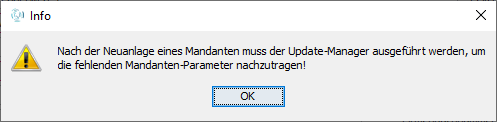
siehe
Ab der Version 1.1.11 erscheint hier
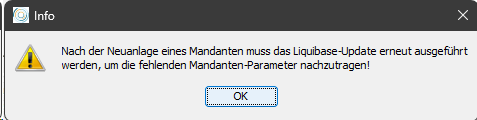
Das bedeutet dass von deinem Kieselstein ERP Verantwortlichen / Betreuer das aktuelle Datenbank-Update noch einmal Laufen sollte. Damit werden automatisch die fehlenden Parameter nachgetragen. Zugleich wird auch die Parametrierung des EMail-Versandes auf die integrierte Datenbankversion umgestellt. Siehe dazu auch
Erscheint die Meldung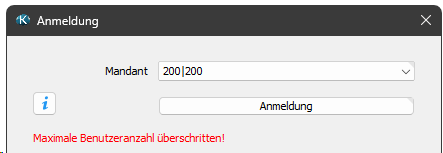
so bitte obiges Liquibaseupdate durchführen.
Nach dem Anlegen des neuen Mandanten ist automatisch (nur) die Person Admin auch als Benutzer im neuen Mandanten eingetragen. Vergib nun, noch vom alten Mandanten aus, dem Admin die Administratorrolle für den neuen Mandanten.
Um den neuen Mandanten auch grundsätzliche Berechtigungen zu vergeben, müssen diese in der Datenbank eingetragen werden. Verwende dazu das Journal Rollen und Rechte aus dem Modul Benutzer Rollen und Rechte, unterer Reiter Systemrolle 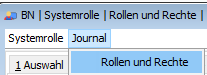
Hier findest du nach der Auflistung der Rollen und Benutzer usw. auch die Modulübersicht.
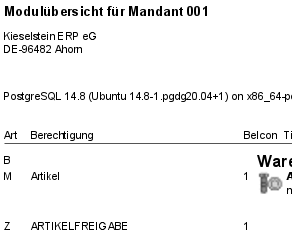
Dies ist eine Aufstellung über alle Module die es programmtechnisch gibt.
Hinweis
Beachte, dass sich manche Module, Zusatzfunktionen gegenseitig ausschließen. Daher ist eine “kopflose” Freischaltung aller Module kontraproduktiv!Melde dich nun als Admin neu an und wechsle mit dem Mandantenwechsel  zum neuen Mandanten.
Wichtig:
Ändere nun sofort die (aus datentechnischen Gründen) auf den Mandanten lautende Person auf den Kieselstein ERP Administrator.
- Nach dem Mandantenwechsel ins Modul Personal
- in der einen angezeigten Person auf den Reiter 2 Detail
- Ändern und wähle durch Klick auf Namen den Partner Kieselstein ERP Admin
Welche Punkte sind nach dem Anlegen eines neuen Mandanten noch zu beachten:
- Prüfe die Parameter des neuen Mandanten gegen den Hauptmandanten. Wähle dafür im neuen Mandanten, System, Parameter und dann den Druck der Auswahlliste
 Damit bekommst du einen Vergleich der default Parameter mit den eingestellten Parametern des Hauptmandanten.
Tipp
Achte darauf, dass auch anhand der Belegnummern eine Unterscheidung, z.B. für deine Lieferanten, möglich ist. Siehe dazu auch Parameter Anwender bzw. BELEGNUMMER_MANDANTKENNUNG. - Für einen neuen Mandanten muss die Tabelle FB_UVAART ergänzt werden. Nutze dafür das aus dem Spreadsheet erzeugte Script, welches du mit der neuen Mandantenkennung anpasst.
- Weiters muss für den neuen Mandanten auch die Tabelle FB_REVERSECHARGEART und die FB_REVERSECHARGEARTSPR ergänzt werden. Auch dafür gibt es ein Spreadsheet, siehe. Auch hier die Mandantenkennung und vor allem auch die in deinem Land für den Mandanten gültigen Bezeichnungen eintragen. Bewährt hat sich auch, nur die tatsächlich verwendeten Reversechargearten anzuzeigen (nicht versteckt).
- Es hat sich bewährt jedem Mandanten ein eigenes grafisches Symbol in der Statuszeile zu geben, damit du beim Arbeiten sofort siehst in welchem Mandanten du bist. Trage dies unter System, Mandant, Vorbelegungen 2 ein. Die Bilddatei muss png sein und 320x16Pixel haben.
- Bevor du z.B. die UVA ausdrucken kannst, muss auch das Geschäftsjahr angelegt werden. Dies z.B. durch anlegen einer neuen Anfrage. Anderenfalls kommt “Am Server ist ein Fehler aufgetreten” ohne weitere Hinweise.
Die Systemrolle (Administrator) muss auch das Recht haben, LP_HAUPTMANDANT_U.
Fehlende Parameter beim neuen Mandanten nachtragen
Durch die Neuanlage können im neuen Mandanten Parameter fehlen.
Diese müssen über die Datenbank nachgetragen werden. Idealerweise wird dafür ein Script erstellt. Siehe dazu
Für den Vergleich der Parameter des neuen Mandanten mit dem Hauptmandanten, verwende den Auswahllistendruck  aus System, Parameter aus dem Hauptmandanten heraus. Hier wird mit !! angezeigt, wenn in Bezug auf den Hauptmandanten Parameter in anderen Mandanten fehlen.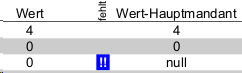
Weitere Punkte die zu beachten sind
- In der Statuszeile des jeweiligen Mandanten, die optische Trennung, z.B. Unternehmensfarben, einrichten. Siehe System, Mandant, Vorbelegungen2, Mandantensymbol, 320x16 px als PNG
- Mehrwertsteuer Sätze einrichten
- Kontenrahmen übernehmen / einrichten
- Reports einrichten / anpassen
Vor allem Kopf- und Fußzeilen und Logo.
Dazu auch die Überlegung, wenn es für einen Mandanten keinen spezifischen Report gibt, wird dann der allgemeine Report verwendet. Was die Betreuung und Verwaltung der Formulare deutlich einfacher macht. - EMail Versand einrichten
- Einrichten der Zugriffsrechte, damit verbunden auch die Frage, wer darf auf welches Lager bei welchem Mandanten zugreifen.
Beachte die Besonderheiten:
- gemeinsamer Artikelstamm
- getrennte Lager
neuer Mandant oder zusätzliche Kostenstelle
Ein weiterer Mandant ist eine eigene Firma. Hat ihre eigene Steuernummer usw..
Wenn du hingegen nur ein weiteres Geschäftsfeld für dein Unternehmen hinzufügst, so kann das mit einer weitere Kostenstelle abgebildet werden. Gerne auch mit unterschiedlichen Formularen siehe
Das wesentliche Kennzeichen ist, hat die neue Organisationseinheit eine eigene Steuernummer / UID Nr oder ist es die gleiche. Machst du nur eine (gemeinsame) UVA oder sind es zwei verschiedene Umsatzsteuervoranmeldungen?
Ist es nur eine Steuernummer, eine gemeinsame UVA, dann ist es “nur” eine zusätzliche Ksotenstelle. Siehe dazu auch
Änderung des eigenen Firmenwortlautes
Was ist bei der Änderung des eigenen Firmenwortlautes, einer Umfirmierung, zu beachten:
- Die Änderung des Firmenwortlautes eines Mandanten ist nur für den Benutzer Admin möglich
- Es muss das Briefpapier angepasst werden, also aus dem LW:\kieselstein\data\reports\allgemein\ die Kopf- und die Fuss- Reports.
- Sehr wahrscheinlich neue Logos, also das logo.png im gleichen Verzeichnis
- Sollten weitere Logos in deiner Installation definiert sein, dann bitte auch diese prüfen
- In manchen Installationen wurde der Report mandanten_absender übersteuert. Bitte auch diesen prüfen.
- Sollte sich deine Belegnummernstruktur ändern, z.B. durch eine Neudefinition des Parameters BELEGNUMMER_MANDANTKENNUNG, so muss dies in den bestehenden Belegnummern ebenfalls berücksichtigt werden. Bitte deinen Kieselstein ERP Betreuer dich dabei zu unterstützen.
Definition des MwSt-Satz
Bitte bei integrierter Finanzbuchhaltung prüfen ob die manuelle Buchung geht.
Sollte hier die Fehlermeldung “Die Definition des MwSt-Satz ‘Steuerfrei’ ist unvollständig’ kommen,
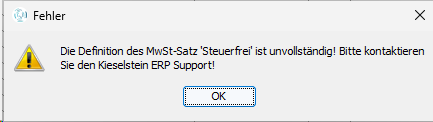
so muss die Definition der select * from lp_mwstsatzbez vervollständigt werden.
 ) bei einer bestehenden Installation faktisch nicht möglich.