Das ist eine für den Ausdruck optimierte Ansicht des gesamten Kapitels inkl. Unterseiten.
Druckvorgang starten.
Zur Standardansicht zurückkehren.
Rechnung
Rechnung, Sammelrechnung, Anzahlungs- und Schlussrechnung, Gutschriften, Mahnwesen
Rechnung
(auch Faktura genannt)
Statusübergänge
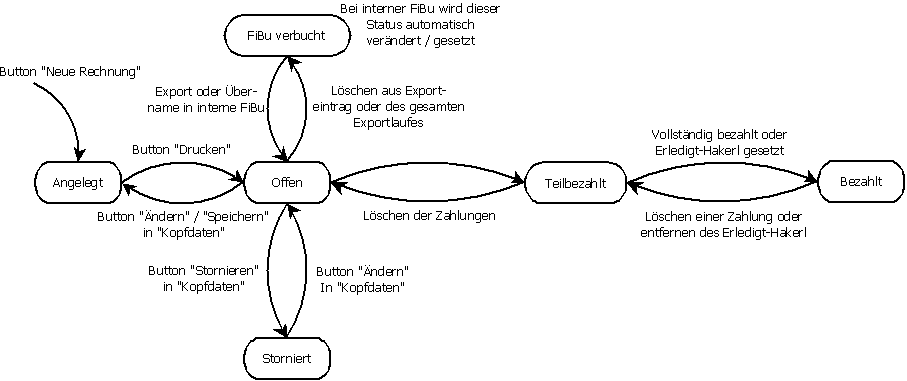
Mit dem Modul Rechnung, mit dem exakter Weise die Ausgangsrechnungen gemeint sind, erstellen und verwalten Sie ihre ausgehenden Rechnungen.
Seien es nun
Siehe auch Ermittlung der Verkaufspreise
Verwendung der Rabatte und Preise.
Anlegen einer Rechnung
Um eine neue Rechnung anzulegen gehen Sie bitte wie folgt vor:
Klicken Sie auf das Modul Rechnung  in der nun offenen Auswahl klicken Sie auf Daten aus einem bestehenden Angebot
  , Auftrag
  , Lieferschein
  oder aus einer bestehenden
  Rechnung übernehmen.
Wenn Sie eine Rechnung ohne Angebots-/Lieferschein-Bezug erstellen wollen, so klicken Sie auf Neu  .
.
Nun geben Sie in den Kopfdaten die allgemeinen Informationen zum Beleg ein. Das bedeutet u.a. den Kunden, Projekt, Bestellnummer, Termine - je nach Bedarf.
Mit einem Klick auf Speichern  bestätigen Sie die Eingaben.
Wechseln Sie in den Reiter Positionen und geben hier die Positionen der Rechnung ein.
Information zur Vorgehensweise beim Einfügen von Lieferscheinen
Um eine neue Position hinzuzufügen klicken Sie auf Neu wählen im unteren Bereich des Fensters die Art der Position (Positionsarten), geben die Informationen (u.a. Menge) ein und klicken auf Speichern. Gehen Sie für alle gewünschten Positionen wie oben beschrieben vor.
Wenn die Erfassung der Positionen abgeschlossen ist, dann wechseln Sie in den Reiter Konditionen.
Hier geben Sie die Informationen ein, wenn diese von den Grundeinstellungen abweichen und ändern ev. die Texte für diese eine Rechnung ab.
Mit Klick auf  Drucken (oder oberes Menü Rechnung - Drucken…) erhalten Sie eine Voransicht des Ausdrucks. Mit dem Ausdruck , der Druckvorschau
  , dem Versenden per E-Mail
  oder speichern , aktivieren Sie die Rechnung, der Status (siehe oben) ändert sich von angelegt in offen. Bitte beachten Sie gegebenenfalls auch den Parameter GROSSE_DRUCKVORSCHAU_AKTIVIERT. Ist dieser abgeschaltet (= 0) so wirkt der Klick auf die große Druckvorschau nicht als Aktivierung. Vielmehr muss in dieser Einstellung der Beleg mit den anderen Aktivierungs-Ausdrucken aktiviert werden.
Bei der Aktivierung wird, für die Anwender mit integrierter Buchhaltung, zuerst die Rechnung verbucht. Konnte dies nicht durchgeführt werden, erscheint ein entsprechender Fehlerhinweis. Bitte beachte diesen. Gegebenenfalls findest du genauere Infos unter dem Button Detail. Jedenfalls kann bei integrierter FInanzbuchhaltung eine Rechnung nur dann “gedruckt” / versendet werden, wenn diese vorher verbucht werden konnte.
Zum Thema elektronische Rechnung siehe bitte.
Rechnung
Im unteren Modulreiter  erfassen Sie Ihre Rechnungen inkl. Zahlungserfassung und Umsatzübersicht.
Im unteren Modulreiter  erfassen Sie die Gutschriften. Zu Gutschrift siehe bitte.
Kunden-Eingangsgutschrift
Für die Behandlung von Gutschriften aufgrund von Warenlieferungen an Ihre Kunden siehe.
Siehe.
Mahnwesen
Im unteren Modulreiter  steuern Sie die Mahnungen / Mahnläufe der Rechnungen. Siehe dazu.
Abrechnungsvorschlag
Für den Abrechnungsvorschlag von Zeiten, auftragsbezogenen Eingangsrechnungen und Reisekosten siehe.
Zeitnachweis
Für den Zeitnachweis siehe.
Grunddaten
Im unteren Modulreiter  definieren Sie das Verhalten und die Texte der Rechnungen.
Hier finden Sie:
| Reiter |
Bild |
Beschreibung |
| Rechnungstext |
 |
Unter Rechnungstext definieren Sie die Kopf- und Fußtexte der Rechnungen, jeweils für den beim Einstieg ausgewählten Mandanten. |
| Mahntext |
 |
Hier definieren Sie die Mahntexte passend zu den jeweiligen Mahnstufen. |
| Rechnungsart |
 |
Hier finden Sie die Liste der möglichen Rechnungsarten, vor allem gedacht um die Übersetzungen für fremdsprachige Clients zu pflegen. |
Zahlungsart  |
Hier sehen Sie die der möglichen Zahlungsarten. Auch dies gedacht um die Übersetzungen für fremdsprachige Clients zu definieren. |
|
| Mahnstufe |
 |
Definieren Sie die möglichen Mahnstufen und die Abstände zwischen den Mahnungen.
|
Die Mahntage für die Mahnstufe eins bedeuten, dass ab Fälligkeit der Rechnung noch z.B. 7 Tage (die Anzahl der angegebenen Tage) dazugerechnet werden. Erst wenn dieses Datum beim Mahnlauf erreicht ist, wird die Rechnung gemahnt.
|
|
|
Die Tage der Mahnstufe 2 bedeuten, dass nach dem Versenden der ersten Mahnung weitere 14 Tage (die Anzahl der definierten Tage) verstreichen müssen, bis die Rechnung ein zweites Mal gemahnt wird.
|
|
|
Sie können eine beliebige Anzahl an Mahnstufen definieren. Beim Überschreiten der letzten Mahnstufe, … Tage erhalten Sie eine Meldung, dass diese Rechnung nun von Kieselstein ERP nicht mehr weiter gemahnt wird. Üblicherweise übergeben Sie in diesem Falle die Rechnung Ihrem Rechtsanwalt, Ihrem Inkassobüro.
|
|
|
Bitte denken Sie aber daran, dass die Rechnung weiterhin als offen betrachtet wird. Im Falle einer Insolvenz Ihres Kunden, muss die Rechnung trotzdem ausgebucht werden. Auch wird der durch die Rechnung ausgelöste Umsatz weiterhin mitgerechnet.
|
|
|
| Können Sie, z.B. aufgrund von Eigentumsvorbehalt oder ähnlichem Ware vom insolventen Kunden zurückholen, so muss diese wieder über eine Gutschrift eingebucht werden, was sich dann entsprechend auf die Umsatzstatistiken auswirkt. |
|
|
Rechnungsübersicht / offene Rechnungen:
Da in der Rechnungsverwaltung der Begriff “offene Rechnung” unter Umständen Verwirrung stiften könnte und da er anders verwendet wird als der Status in erster Betrachtung annehmen / vermuten lässt hier die Definition dazu:
Der Begriff offene Rechnung ist allgemein üblich und bezeichnet die Rechnungen die noch nicht vollständig bezahlt, also noch offen, sind.
Bitte beachten Sie hier den Unterschied zwischen dem Status der Rechnung, welche Offen ist, was soviel bedeutet wie Angelegt und Gedruckt, aber noch nicht (teil-)bezahlt und dem Begriff der offenen Rechnung, welcher bedeutet, dass diese Rechnung noch nicht vollständig bezahlt wurde.
D.h. ein Rechnung hat praktisch zwei Status Informationen
- a.) Der eigentliche Status, angelegt, offen, verbucht
- b.) offen (=noch nicht bezahlt), teilbezahlt, bezahlt, also noch in Schwebe.
Siehe dazu auch das Statusdiagramm.
“Offene Rechnung sind Rechnungen, die noch nicht bezahlt sind. Also auch verbuchte Rechnungen, die an die FiBu übergeben wurden.” -> Ausgenommen integrierte Fibu und Einnahmen/Ausgabenrechner.
Wir sprechen hier auch von noch nicht vollständig bezahlten Rechnungen.
Rabatt aus Rechnung und Lieferschein
Es besteht die Möglichkeit in den Lieferscheinen einen allgemeinen Rabatt und einen versteckten Aufschlag zu vergeben und die gleichen Möglichkeiten gibt es auch in der Rechnung.
Wichtig: Rabatt und versteckter Aufschlag aus der Rechnung gelten NUR für die Rechnungspositionen. Für Lieferscheinpositionen greift der Rabatt aus den Konditionen des Lieferscheines.
Sie haben dadurch die Möglichkeit unterschiedlich rabattierte Lieferscheine in einer Rechnung zu verrechnen.
Verrechnen von Lieferscheinen
Um einen oder mehrere Lieferscheine zu verrechnen, klicken Sie bitte auf  Rechnung aus Lieferschein erstellen in der Auswahlliste der Rechnungen. Um mehrere Lieferschein auf einmal zu übernehmen markieren Sie die gewünschten Lieferscheine und drücken Sie danach Enter/Eingabetaste bzw. den grünen Haken.
Wurden mehrere Lieferscheine ausgewählt, welche von der Rechnungsadresse her nicht zusammenpassen, so wird nur der erste Lieferschein übernommen. Zum Einfügen weiterer Lieferscheine siehe Sammelrechnung.
Rechnung aus Lieferschein erstellen in der Auswahlliste der Rechnungen. Um mehrere Lieferschein auf einmal zu übernehmen markieren Sie die gewünschten Lieferscheine und drücken Sie danach Enter/Eingabetaste bzw. den grünen Haken.
Wurden mehrere Lieferscheine ausgewählt, welche von der Rechnungsadresse her nicht zusammenpassen, so wird nur der erste Lieferschein übernommen. Zum Einfügen weiterer Lieferscheine siehe Sammelrechnung.
Wurde ein Lieferschein in eine Rechnung eingebunden, so kann er nur mehr von der Rechnung aus verändert werden. Gehen Sie dazu in die Rechnung, Positionen und Stellen Sie den Cursor auf den zu ändernden Lieferschein. Nun wechseln Sie auf die  . Hier können Sie nun Preise sowie Rabattsätze und Steuersatz der einzelnen Lieferscheinposition verändern. Die Änderung der gelieferten Mengen ist nicht zulässig. Sollte dies erforderlich sein, so muss der Lieferschein vor der Einbindung in die Rechnung abgeändert werden.
Gegebenenfalls muss du den Lieferschein aus der Rechnung herauslöschen, dann den Lieferschein richtigstellen und anschließend wieder in die Rechnung einbinden.
Sortierung der Lieferscheine in der Rechnung
Üblicherweise werden die Lieferscheine in der Reihenfolge der Übernahme in die Rechnung eingetragen.
Mit dem Parameter LIEFERSCHEIN_UEBERNAHME_NACH_ANSPRECHPARTNER kann eingestellt werden, dass diese automatisch nach den Ansprechpartnern der Lieferscheine sortiert werden.
Es können in einer Rechnung auch Lieferscheine unterschiedlicher Rechnungsadressen verrechnet werden. Dazu muss das Land des Lieferscheins gleich sein. In den Rechnungspositionen können Lieferscheine unterschiedlicher Rechnungsadressen ausgewählt werden, setze dazu bei der Auswahl den Haken bei alle Rechnungsadressen  .
.
Woher kommt der Verkaufspreis für den Lieferschein, bzw. die Rechnung?
Siehe
Bei der Verrechnung kommt die Meldung “nicht verrechenbar”
Lieferscheine können, z.B. für kostenlose Garantielieferungen als nicht verrechenbar gekennzeichnet werden.
Weitere Details siehe bitte
Wo kann ich die Standard Kopf und Fußtexte der Rechnung verändern?
Sie können in jedem Bewegungsdatenmodul die allgemein/standard verwendeten Kopf- und Fußtexte einstellen. Wird auf den Rechnungsausdrucken “Das ist eine Rechnung” nach dem Betreffblock angedruckt, so muss dies in den Grunddaten  unter eingestellt werden.
Wie werden die IG / Drittland Zusatztexte gesteuert?
Beim Rechnungsdruck wird automatisch der Status des Lieferlandes anhand des Länderkennzeichens erkannt.
Als zusätzliche Information wird das EU-Mitgliedsdatum ausgewertet.
Das EU-Mitgliedsdatum muss für die jeweilige Länderkennung im System unter System, Land definiert werden.
Grundsätzlich wird unterschieden ob das Lieferland und das Mandantenland gleich sind. Ist es nicht gleich, so wird es als Auslands-Rechnung behandelt. Ist es eine Auslands-Rechnung, so wird anhand des Eintrags “EU Mitglied seit” und bis und des Rechnungsdatums entschieden ob eine Innergemeinschaftliche Lieferung oder eine Drittlandslieferung vorliegt. Je nachdem wird der Text der Innergemeinschaftlichen Lieferung oder der vereinfachten Warenlieferung angedruckt.
Diese Texte können / müssen in den Formularen entsprechend angepasst werden.
Reverse Charge Verfahren
Das Reverse Charge (= Rückwärtsberechnung) Verfahren wird in Österreich für von Unternehmen erbrachte Bauleistungen an wieder Bauleistungen erbringende Unternehmen (für die Zulieferer der Baubranche) verwendet. Auf Grund dieser Regelung ist nur noch der Generalunternehmer Vorsteuerabzugsberechtigt. Dies bedeutet, es wird vom Zulieferer keine Mehrwertsteuer verrechnet. Es ist jedoch auf der Inländischen Rechnung ein entsprechender Hinweis (Gemäß §19 (1a) UstG 1994 (angeführt durch das 2.AÄG 2002) geht die Umsatzsteuerschuld auf den Leistungsempfänger über.) anzubringen.
Da es in der Praxis immer wieder vor kommt, dass verschiedene Lieferungen an ein und denselben Kunden das eine Mal im Reverse Charge Verfahren, das andere Mal, z.B. für ein anderes Projekt, mit Umsatzsteuer erfolgt, muss dies je Rechnung eigens ausgewiesen werden.
D.h. Sie können in Kieselstein ERP wählen, ob eine Rechnung nach dem Reverse Charge Verfahren gestellt werden soll, oder ob die übliche Mehrwertsteuer zur Anwendung kommt.
Dies bewirkt, dass bei der Rechnung keine Mehrwertsteuer berechnet und ausgewiesen wird, da die Umsatzsteuerschuld ja auf den Empfänger übergeht.
Bitte beachten Sie, dass die Angabe des Reverse Charge Verfahrens auch für die Gutschrift angewandt werden kann, d.h. auch die Gutschrift wird dann ohne Ausweis der Mehrwertsteuer erstellt.
Das Reverse Charge Verfahren wird auch für Rechnungen in das EU-Ausland angewandt, wenn Leistungen verrechnet werden. Das Verhalten ist grundsätzlich gleich wie im Inland, nur muss ein anderer Text angedruckt werden.
In beiden Fällen werden zu Ihrer und Ihres Kunden Information die Steuersätze je Position angedruckt und auch die daraus errechneten Mehrwertsteuer-Basisbeträge. Diese werden angedruckt um die richtige Buchung je noch Steuersatz in Ihrer Fibu zu ermöglichen. Sie werden für die Rechnungssumme NICHT mitgerechnet.
Hinweis:
Da eine ausgewiesene Mehrwertsteuer auch immer als Umsatzstsuer an das Finanzamt abzuführen ist, wird die enthaltene Mehrwertsteuer im ReverseChargeVerfahren NICHT angedruckt.
Rückdatieren
Gerade zum (Geschäfts-)Jahreswechsel ist es immer wieder erforderlich, dass Rechnungen bzw. Gutschriften auch für das vergangene Jahr angelegt werden. Zugleich gilt die Forderung nach der Durchgängigkeit der Belegnummern (also Rechnungsnummern bzw. Gutschriftsnummern). Um dies sicherzustellen wurde in Kieselstein ERP dies so realisiert, dass beim Anlegen des Beleges, also unmittelbar nach dem Neu, das Belegdatum definiert werden kann. Direkt während des Neu(e Rechnung) kann auch das Belegdatum entsprechend geändert werden. Wurde die Rechnung bzw. Gutschrift bereits erstellt und abgespeichert, so kann das Belegdatum nur mehr innerhalb des Geschäftsjahres verändert werden.
Bitte beachten Sie, dass beim Rückdatieren auch die Rechnungsnummer entsprechend dem definierten Nummernkreis in das alte Jahr verschoben wird.
Bitte beachten Sie, dass der Zeitbereich in dem Rückdatiert werden kann zusätzlich von zwei Parametern abhängt.
- Parameter BEWEGUNGSMODULE_ANLEGEN_BIS_ZUM hier bedeuten:
- Wert > 0: Belege können bis zum angegebenen Tag im alten Monat angelegt werden
- Wert = -1: innerhalb des aktuellen und alten GJ (sofern nicht bereits durch FiBu gesperrt)
- Wert < -1: legt die Tage fest, die vom aktuellen Datum zurückgerechnet werden. In diesem Zeitraum können Belege angelegt werden.
- Recht FB_CHEFBUCHALTER:
Damit kann das Belegdatum bei Angebot, Eingangsrechnung, Lieferschein und Rechnung zu einem fast beliebigen Datum (beachten Sie dazu bitte auch das RLG) angelegt werden.
Neu-Datum
Gerade kurz nach dem Jahreswechsel ist es oft erforderlich, dass mehrere Rechnungen noch für das alte Geschäftsjahr / Wirtschaftsjahr erstellt werden. Um nun nicht immer für jede neue Rechnung das Datum entsprechend ändern zu müssen, steht im Rechnungsmodul unter Extras, Neu Datum die möglich der Vorbelegung eines anderen Rechnungsdatums zur Verfügung.
Das hier eingegebene Datum wird solange anstelle des aktuellen Datums für den Vorschlagswert des Belegdatums einer neuen Rechnung verwendet, bis entweder das Rechnungsmodul geschlossen wird, oder das Neu Datum wieder gelöscht wird. Dies gilt auch für die Funktionen Rechnung aus Auftrag oder Lieferschein. Bitte beachten Sie für eine eventuelle Rückdatierung die oben angeführten Punkte.
HINWEIS:
Gerade wenn Sie die Funktionen neue Rechnung aus Lieferschein bzw. neue Rechnung aus Auftrag verwenden, wird in der Regel die Rechnung mit dem aktuellen Datum angelegt.
Das bedeutet, wenn Lieferscheine / Aufträge noch im alten Geschäftjahres abgerechnet werden sollten, so muss die Funktion Neu-Datum verwendet werden.
Fortlaufende Rechnungsnummern / wiederholende Rechnungen
Grundsätzlich definiert das Rechnungslegungsgesetz (RLG), dass fortlaufende Rechnungsnummern verwendet werden müssen. Diese können jedoch nach Geschäftsfeldern oder ähnlichem gruppiert werden. Daraus ergibt sich auch, dass das Rechnungsdatum für die Ausgangsrechnungen aufsteigend sein sollte.
Bei den wiederholenden Rechnungen wird das Rechnungsdatum auf jenes Datum gesetzt, das sich aus dem Wiederholungsintervall und dem Wiederholdatum ergibt. Daher kann es vorkommen, dass die aus dem Wiederholungslauf erzeugten Rechnungen ein älteres Rechnungsdatum haben. Mit dieser Begründung sollte es auch bei verschiedenen Prüfungen akzeptiert werden. Hinweis: Das verwendete Rechnungsdatum kann auch übersteuert werden. Siehe dazu
Wir wollen im neuen Geschäftsjahr die Rechnungsnummern nicht mit Eins beginnen lassen
Siehe dazu
Umsatzübersicht, Was bedeutet was?
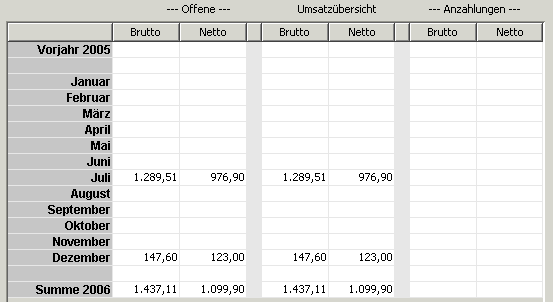
In der Rechnungsverwaltung erhalten Sie durch Klick auf den Reiter Umsatzübersicht, rasch und komfortabel eine Übersicht über den Status Ihrer Ausgangsrechnungen.
Diese sind in drei Gruppen geteilt:
| Gruppe |
Beschreibung |
| Offene: |
Von den Ausgangsrechnungen dieses Zeitraums ist der angezeigte Betrag noch nicht bezahlt.Beachten Sie bitte, dass bei Schlussrechnungen auch der in den Anzahlungsrechnungen enthaltene Betrag berücksichtigt wird. D.h. der offene Zahlbetrag einer Schlussrechnung ist immer um den in den Anzahlungen enthaltene Betrag reduziert. Der Zahlungsstatus der offenen Anzahlungsrechnungen ist bei diesen berücksichtigt. |
| Umsatzübersicht |
Die Summe Ihrer gelegten Ausgangsrechnungen im Zeitraum, jedoch ohne Anzahlungsrechnungen. |
| noch nicht abgerechnete Anzahlungen |
Die Summe der gelegten Anzahlungsrechnungen und noch nicht in einer Schlussrechnung eingebundenen Anzahlungsrechnungen im Zeitraum. |
Die Darstellung jeder Gruppe ist noch in Brutto, also inkl. Mehrwertsteuer und Netto, also exkl. Mehrwertsteuer unterteilt. Dies hat den Vorteil, dass Sie, je nach Betrachtungsvariante, den passenden Wert zur Verfügung haben.
In der Auflistung finden Sie zusätzlich die Werte des Vorjahres, die Monatswerte und die Gesamtsumme des gewählten Jahres. Bitte beachten Sie, dass je nach Einstellung des Auswahldialoges in den Umsätzen die Gutschriften bereits berücksichtigt sind.
Alternativ steht dafür auch aus dem Menü, Journal, Umsatz zur Verfügung.
Hier finden Sie zusätzliche Möglichkeiten

- mit DB-Betrachtung. Liefert auch eine Spalte mit dem aktuellen Deckungsbeitrag im jeweiligen Monat
Dies ist natürlich von der Art der erfassten Daten abhängig
- ohne andere Mandanten: Das bedeutet die Erlöse die an einen anderen Mandanten verrechnet wurden, werden nicht berücksichtigt
- incl. offene zum Monatsletzten
Zeigt die Entwicklung der Summe der offenen Rechnungen zum jeweiligen Monatsletzten
Es ist dafür das Recht PART_KUNDE_UMSAETZE_R erforderlich
offene zum Monatsletzten
Im Journal, Umsatz kann auch die Auswertung nach den offenen Salden jeweils zum Monatsletzten aktiviert werden. Insbesondere unter der Annahme, dass deine monatlichen Umsätze ungefähr gleich sind, sich immer in der gleichen Form verändern, z.B. steigen, siehst du hier, ob gerade in Zeiten mit sich verändernder Zahlungsmoral, wie sich der Stand deiner offenen Rechnungen entwickelt.
Selbstverständlich ist eine wesentliche Voraussetzung, dass du die Zahlungen deiner Ausgangsrechnungen und der Gutschriften aktuell und zum entsprechenden Zahlungsdatum verbucht hast.
So könnte so eine Kurve z.B. wie folgt aussehen:
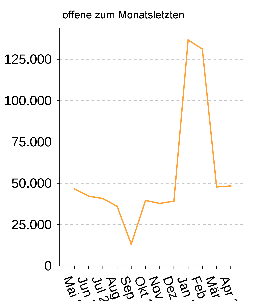
Hier ergibt sich der Sprung, durch die jährlichen Rechnungen.
Wie werden Chargenmengen abgebucht ?
Werden mehrere Chargen für eine Rechnungs-/Lieferscheinbuchung benötigt, so werden diese anhand der Reihenfolge Ihrer Chargenangaben abgebucht. Das bedeutet: Wird zuerst die Charge A und dann die Charge B angegeben, so werden alle Mengen der Charge A verwendet und dann die (Rest-)Mengen der Charge B. Geben Sie die Chargen umgekehrt an, also zuerst B und dann A, so werden zuerst alle verfügbaren Mengen der Charge B verbraucht und dann der Rest von A genommen.
Rechnung direkt aus Auftrag erstellen.
In der Rechnungsauswahlliste finden Sie neben dem neue Rechnung aus Lieferschein auch den Knopf neue Rechnung aus Auftrag  . Damit können Sie eine direkte Verbindung vom Auftrag in die Rechnung herstellen und ohne Erstellung eines Lieferscheines die Positionen eines Auftrages verrechnen. Siehe dazu auch
Wieso werden die Auftragspositionen nicht automatisch in die Rechnung übernommen ?
Durch die Verknüpfung einer Rechnung mit dem Auftrag wird in erster Linie eine Definition hergestellt, mit der besagt wird, dass dieser Auftrag, (teilweise) durch diese Rechnung verrechnet / ausgeliefert wird.
Sie werden daher automatisch bei Rechnung aus Auftrag in die Sicht Auftrag (oberer Modulreiter Sicht Auftrag im Rechnungsmodul) geführt. Hier finden Sie nun alle offenen Auftragspositionen, also die Positionen des Auftrags die noch nicht geliefert bzw. verrechnet sind. Übernehmen Sie nun die gewünschten Positionen aus dem Auftrag in die Rechnung, gegebenenfalls auch nur mit Teilmengen. Nur dadurch wird auch die offene Postenverwaltung des Auftrags entsprechend aktualisiert.
WICHTIG: Werden zusätzliche Positionen in die Rechnung unter Sicht Positionen eingetragen, so sind dies zusätzliche Positionen, welche die offene Postenliste des Auftrags nicht verändert. D.h. sollte im Auftrag die gleiche Position enthalten sein, so wird die offene Auftragsmenge dadurch nicht geändert, was auch durch eine entsprechende Meldung angezeigt wird.
Siehe dazu bitte auch Auftragspositionen in Lieferschein übernehmen.
Können alle Auftragspositionen auf einmal in die Rechnung übernommen werden ?
Durch Klick auf den Knopf im oberen Modulreiter Sicht Auftrag können alle lieferbaren und noch offenen Positionen des Auftrags in die Rechnung übernommen werden.
Wie können Texteingaben vom Auftrag in die Rechnung übernommen werden?
Da die Texteingaben keine lieferbaren Positionen sind, werden die Texteingaben nicht automatisch mit in die Rechnung übernommen. Um die einzelnen Texteingaben zu übernehmen, wählen Sie bitte die Texteingabe aus und klicken auf ändern und speichern. Damit wird diese Auftragsposition in die Rechnung übernommen.
Verrechnung Wiederholender Aufträge
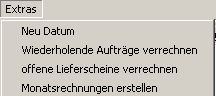
Mit der Funktion Extras, Wiederholende Aufträge verrechnen 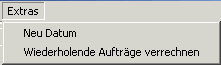 werden für alle noch nicht verrechneten Wiederholenden Aufträge Rechnungen erstellt. Diese auftragsbezogenen Rechnungen können gegebenenfalls vor der Verrechnung wie üblich verändert werden. Daran anschließend können alle noch nicht gedruckten Rechnungen auf einmal ausgedruckt werden.
Nach der Bestätigung, dass Sie abrechnen wollen erscheint ein Dialog in dem das Vorfälligkeitsdatum eingegeben werden kann.
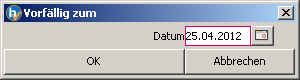
Geben Sie hier den Stichtag ein zudem die Betrachtung für die Errechnung der anzulegenden Rechnungen erfolgen sollte.
Bitte beachten Sie, dass auch alle Rechnungen zu diesem angegebenen Datum angelegt werden.
Gedacht ist diese Funktion um zum Beispiel am Abend des Monatsletzten bereits die Rechnungen für den Ersten des Folgemonates erstellen zu können.
Hinweis: Beachten Sie unbedingt dass chronologische Durchgängigkeit gegeben sein muss.
Hinweis: Beachten Sie bitte: Ob im jeweiligen Monat für einen Auftrag bereits eine automatische Wiederholende Rechnung erstellt wurde, wird anhand des in den Kopfzeilen (Konditionen) hinterlegten Textes entschieden. Ist hier kein oder ein falscher Text eingegeben, so wird dies NICHT als Monatsrechnung erkannt und durch den Automatismus eine weitere Wiederholende Rechnung angelegt.
Manchmal wird, zu einem Wiederholenden Auftrag sofort manuell eine Rechnung erstellt um die erste Abrechnung so schnell wie möglich durchzuführen. Sollte dies auch bei Ihnen der Fall sein, so stellen Sie bitte den Wiederholungsbeginntermin auf den nächsten gewünschten Verrechnungstermin.
Automatische Erstellung von Monatsrechnungen
Unter Extras, Monatsrechnungen erstellen steht im Modul Rechnungen eine praktische Funktion für die automatische Verrechnung von Lieferscheinen zur Verfügung.
Es werden damit monatliche Sammelrechnungen für diejenigen Kunden erstellt, bei denen unter Konditionen im Modul Kunden Monatsrechnung angehakt ist.
Die Monatsrechnung wird für einen Kunden unter folgenden Voraussetzungen erstellt:
- Grundsätzlich gilt die Rechnungsadresse des Lieferscheines
- Ein / die Lieferschein(e) wurde(n) erstellt und dieser ist im Status geliefert
- Beim Kunden ist unter Konditionen Monatsrechnung angehakt
- Gibt es im aktuellen Monat noch keine Rechnung für diesen Kunden, welche im Status angelegt ist,
- so wird eine neue Rechnung erstellt und der Lieferschein in die Rechnung übernommen
- Das Rechnungsdatum ist das Anlage Datum der Rechnung
- Gibt es in diesem Monat für diesen Kunden bereits eine angelegte Rechnung, so
- wird die Rechnung um den neuen Lieferschein ergänzt
- Der jeweilige Lieferschein ist damit verrechnet.
Bitte beachten Sie, dass die unten angeführten Grenzen, maximaler Rechnungswert, maximale Rechnungspositionen bei diesem Lauf nicht berücksichtigt werden.
Können alle Lieferscheine auf einmal verrechnet werden?
Unter Extras, offene Lieferscheine können alle Lieferscheine welche im Status geliefert sind verrechnet werden.
Zusätzlich wird vor der Verrechnung das Lieferscheindatum abgefragt bis zu dem diese verrechnet werden sollten. Dieses steht per default auf Vorgestern. Das hat den Vorteil, dass gegebenenfalls heute bzw. gestern erstellte Lieferscheine noch korrigiert werden können.
Bitte beachten Sie, dass diese Funktion nur in Kombination mit den Sammellieferscheinen zur Verfügung steht.
Bei der Abfrage des Lieferscheindatums kann zusätzlich auch die Verrechnung nur einer Rechnungsadresse ausgewählt werden.
Bei der Verrechnung greifen folgende Parameter:
| Parameter |
Wirkung |
| MAXIMALER_NETTO_RECHNUNGSWERT |
Mit diesem Mandantenparameter kann generell (für alle mit dem Verrechnungsautomaten erzeugten Lieferscheine) die Verrechnung auf einen Betrag begrenzt werden. Die Idee dahinter ist, dass sollte eine Rechnungsposition strittig sein, so wird von großen Kunden diese Rechnung oft sehr lange zurückgehalten. Wenn das nun sehr große Beträge wären, könnte sich das auf Ihre Liquidität auswirken, daher die Begrenzung. In der Standardeinstellung ist diese Grenze abgeschaltet. |
| Max. RE-Pos. |
Da manche Kunden nur eine gewissen Anzahl an Positionen auf einer Rechnung akzeptieren, kann mit dieser Kundeneigenschaft (siehe Reiter Konditionen) definiert werden, wieviele Positionen über alle Lieferscheine gerechnet in einer Rechnung an diesen Kunden sein dürfen.Bei der Neuanlage eines Kunden ist dieses Feld leer, womit alle Lieferscheine in eine Rechnung übernommen werden. |
| je LF |
Manche Kunden akzeptieren Rechnungen nur für jeweils eine Lieferadresse. Damit auch dies bei der automatischen Verrechnung der Lieferscheine berücksichtigt werden kann, haken Sie bitte je LF an. |
| Monatsrechnung |
Ist für den Kunden im Reiter Konditionen Monatsrechnung angehakt, so wird er in diesem Lauf der Verrechnung der gelieferten Lieferscheine nicht berücksichtigt. |
| nicht verrechenbar |
Ist ein Lieferschein als nicht verrechenbar gekennzeichnet, so wird er in dieser Übernahme auch nicht verrechnet. |
Anmerkung: Die Logik dahinter ist so, dass wenn obige Parameter ergeben würden, dass nicht einmal ein Lieferschein in die Rechnung übernommen werden würde, so wird dieser eine Lieferschein trotzdem verrechnet.
Eventuelle Kundenhinweise werden entweder bei der Auswahl der Rechnungsadresse bzw. am Ende der Berechnung gesammelt angezeigt.
Hinweis: Lieferscheine, deren Rechnungsadresse einen Kunden mit “Monatsrechnung” haben, werden nicht verrechnet. Weiters werden als nicht verrechenbar gekennzeichnete Lieferscheine auch nicht verrechnet.
Für den Versand der Rechnungen nutzen Sie bitte
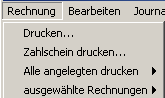 alle angelegten Rechnungen einer oder aller Kostenstellen drucken oder auch
ausgewählten Rechnungen drucken bzw. als EMail versenden.
Nutzen Sie, gerade für den EMail Versand dazu auch die Kombination der Kopienanzahl der Rechnungen im Kunden, Reiter Konditionen und die Definition der Rechnungsempfänger EMail-Adresse in den Kopfdaten.
alle angelegten Rechnungen einer oder aller Kostenstellen drucken oder auch
ausgewählten Rechnungen drucken bzw. als EMail versenden.
Nutzen Sie, gerade für den EMail Versand dazu auch die Kombination der Kopienanzahl der Rechnungen im Kunden, Reiter Konditionen und die Definition der Rechnungsempfänger EMail-Adresse in den Kopfdaten.
Können Lieferscheine auch mit Staffelpreisen verrechnet werden?
Manche Anwender erhalten von Ihren Kunden mehrere zu veredelnde Teile am gleichen Tag für verschiedenste Kommissionen u.ä.. Dazu gibt es dann noch die Vereinbarung, dass die Verkaufspreise für diese Arbeiten je nach der erhaltenen Tagesmenge berücksichtigt werden. Um dem Rechnung zu tragen, gibt es im Modul Rechnung, Menü, Extras den Punkt “offene LS mit AB-Staffelpreisen verrechnen”.
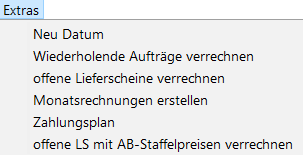
Die dahinter liegende Logik, der dahinter liegende Ablauf ist folgende:
- Es wird der Stichtag abgefragt
- Es erscheint eine Listen von Kunden-Rechnungsadressen, welche zum Stichtag offene Lieferscheine haben
- Nachdem ein Kunde ausgewählt wurde, wird nun: Wenn der Kunde
- “bekommt Sammelrechnung” in den Konditionen angehakt hat, je eine Rechnung für alle Lieferscheine (wenn keine Zusatzfunktion SAMMELLIEFERSCHEIN, dann nach Auftrag getrennt je eine Rechnung)
- “bekommt Sammelrechnung” in den Konditionen nicht angehakt hat, eine Rechnung pro Lieferschein.
- Die Preise der Lieferscheinpositionen werden automatisch angepasst. Je Lieferscheinposition wird über den zugehörigen Auftrag und dessen Belegdatum die Summe der Auftragspositionsmengen für den gleichen Artikel und Kunden zum Auftragsbelegdatum verwendet, um den VK(Staffel)preis zu ermitteln.
Hinweis: Wenn in einem Lieferschein einen Artikel ohne VK-Preisbasis eingetragen ist, wird dieser Lieferschein nicht verrechnet.
Ausdruck aller angelegten Rechnungen
Oft ist es praktisch die (automatisch) angelegten Rechnungen in einem Lauf auszudrucken. Verwenden Sie dazu den Menüpunkt Rechnung, Alle angelegten drucken. Hier können Sie noch wählen, ob alle Rechnungen oder nur die Rechnungen einer Kostenstelle in diesem Lauf gedruckt werden sollten. Ebenso erscheint eine Abfrage, ob Kunden mit Monatsrechnung berücksichtigt werden sollen.
Aktivieren / versenden von ausgewählten Rechnungen
Ähnlich zum Druck aller angelegten Rechnungen wird oft auch gewünscht, dass man Rechnungen spezifisch nur aktiviert, druckt oder versendet. Wählen Sie dafür den Menüpunkt
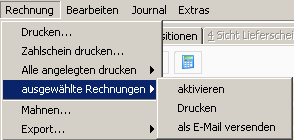 ausgewählte Rechnungen mit den gewünschten Unterpunkten.
| Auswahl |
Wirkung |
| Aktivieren |
Die Rechnung wird nur aktiviert, ohne dass irgendeine Form von Druck erfolgt. Somit auch keine Ablage der Rechnung in der Dokumentenablage |
| Drucken |
Ausdruck der Rechnungen mit Berücksichtigung der Einstellungen der Kopien bzw. Kopiendrucker |
| als E-Mail versenden |
Versendet das Original per Mail und druckt die Kopien am Drucker. Wenn Kriterien für Email Versand nicht erfüllt sind, dann wird die Rechnung nicht aktiviert. |
Bei eventuell auftretenden Fehlern wird die Rechnung übersprungen und bleibt somit im Status angelegt. In diesem Falle versuchen Sie die einzelne Rechnung zu drucken und ergänzen Sie bitte die fehlenden Daten.
Ich habe einen Auftrag mit Lieferschein verrechnet. Nun kann ich die Position nicht mehr in die Rechnung übernehmen.
Ja das ist so richtig, denn:
wenn aus einem Auftrag eine (Teil-)Lieferung gemacht wird, so wurde der Auftrag / diese Auftragsposition ja mit dem Lieferschein erfüllt. Wenn Sie nun die gleiche Lieferung auch per Rechnung durchführen möchten, so darf das nicht gehen, denn dadurch würde der Auftrag übererfüllt (außer es sollte dies absichtlich gemacht werden, was aber etwas anderes ist).
D.h. wenn die Lieferung nun verrechnet werden soll, so bitte den Lieferschein verrechnen, denn die Ware ist ja schon mit dem Lieferschein zum Kunden gegangen, nur der Lieferschein ist noch nicht verrechnet.
Wie geht man vor, wenn in einem bereits verrechneten Lieferschein ein Fehler entdeckt wurde und man diesen korrigieren möchte?
- Aus dieser Rechnung die Position “Lieferschein x” löschen. -> Der Lieferschein wechselt vom Status “verrechnet” in “geliefert”.
- Der Lieferschein kann jetzt verändert werden: Im Lieferschein > Kopfdaten editieren und wieder speichern setzt den Status auf offen. Nochmals auf editieren und speichern klicken setzt den Status auf angelegt zurück. -> Alle Änderungen können im Lieferschein durchgeführt werden.
- Den Lieferschein drucken -> Lieferschein Status: “geliefert”
- ACHTUNG: Wenn man in der Rechnungs-Auswahl auf das Symbol “Lieferschein aus Rechnung” klickt, wird eine NEUE Rechnung angelegt!
Da die Rechnung bereits angelegt wurde, wechselt man bei dieser in die Positionen.
- Neue Position mit Art “Lieferschein” anlegen. Entsprechenden Lieferschein auswählen.
- Gegebenenfalls kontrollieren über Sicht Auftrag
Unterschied zwischen Skonto und allgemeinem Rabatt.
Es kommt in manchen Unternehmen vor, dass z.B. für Zahlung mittels Bankeinzug ein besonderer Nachlass vereinbart wird. Hier stellt sich manchmal die Frage, ob dies mit einem allgemeinen Rabatt oder mit einem Skontosatz erfolgen sollte.
Der wesentliche Unterschied wirkt vor allem in den Umsatzstatistiken und in den Betrachtungen für die Umsatzsteuerverprobung.
Eine Rechnung mit allgemeinem Rabatt ist eine Rechnung deren Wert reduziert wurde. D.h. Umsatzsteuer, Statistiken der Umsätze, der Deckungsbeiträge usw. berücksichtigen diesen Rabatt.
Es entsteht dadurch kein Skontoaufwand.
Wird auf eine Rechnung Skonto gewährt/akzeptiert, so ist dieser zusätzliche Aufwand in den Statistiken nicht enthalten. Zusätzlich erfolgt die Berechnung der Umsatzsteuer auf Basis des Rechnungsbetrages. Erst nach Zahlung darf der Skontoaufwand berücksichtigt werden.
Im Verkaufsbereich hat sich in einigen Unternehmen die Unsitte eingeschlichen, dass zwar die preislichen Vorgaben erfüllt werden, aber über den Weg des zusätzlichen Skontos dann doch der Zielpreis unterlaufen wird.
Bitte beachten Sie daher den Unterschied zwischen Skonto und allgemeinen Rabatt.
Dazu ein Beispiel:
| Position |
Betrag |
Bemerkung |
| Rechnungs-Netto-Betrag |
1.000,- |
|
| abzgl. allgemeiner Rabatt 10% |
100,- |
|
| MwSt Basisbetrag |
900,- |
|
| zzgl. MwSt 20% |
180,- |
Diese sind zeitgerecht an das Finanzamt zu entrichten |
| Rechnungsbetrag |
1.080,- |
|
| Rechnungs-Netto-Betrag |
1.000,- |
|
| zzgl. MwSt 20% |
200,- |
Diese sind zeitgerecht an das Finanzamt zu entrichten |
| Rechnungsbetrag |
1.200,- |
|
| abzgl. 10%Skonto |
120,- |
|
Ergibt zwar im Endeffekt den gleichen Zahlungseingang, aber alle Kalkulationen gehen vom höheren Betrag aus, auch Ihre Liquiditätsplanung. Zusätzlich ist die abzuführende Umsatzsteuer höher. Der Differenzbetrag wird erst mit dem Zeitpunkt der Kundenzahlung durch den Skontoaufwand wieder rückerstattet.
Beim Ausdrucken einer Auslandsrechnung erscheinen falsche Texte. Wie kann ich diese richtigstellen ?
In Kieselstein ERP werden am Ende einer Rechnung, abhängig vom Land des Rechnungsempfängers unterschiedliche Texte angedruckt. Der Inhalt dieser Texte ist im Report rech_rechnung_summary.jrxml definiert.
Es werden folgende Versandarten unterschieden:
| Landesart |
Text |
Bedingung |
| Inland |
keine zusätzlichen Texte |
Inland. D.h. Das Länderkennzeichen des Mandanten und des Kunden sind gleich. Bitte beachte dazu den Parameter Postversendungsland |
| Reverse Charge Inland |
Gemäß §19 …. geht die Umsatzsteuerschuld auf den Leistungsempfänger über. |
Inland und beim Kunden ist unter Konditionen Reverse Charge angehackt. |
| EU-Ausland |
Steuerbefreite Lieferung IG-Warenverkehr |
EU Mitglied zum Datum.Siehe dazu System, Land, EU-Mitglied seit. |
| Drittland |
Der Ausführer der Waren …(ehemals EUR2 genannt) |
Ausland und kein EU Mitglied |
| Reverse Charge Ausland |
Gemäß §13.B … geht die Umsatzsteuerschuld auf den Leistungsempfänger über |
Ausland und beim Kunden ist unter Konditionen Reverse Charge angehackt. |
Diese Texte können in der Reportvorlage jederzeit angepasst werden. Beachten Sie hier bitte auch die manchmal sehr eigenwilligen Vorstellungen der Zollbeamten der Exportländer.
Stornieren einer Rechnung
Zum Stornieren einer Rechnung klicken Sie bei einer bereits ausgedruckten Rechnung in den Rechnungskopfdaten auf  löschen / stornieren.
Bitte beachten Sie die unten beschriebene Thematik der Freigabe bereits verrechneter Lieferscheine.
löschen / stornieren.
Bitte beachten Sie die unten beschriebene Thematik der Freigabe bereits verrechneter Lieferscheine.
Hinweis: Eine stornierte Rechnung kann durch Klick auf den ändern Knopf in den Kopfdaten wieder re-aktiviert werden. Wichtig: Stornieren Sie Rechnungen nur wenn dies tatsächlich für Ihren Kunden auch so erforderlich ist. Es empfiehlt sich zusätzlich, vor der Durchführung des Stornos die Begründung dafür in die Rechnung einzutragen. Denken Sie dabei immer daran, dass Sie nach sieben bzw. zehn Jahren einem Finanzbeamten sehr rasch erklären und begründen müssen, warum die Rechnung storniert wurde.
Rechnungen die nur verschrieben wurden, z.B. an die falsche Adresse des gleichen Kunden, können und sollten auch geändert werden. Haben Sie versehentlich eine Rechnung angelegt und wollte der Kunde die Ware z.B. auf Lieferschein kaufen, so leeren Sie die Rechnung wieder und verwenden Sie diese Rechnungsnummer für die nächste neu zu erstellende Rechnung. Achten Sie dabei unbedingt auf die Chronologie der Rechnungsnummern.
Behandlung von Lieferscheinen in stornierten Rechnungen:
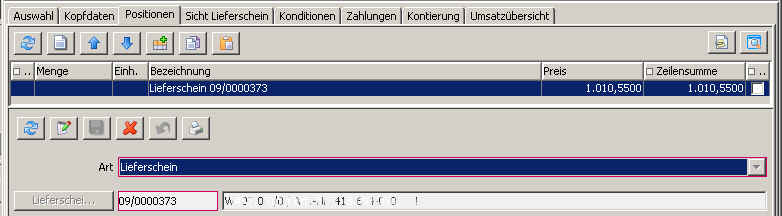
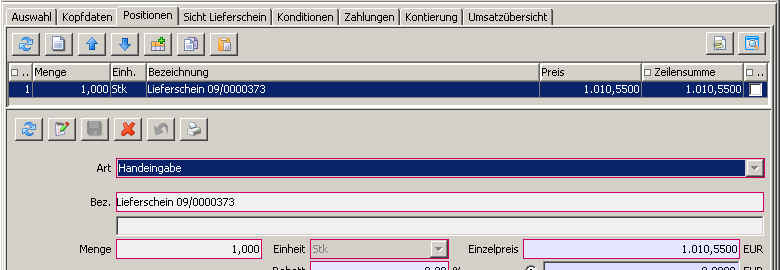
Ist in einer zu stornierenden Rechnung ein Lieferschein (natürlich gilt dies auch für mehrere Lieferscheine) eingebunden, so müssen diese Lieferscheine, da ja die Rechnung storniert wurde wieder freigegeben werden. Um nun den Wert der Rechnung gleich zu belassen und auch die ehemalige Einbindung des Lieferscheines in die Rechnung zu dokumentieren, wird die Position Lieferschein in eine Handposition mit dem Lieferscheinwert umgewandelt. In dieser wird auf die Lieferscheinnummer hingewiesen.
Ansicht vor dem Storno:
Ansicht nach dem Storno:
Wird die Rechnung wieder entstorniert, so bleibt die Handbuchung trotz des Verweises in den Kopfdaten bestehen. D.h. ein eventuell zuvor eingebundener Lieferschein muss in den Rechnungspositionen neu übernommen werden.
Behandlung von Fremdwährungen
In Kieselstein ERP werden Rechnungsbeträge und Zahlbeträge sowohl in der Belegwährung als auch in der Mandantenwährung abgespeichert. Die Umrechnung erfolgt jeweils zum Kurs des Buchungsdatums. Das bedeutet, dass für die Umrechnung des Rechnungsbetrages von der Fremdwährung (z.B. CHF) in die Mandantenwährung (z.B. EUR) das Datum der Rechnung verwendet wird. Für die Umrechnung des Zahlungsbetrages wird das Datum der jeweiligen Zahlung verwendet. Daraus werden nun die Kursdifferenzen ersichtlich. Da diese Kursdifferenzen in aller Regel von Ihnen (dem Kieselstein ERP Anwender) zu tragen sind, wird die Errechnung des jeweiligen Zahlbetrages für die Auswertungen (Journale) zur Basis des Kurses der Rechnung mit übergeben. Um die Kursdifferenzen aufzuzeigen wird zusätzlich der anhand des Kurses des Zahlungsdatums errechnete Betrag in Mandantenwährung in den Journalen mit angedruckt.
Die Angabe der Kursdifferenzen steht nur für (Ausgangs-) Rechnungen und Eingangsrechnungen zur Verfügung.
Daher ist es auch wichtig, dass die sich laufend ändernden Kurse der Fremdwährungen vor dem Erstellen der jeweiligen Fremdwährungsrechnung eingetragen sind (Finanzbuchhaltung, Währung)
Können Rechnungssummen auch in anderen Währungen ausgewiesen werden ?
Ja. Verschiedene Länder verlangen, dass, wenn das Unternehmen nicht in der Landeswährung geführt wird, immer die Rechnungs- und Steuerbeträge in der Landeswährung ausgewiesen werden müssen.
Definieren Sie dazu bitte im System, Mandant, Vorbelegungen2

die zusätzliche Rechnungswährung. Damit werden, zum jeweils aktuell hinterlegten Kurs, der Nettobetrag, die Steuersätze und die Bruttobeträge auch in die andere Währung umgerechnet. Achten Sie hier ganz besonders auf gültige Kurse.
Wir weisen ausdrücklich darauf hin, dass dies ein reines Rechenhilfsmittel ist und keinerlei Auswirkung hat, also nur für den Ausdruck verwendet wird.
Die Rechnung wird mit einem falschen Betrag / Steuerbetrag gedruckt. Wie kann ich das ändern ?
Kommt die Position direkt aus der Rechnung, so ändern Sie die Rechnung bitte entsprechend ab.
Kommt die Position aus dem Lieferschein, so muss die Lieferscheinposition geändert werden.
Wechseln Sie dazu in die (Rechnungs-)Position, wählen Sie die Zeile mit dem Lieferschein und klicken Sie nun auf Sicht Lieferschein.
Nun kann wiederum über ändern der Betrag / der Mehrwertsteuersatz geändert werden.
Wenn der Mehrwertsteuersatz falsch ist, so prüfen Sie bitte warum hier ein falscher Satz vorgeschlagen wurde. Kommt dies von einer falschen Einstellung des Kunden, wurde der Auftrag falsch angelegt usw..
Beim ausdrucken der Rechnung Sachkonten möglicherweise fehlerhaft. Was ist zu tun?
Wenn beim Ausdruck der Rechnung folgende Meldung erscheint, welche nur bei integrierter Finanzbuchhaltung aufscheint,
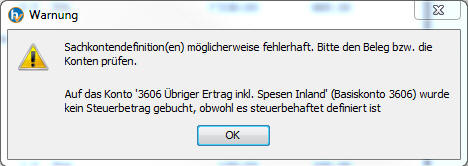
so bedeutet dies, dass kein Umsatzsteuerbetrag anhand der Rechnung ermittelt wurde, aber die Buchung auf ein Konto erfolgen sollte, dessen Ust-Art z.B. auf Inland Normalsteuer steht.
Dies kommt manchmal dann vor, wenn zuerst ein ausländischer Kunde (Interessent) ohne UID Nummer angelegt wird und bei diesem dann im Auftragsfalle die UID Nummer nachgetragen wird. Hier ist immer die Steuerkategorie des Debitorenkontos zu prüfen.
D.h. bitte prüfen Sie einerseits ob die Kontendefinition des angegebenen Erlöskontos zur Rechnung passt. Gegebenenfalls ist auch die UVA-Art des Kontos zu korrigieren.
Für unsere Schweizer / Liechtensteiner Anwender:
Dies passiert gerne auch für den Rundungsartikel (auf die 5Rappen). D.h. bitte stellen Sie sicher, dass der Rundungsartikel über die Artikelgruppe auf ein Konto zeigt, welches als UVA-Art nicht zutreffend hinterlegt hat.
Beim ausdrucken der Rechnung erscheint Nettodifferenzbetrag zu hoch. Was ist zu tun?
Diese Meldung kommt, wenn eventuelle interne Rundungsdifferenzen zu hoch werden.
Hintergrund: Gerade bei der integrierten Finanzbuchhaltung kann es über alle Konten immer wieder zu kleinen Centdifferenzen kommen. Diese werden automatisch ausgeglichen und der Buchung mit dem höchsten Betrag zugewiesen. Ist diese Differenz aber zu groß, so liegt der Verdacht nahe, dass hier auch weitere Daten falsch sind. Daher wird die Buchung nicht durchgeführt.
Derzeit ist uns nur ein Fall bekannt, in dem dies auftreten kann. Dies ist bei unrichtigen / unvollständigen Definition der Artikel von Setartikeln der Fall.
D.h. erscheint die Meldung:

So kann die Verteilungsrechnung der Setpositionen NICHT durchgeführt werden.
Bitte definieren Sie bei den beteiligten Artikeln der Setpositionen ebenfalls die Verkaufspreise.
Warum ist das wichtig?
Wenn Sie einen Setartikel verkaufen, so ist dieses Set ja nur eine verkäuferische Klammer um die darin enthaltenen Artikel. In Wirklichkeit lieferen Sie jeden einzelnen Artikel der Setposition. Somit hat auch jeder Setpositions-Artikel seinen Verkaufspreis / Erlös. Man will ja am Schluss auch wissen, welchen Erlös man mit den einzelnen Artikeln hatte, egal in welchem Set dieser enthalten war.
Dazu kommt, dass es Sets gibt, die pro Position unterschiedliche Mehrwertsteuersätze haben können. Auch daraus ergibt sich, dass jeder Setartikel seine Verkaufspreis haben muss.
Wie löst man dieses Problem?
Bitte hinterlegen Sie bei den Setpositionen einen Verkaufspreis, also den Artikeln die Sie nicht herschenken.
Ein Beispiel:
Obige Meldung wird deswegen ausgegeben, weil zwar der Kopf des Artikelsets einen Verkaufspreis hat, aber keine der Setpositionen einen Verkaufspreis hat.
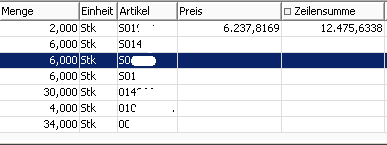 Dadurch ergibt sich die volle Differenz zwischen SetKopf und SetPositionen.
Richtig wäre z.B.:
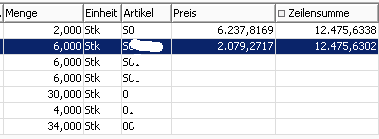 Was bedeutet, dass der gesamte Erlös nur auf den ersten Artikel der Setpositionen geht. Richtiger wäre natürlich die Erlöse / Verkaufswerte auf alle Setpositionen zu verteilen.
Wie kann das praktisch abgefangen werden?
Idealerweise hat jeder Artikel seine Verkaufspreisbasis. Damit wird bei der Übernahme des Sets und bei allfälligen Preiskorrekturen, des SetKopfes die Preisverteilungsberechnung automatisch von Ihrem Kieselstein ERP gemacht. Sind aber bei den Artikeln keine Verkaufspreise definiert, so können wir auch keine Verteilungen berechnen, wodurch es zu dem angeführten Verhalten kommt.
UND:
Natürlich sollte dies bereits vom Angebot weg richtig definiert sein.
Journal offene Rechnungen bringt Fehlermeldung.

Die Fälligkeit einer Rechnung konnte nicht berechnet werden.
Dies bedeutet, dass die Mahnstufen und oder die Zahlungsziele für diesen Mandanten nicht definiert sind und daher für die Erstellung der offenen Postenliste zum Stichtag keine Berechnung durchgeführt werden kann.
offene Rechnungen, Nicht zugeordnete Fibu-Belege mitandrucken
Wenn das Journal der offenen Rechnungen nach Kunden, bzw. Lieferanten bei den Eingangsrechnungen sortiert ausgedruckt wird, so können, bei integriertem Finanzbuchhaltungsmodul auch die sogenannten nicht zugeordneten Finanzbuchhaltungsbelege mit angedruckt werden. D.h. es werden in dieser offenen Postenliste aus Sicht des ERP Teiles, die in den Debitoren- bzw. Kreditorenkonten verbuchten Beträge, welche keinen Bezug zu den automatischen Belegen (Rechnung, Gutschrift, Eingangsrechnung, Zusatzkosten) haben aufgelistet. Dies dient vor allem Ihrer Sicherheit, dass alle Beträge gleichlautend verbucht sind und nicht eventuelle Vorauszahlungen ohne Beleg in der Jahresbetrachtung vergessen würden.
In diese Betrachtung werden nur diejenigen Geschäftsjahre mit aufgenommen, die noch nicht abgeschlossen sind, also ausgehend vom letzten = jüngsten abgeschlossenen Geschäftsjahr die nachfolgenden Geschäftsjahre.
Sammelrechnung
Von einer Sammelrechnung spricht man dann, wenn mehrere Lieferscheine mit einer Rechnung abgerechnet werden.
Um zu einer bereits bestehenden Rechnung weitere Lieferscheine hinzuzufügen, gehen Sie in die Rechnungspositionen klicken auf neu und wählen als Positionsart Lieferschein. Klicken Sie nun auf Lieferschein und wählen Sie einen oder mehrere Lieferscheine aus, welche ebenfalls in die Rechnung aufgenommen werden sollten. Hinweis: Es werden nur Lieferscheine angezeigt, die die gleiche Rechnungsadresse haben.
Beachten Sie, dass nur Lieferscheine des gleichen Lieferlandes in eine Rechnung übernommen werden können.
Alternativ können auch direkt bei der Übernahme der Lieferscheine in die Rechnung mehrere Lieferscheine markiert werden. Achten Sie auch hier darauf, dass nur Lieferscheine mit gleicher Rechnungsadresse und gleichem Lieferland markiert sind.
Export einzelner Rechnungen
Es steht auch der Export einzelner Rechnungen zur Verfügung. Diesen finden Sie unter Rechnung, Export, Einzelrechnung.
Dieser Exportlauf ist für Systeme gedacht, an die praktisch parallel zum Druck auch Daten in das Buchhaltungssystem übergeben werden müssen.
Damit dieser Menüpunkt sichtbar ist, muss der Parameter EINZELRECHNUNG_EXPORTPFAD gesetzt sein. Dieser Pfad definiert, vom Kieselstein ERP Server aus gesehen, in welchen Pfad die Rechnung exportiert werden soll. Der Pfad wird um die Rechnungsnummer ergänzt, wobei der Schrägstrich / durch einen Unterstrich _ ersetzt wird.
Achten Sie bitte darauf dass:
- die Pfadangabe inkl. abschließendem Schrägstrich / Backslash ist und
- dass Ihre Kieselstein ERP Server auf diesen Pfad schreibende Rechte hat.
Wird der Exportpfad umgeschaltet, muss der Kieselstein ERP Client neu gestartet werden.
Für diesen CSV Export wird die Reportvorlage rech_rechnung_expo verwendet. D.h. hier können die exportierten Daten Ihren Bedürfnissen entsprechend angepasst werden.
Neben den in der Rechnung üblichen Feldern wird hier zusätzlich der Fibu_MwSt_Code übergeben. Dieser Code kann im System, Mandant, MwSt für den jeweiligen MwSt-Satz unter FIBU-MWST-Code gesetzt werden.
Hinweis: Als Zeichensatz wird für den Export nicht das übliche UTF-8 sondern ANSI verwendet.
Beim Export wird zugleich die Rechnung als in die Fibu exportiert gekennzeichnet und dieser Export auch in den Fibu-Exportlauf (siehe Fibu, Export) eingetragen. Eine als in die Fibu exportiert gekennzeichnete Rechnung kann nicht erneut exportiert werden. Sollten Änderungen an einer bereits exportierten Rechnung durchgeführt werden müssen, muss diese zuerst aus dem Fibu-Exportlauf herausgelöscht werden.
Die Daten werden im CSV Format im Zeichensatz UTF8 übergeben. D.h. die Felder sind mit Komma getrennt. Die genaue Formatierung / Anordnung ist im oben genannten Report definiert und kann dort auch abgeändert werden. Achten Sie dabei auf die auch hier geltenden Regeln für die Anwender Reportvorlagen.
Bei der Bearbeitung dieses Formulars achten Sie bitte unbedingt darauf, dass die Felder im Report exakt in der zu exportierenden Reihenfolge und in ausreichender Breite angegeben sind. Weiters ist enorm wichtig, dass alle Felder exakt ausgerichtet sind. D.h. Überschriften müssen exakt, auf das Pixel genau, zu den zugehörigen Feldern passen. Verwenden Sie dazu die Formating Tools um die Felder exakt gleich breit und linksbündig zu positionieren.
Zusätzlich: Vom Reportgenerator wird immer die maximale Anzahl an Spalten exportiert. D.h. die Zeile mit den meisten Spalten definiert auch deren Anzahl.
Verdichteter Export einzelner Rechnungen
Zusätzlich steht auch der Einzelrechnungsexport (verdichtet) zur Verfügung. Bei diesem Export werden die Daten nach Artikelnummern sortiert ausgegeben. Die tatsächlichen Inhalte werden durch das Formular rech_rechnung_expo2 definiert.
Mietrechnungen
In manchen Unternehmen stellt sich die Frage, wie regelmäßige Mietrechnungen an Kunden zu stellen sind.
Hier kommt dazu, dass manche Unternehmen = Kunden darauf bestehen, dass nur eine Mietvereinbarung gemacht wird und damit werden automatisch die Zahlungen überwiesen. Hier kommt es nun manchmal zu der Praxis, dass diese Zahlungen direkt in der Buchhaltung als Mietenerlöse verbucht werden.
Dazu ist folgendes anzumerken:
Diese Vorgehensweise ist zwar aus Buchhalterischer Sicht richtig, aus Sicht eines ERP- bzw. CRM- Systems ist dies falsch, da die gesamten Umsatzstatistiken eines Kunden verloren gehen. Dieser Fall tritt insbesondere dann ein, wenn Mietvereinbarungen nicht nur mit einem Kunden bestehen. Zusätzlich kommt dazu, dass die automatisierte Überwachung der Mieteingänge, z.B. durch das Mahnwesen, so unmöglich ist und in entsprechende Handarbeit ausartet und von der Sorgfalt der handelnden Personen abhängig ist. Aus unserer Sicht gibt es dazu zwei mögliche Vorgehensweisen:
- Es wird eine Jahresrechnung erstellt, in der die monatlichen Zahlungen als Zahlungsvereinbarung festgeschrieben werden.
- Es wird ein wiederholender Auftrag angelegt und damit automatisch die Monatsrechnung(en) erzeugt.
Damit erhalten Sie die Basis für
- eventuelle Mahnungen,
- Ihre Kunden und Artikel-Statistiken sind richtig und
- wenn die Aufwände (vor allem die Zeitaufwände) auch auf den jeweiligen wiederholenden Auftrag gebucht werden, gewinnen Sie zusätzlich die erforderliche Deckungsbeitrags- und Erfolgsrechnung auf der jeweiligen Mietvereinbarung.
Monatsrechnungen
Mit dem Menüpunkt Monatsrechnungen erstellen steht eine komfortable Möglichkeit zur Verfügung, alle offenen Lieferscheine der Monatsverrechnungskunden automatisch zu verrechnen.
D.h. für die Kunden, bei denen im Reiter Konditionen Monatsrechnung angehakt ist, werden alle Lieferscheine in eine Rechnung je Kunde zusammengefasst eingetragen. Diese Funktion ist so gestaltet, dass solange eine Rechnung im gleichen Monat und im Status angelegt ist, werden die noch nicht verrechneten Lieferscheine hinzugefügt.
Ist die Rechnung im Status offen, oder höher, so wird eine neue Rechnung für den jeweiligen Kunden angelegt.
Warenausgangsjournal
Im Rechnungsmodul steht unter dem Menüpunkt Journal, Warenausgang das Warenausgangsjournal zur Verfügung. Diese sehr umfangreiche Auswertung kann neben dem klassischen Warenausgangsjournal auch für folgende Auswertungen verwendet werden:
- Provisionsabrechnung bzw. auch Vertreter-Provision
- Beurteilung der eigenen Termintreue mit Begründung, siehe Lieferschein.
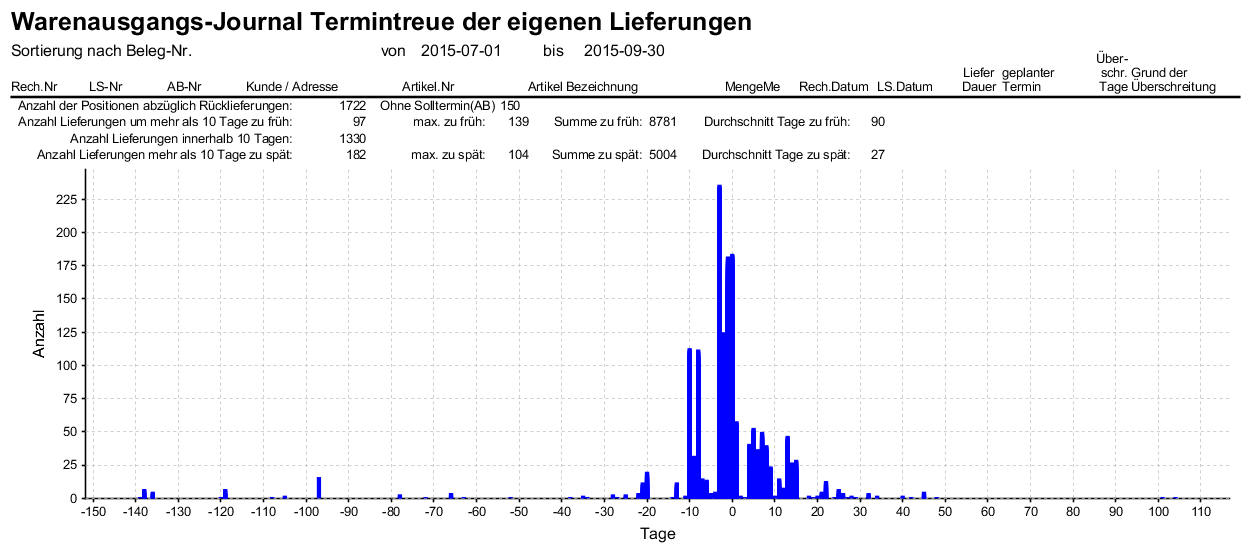
In der Verteilung sehen Sie wieviele Ihrer Lieferungen Termingerecht bzw. mit Terminüberschreitungen an Ihre Kunden ausgeliefert wurden.
In der Auswertung der Termintreue werden nur Lieferungen die auf einer Auftragsbestätigung basieren berücksichtigt.
Für eine entsprechende Adaptierung der jeweiligen Formulare wenden Sie sich bitte an Ihren Kieselstein ERP Betreuer.
Wird nun der Brutto- oder der Nettowert in der Auswahlliste angezeigt?
Das hängt davon ab.
Je nach Anwender wird in manchen Fällen der Brutto-Betrag und in anderen Fällen der Netto-Betrag in der Auswahlliste benötigt. Daher haben wir den Parameter BRUTTO_STATT_NETTO_IN_AUSWAHLLISTE geschaffen. Ist hier 1 eingetragen so wird für (Ausgangs-)Rechnungen und Eingangsrechnungen der Bruttowert der Rechnung, also inkl. MwSt angezeigt. Ist hier 0 eingetragen, so werden die Nettowerte angezeigt.
Nachdem die Einstellung geändert wurde, muss das jeweilige Modul neu gestartet werden.
Wieso wird der Kurs in den Kopfdaten in Rot angezeigt?
Diese Anzeige signalisiert, dass der in der Rechnung hinterlegte Wechselkurs zum aktuell in der Währungstabelle eingetragenen Umrechnungskurs abweicht.
Von welchem Lager bucht die Rechnung ab?
Analog zum Lieferschein bucht die Rechnung von dem in den Kopfdaten definierten Lager ab.
Lieferung erfolgt in ein anderes Land als die Rechnungslegung. Was ist dabei zu beachten?
Das Thema für diesen Fall ist, dass die Umsatzsteuergesetze auf die Lieferadresse abzielen.
D.h. es muss in diesem Falle:
- immer ein Lieferschein erstellt werden in dem die richtige Lieferadresse und die richtige Rechnungsadresse angegeben sind.
- Es muss für die Rechnungsadresse ein eigenes Debitorenkonto angelegt werden, da damit auch die andere Steuerkategorie für das andere Land definiert wird.
Zusammenfassende Meldung
Unter Journal, Zusammenfassende Meldung finden Sie im Rechnungsmodul die für diese Finanzamtsmeldung erforderliche Auswertung für den von Ihnen angegebenen Zeitraum.
In dieser Auswertung sind nur diejenigen Rechnungen angeführt, bei deren Kunden die Länderart EU-Ausland mit UID Nummer definiert ist.
Bei der Zusammenfassenden Meldung gehen wir davon aus, dass Sie die Meldung in Ihrer Mandantenwährung abgeben. Sollte diese nicht dem Euro entsprechen, z.B. Schweiz, Liechtenstein, so stellen wir Ihnen gerne auch eine Formularversion zur Verfügung, mit der beim Ausdrucken die Beträge entsprechend in Euro dargestellt werden.
Da wir von unseren Anwendern immer wieder zu verschiedenen Spezialfällen der umsatzsteuerlichen Behandlung gefragt werden, haben wir einen kleinen Exkurs dazu zusammengestellt
Für Österreich siehe dazu auch
Beachte, dass die ZM, Zusammenfassende Meldung, auch eine Steuererklärung ist.
Zur Behandlung von Anzahlungs- bzw. Schlussrechnungen siehe.
UID Nummer, Unterschied Schweizer UID, europäische UID, UstIdNr
Bitte unterscheiden Sie bei der Erfassung der UID Nummer ganz klar zwischen den UID bzw. UstIdNr der Mitgliedsländer der Europäischen Union und der Unternehmensidentifikations-Nummer der Schweizer Finanzbehörden. Im gesamten Kieselstein ERP ist wenn wir von einer UID Nummer sprechen/schreiben, immer die Umsatzsteueridentifikationsnummer für die Unternehmen der Europäischen Union gemeint. Leider hat sich in der Schweiz auch die, in Österreich schon seit langem übliche, Abkürzung UID eingebürgert, obwohl damit völlig andere Zusammenhänge gegeben sind.
Siehe dazu auch.
Hier kommt mit dazu, dass seit 1.1.2016 die davor zwischenzeitlich eingeführte EORI Nummer von den Schweizer Behörden durch die sofort zu verwendende Schweizer UID Nummer ersetzt wird. Das bedeutet, dass auf allen Rechnungen an Schweizer Kunden immer die Schweizer Unternehmensidentifikationsnummer anzuführen ist.
Aufgrund der Schweizer Gepflogenheiten beim Import tragen viele Kieselstein ERP Anwender die Schweizer UnternehmensIdentifikationsnummer in der zweiten Zeile der Rechnungsadresse beim Kunden ein.
Mahnsperren
Es kommt immer wieder vor, dass Rechnungen strittig sind, oder einfach nicht zum geplanten Zahlungstermin tatsächlich fällig gestellt werden können. Sie haben daher die Möglichkeit, unter Bearbeiten, Mahnsperre bis eine entsprechende Sperre einzutragen.
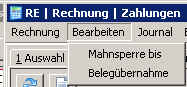 Diese Sperre wirkt im Mahnwesen und in der Liquiditätsvorschau.
Zusätzlich kann hier auch noch ein Kommentar mit angegeben werden.
Dieser wird in den Mahnungen mit angezeigt. D.h. wenn kein Datum der Mahnsperre angegeben wird, so kann hier ein Hinweis hinterlegt werden, welcher beim jeweiligen Mahnlauf angezeigt wird.
Beachten Sie bitte, dass üblicherweise bei der dritten Mahnstufe automatisch die Liefersperre gesetzt wird.
Zahlungsplan
Zusätzlich zur Mahnsperre gibt es auch immer wieder den Fall, dass Rechnungen in monatlichen Raten zu einem bestimmten Stichtag bezahlt werden. Um dies zu definieren verwenden Sie bitte Extras, Zahlungsplan.
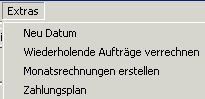
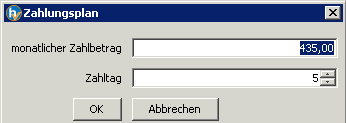
Geben Sie hier den geplanten monatlichen Zahlbetrag ein und auch den Tag des Monates an dem Sie die Zahlung erwarten.
Der Zahlungsplan ist rein für die Liquiditätsvorschau gedacht und hat sonst keine Auswirkungen.
Ist ein Zahlungsplan eingetragen, so wird diese Planung für die Liquiditätsvorschau verwendet.
Aus den Daten der Ausgangs-Rechnung können jederzeit auch kompakte und verdichtete Ausfuhrinformationen mit Angabe von Warenverkehrsnummer, Stückzahlen, Werte, Gewicht gedruckt werden. Für die Einrichtung des Formulars (rech_ausfuhrdaten) wenden Sie sich bitte an Ihren Kieselstein ERP Betreuer. Für den Andruck des Gewichtes muss für den Kunden in den Konditionen “Am LS Gewicht angeben” eingeschaltet sein.
Werbeabgabe
Werden in Österreich Inserate, Werbeanzeigen geschaltet, so ist dafür eine eigene Abgabe, also Steuer, zu entrichten. Die Besonderheit ist, dass auf diese Abgabe zusätzlich Mehrwertsteuer zu entrichten ist.
Die Werbeabgabe ist selbst zu berechnen und bis zum 15. des zweitfolgenden Monats, nach Entstehen des Abgabenanspruchs, an das für die Umsatzsteuer zuständige Finanzamt zu entrichten. Oder vereinfacht gesagt, gemeinsam mit der österreichischen Umsatzsteuer.
Die Werbeabgabe wird bei Aktivierung der (Ausgangs-) Rechnung von Kieselstein ERP automatisch errechnet, wenn in der Rechnung Werbeabgabepflichtige Artikel enthalten sind.
Ob ein Artikel Werbeabgabepflichtig ist, wird im Artikelstamm, Reiter Sonstiges, Werbeabgabepflichtig definiert.
Um die Werbeabgabepflicht zu bestimmen müssen die Parameter definiert sein.
| Parameter |
Beschreibung |
| WERBEABGABE_ARTIKEL |
Dieser Artikel wird als Werbeabgabe in die Rechnung mit übernommen.Für die Integrierte Finanzbuchhaltung ist darauf zu achten, dass die Artikelgruppe auf das Abgabenkonto der Werbeabgabe zeigt. Achten Sie bei der Definition auch darauf, dass die Werbeabgabe nur für österreichische Werbeeinschaltungen zu leisten ist. Wir empfehlen für Werbeeinschaltungen im Ausland andere Artikel als im Inland zu verwenden und zur Sicherheit die Länderartübersetzung für das Konto der Werbeabgabe NICHT zu definieren. |
| WERBEABGABE_PROZENT |
Der Steuersatz mit dem die Bemessungsgrundlage zu versteuer ist in %. |
Bei der Aktivierung einer Rechnung, also beim Ausdrucken, wird die Werbeabgabe für alle abgabenpflichtigen Artikelpositionen errechnet.
Dieser Betrag wird mit dem Werbeabgabe Artikel als letzte Position in der Rechnung angeführt.
Wird eine Rechnung verändert, so wird bei der neuerlichen Aktivierung ein eventuell vorhandener Werbeabgabeartikel entfernt und wenn Werbeabgabepflichtige Artikel enthalten sind, erneut der Werbeabgabeartikel als letzte Position in die Rechnung eingefügt.
Kann ich auch bei einer verbuchten/bezahlten Rechnung den Vertreter noch ändern?
Wenn es zum Beispiel im Rahmen der Provisionsabrechnung auffällt, dass bei einer Rechnung der falsche Vertreter angegeben ist, so finden Sie in der Rechnung unter Bearbeiten den Menüpunkt Vertreter ändern. Wählen Sie die gewünschte Rechnung aus, klicken auf den Menüpunkt Vertreter ändern und wählen den gewünschten Vertreter aus.
Warum werden beim Kopieren von Rechnungen nicht alle Artikel übernommen?
Wenn eine Rechnung per Daten aus bestehender Rechnung übernehmen kopiert wird, werden alle Positionen, die auftragsbezogen sind, ausgelassen. Da diese Positionen schon im vorhergehenden Auftrag verrechnet wurden, werden diese nicht noch einmal in die neue Rechnung übernommen.
Kann ich erkennen, ob die Mehrwertsteuersätze von der Definition im Kunden abweichen?
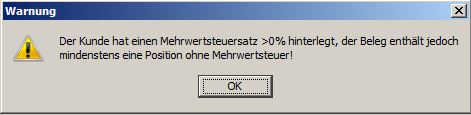
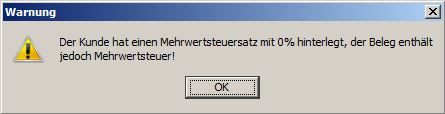
Um Sicherheit, vor allem bei der Verbuchung in der Finanzbuchhaltung, zu schaffen, wird eine Fehlermeldung ausgegeben, wenn die Mehrwertsteuersätze aus dem Kunden nicht mit den Mehrwertsteuersätzen aus der Rechnung übereinstimmen. Die Situation kann durch Kopieren von Rechnungen zb. eines Kunden aus dem Inland und dem anschließenden Abändern in einen Kunden aus dem Ausland vorkommen. Sollte eine, der folgenden Fehlermeldungen bei Ihnen auftreten, so überprüfen Sie bitte die Mehrwertsteuersätze der Positionen und nehmen gegegebenfalls die Änderungen gemäß der Definition im Kunden vor.
Welche Beträge werden verwendet, wenn eine Rechnung aus einer Rechnung in Fremdwährung erstellt wird?
Wenn eine Fremdwährungsrechnung kopiert wird, bleiben die damaligen Fremdwährungspreise erhalten.
In den Kopfdaten kann die Währung nur mehr dann geändert werden, wenn keine mengenbehafteten Positionen vorhanden sind.
Wie argumentiert man 0 Preise in der Rechnung für das Finanzamt?
Oftmals werden Positionen zu dem Zeitpunkt verrechnet, bei dem ein Lieferschein an das Kundenlager geschrieben wurde. Der Abruf aus dem Kundenlager jedoch wird nicht mehr verrechnet. So kann es vorkommen, dass auf einer Rechnung Positionen von unterschiedlichen Lagern abgebucht werden. Somit sind auf der Rechnung Positionen mit Preisen und ohne Preisen gemischt vorhanden. Zur klaren Dokumentation für das Finanzamt und Nachvollziehbarkeit für Ihren Kunden, kann das Abbuchungslager angedruckt werden.
Sicht Auftrag und Lieferschein
Die Reiter Aufträge, Sicht Auftrag und Sicht Lieferschein verhalten sich wie folgt:
- “Sicht Lieferschein” wird aktiv (klickbar) sobald eine Lieferschein-Position selektiert wird. Diese Aktivierung bleibt aufrecht, solange die Selektion einer Lieferschein-Position nicht aufgehoben wird.
- Reiter “Aufträge” und “Sicht Auftrag” sind aneinander gekoppelt. Der Reiter “Aufträge” wird grundsätzlich aktiviert, wenn eine Rechnung ausgewählt wurde, die mindestens einen Auftrag beinhaltet. “Sicht Auftrag” ist klickbar, wenn ein Auftrag selektiert wurde.
Man kann dabei drei Fälle unterscheiden:
- Rechnung hat keinen Auftrag: “Aufträge” und “Sicht Auftrag” deaktiviert.
- Rechnung hat nur einen Auftrag: “Aufträge” ist aktiviert, der einzig vorhandene Auftrag wird vorselektiert. Somit ist auch “Sicht Auftrag” automatisch aktiviert.
- Rechnung hat mehr als einen Auftrag: “Aufträge” ist aktiviert, kein Auftrag vorselektiert. Somit ist auch “Sicht Auftrag” deaktiviert, bis ein Auftrag selektiert wird.
Beim Druck der Schlussrechnung werden die bereits bezahlten Beträge NICHT angedruckt, warum?
Wird die Schlussrechnung angedruckt, so steht in den Formularen auch die Möglichkeit zur Verfügung, dass neben den verrechneten Anzahlungsbeträgen auch die bezahlten Beträge auf der Anzahlungsrechnung gedruckt werden.
Hierbei ist wichtig, dass bei der Berücksichtigung der Zahlbeträge das Datum der Schlussrechnung berücksichtigt wird. D.h. es werden nur diejenigen Zahlbeträge der Anzahlungsrechnungen mit in die Aufstellung der bereits geleisteten Zahlungen (auf den Anzahlungsrechnungen) mit aufgenommen, deren Datum vor dem Datum der Schlussrechnung ist.
Die Kunden sollten nicht erkennen, dass ich fast nur für einen einzigen Kunden arbeite?
Manche unserer Anwender arbeiten oft längere Zeit an Projekten die fast ausschließlich für einen Kunden sind. Nun will man oft nicht, dass der Kunde erkennt dass dem so ist, man würde unter Umständen erpressbar werden. Um dieses Problem zu lösen haben wir den Parameter BELEGNUMMERNFORMAT_STELLEN_ZUFALL geschaffen.
Dieser bedeutet, dass die letzten Stellen der Rechnungsnummer anhand eines Zufallszahlengenerators erzeugt werden. Somit haben Sie einerseits das Erfordernis der Finanzverwaltungen nach fortlaufenden Rechnungsnummern abgedeckt und andererseits erkennt Ihr Kunde nicht, dass eigentlich zwischen der Rechnungsnummer 17/012345 und der 17/012401 keine weitere Rechnung geschrieben wurde (In dem Beispiel steht der BELEGNUMMERNFORMAT_STELLEN_ZUFALL auf 2). Sie müssen lediglich der Finanzverwaltung bei einer eventuellen Prüfung mitteilen, dass die letzten zwei Stellen unrelevant sind. Bitte beachten Sie, wenn die Zufallszahlen aktiviert sind, wirken diese in den Modulen Angebot, Auftrag, Lieferschein, Rechnung, Gutschrift und Proformarechnung.
Rechnungen erledigen
Je nach Ausprägung der Nutzung der Zahlungsverwaltung bzw. des Mahnwesens ist es auch immer wieder erforderlich, dass Rechnungen manuell erledigt werden.
Das bedeutet, bei Kieselstein ERP Installationen OHNE integrierter Finanzbuchhaltung steht auch die Möglichkeit zur Verfügung, dass Rechnungen manuell erledigt werden. Wählen Sie dazu im Menü den Punkt bearbeiten und dann Manuell erledigten.
Den nun erscheinenden Dialog 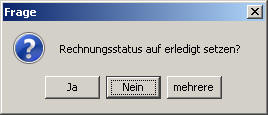 beantworten Sie bitte entsprechend.
Bitte beachten Sie, dass damit, ohne Zahlungsbuchung, die Rechnung vollständig erledigt wird, egal in welchem Teilzahlungs-Status sie vorher war.
beantworten Sie bitte entsprechend.
Bitte beachten Sie, dass damit, ohne Zahlungsbuchung, die Rechnung vollständig erledigt wird, egal in welchem Teilzahlungs-Status sie vorher war.
Sollten mehrere Rechnungen auf einmal erledigt werden, so klicken Sie auf mehrere und wählen aus der nun erscheinenden Rechnungsliste der offenen Rechnungen die zu erledigenden Rechnungen mittels Multiselekt aus. Klicken Sie nach der Auswahl auf den grünen Haken  .
.
Rechnungsadresse, Statistikadresse?
Es kommt immer wieder vor, dass die Verrechnung an zentrale Stellen erfolgen muss. Z.B. bei Einkaufsgemeinschaften, bei Vereinbarungen mit Gebietshändlern usw.. Da aber der Händler, die Einkaufsgemeinschaft in aller Regel nur dann Ware bei Ihnen bestellt, wenn ein Bedarf beim Endkunden gegeben ist, müssen Sie sich aus vertrieblicher Sicht um den Endkunden kümmern. Daher wird bei der Überleitung eines Lieferscheines in die Rechnung die Lieferadresse als Statistikadresse vorgeschlagen. Für die Auswertungen kann dann auf die alternative Auswertung anhand der Statistikadresse zurückgegriffen werden.
Um die Statistikadresse nachträglich anzupassen, nutzen Sie bitte im Menü, Bearbeiten, Statistikadresse ändern.
Behandlung von Setartikeln
In der Verrechnung werden Setartikel nach deren Positionswerten behandelt.
D.h. ausgehend vom Wert des Setartikel Kopfes, also des eigentlichen Setartikels, wird anhand der Verkaufspreise der einzelnen Positionen der Wert des Kopfes auf die Position verteilt.
Dies bewirkt auch, dass es unbedingt erforderlich ist, dass für jeden Artikel des Setartikels, also auch die Positionen, ein zumindest theoretischer Verkaufspreis gegeben sein muss.
Warum ist dies so?
Es müssen einerseits die Setartikelpositionen einen Wert in der Warenausgangsstatistik haben, damit auch in der Artikelstatistik und in der Kundenstatistik und bei integrierter Fibu kann es durchaus so sein, dass jeder Setartikelposition ein anderes / abweichendes Erlöskonto hat. Dafür muss die Verteilungsberechnung gemacht werden und um diese Berechnung machen zu können, muss die jeweilige Setartikelposition auch einen Verkaufspreis haben.
Da für die umsatzsteuerliche Betrachtung des Setartikels die so genannte Hauptleistung ausschlaggebend ist, wird für die Berechnung des Umsatzsteuerbetrages der dem (Kopf-) Setartikel zugeordnete Steuersatz herangezogen. Die Mehrwertsteuersätze der Unterartikel werden nicht berücksichtigt.
Diese Vorgehensweise wird sowohl für die Überleitung in die integrierte Finanzbuchhaltung als auch für die Erzeugung der Fibu-Exportdaten verwendet.
In kurzen Worten: Für die Mehrwertsteuer ist der Set-KopfArtikel ausschlaggebend. Die Erlöse kommen aus den Erlöskonten der Set-Positionen.
Swiss QR-Rechnung?
Zahlen mit Code
Für unsere Schweizer und Liechtensteiner Anwender, aber auch alle anderen, steht der Andruck des QR-Zahlscheins zur Verfügung.
Wichtig sind dafür folgende Einstellungen:
- Anpassung des Rechnungsformulars, sodass der QR-Zahlschein angedruckt wird (ist ab der Version 1.1.15 für die in der EU ansässigen Anwender per default aktiviert)

- Hinterlegen der eigenen Bankverbindung unter Finanzbuchhaltung, unterer Modulreiter Bankverbindungen, Kopfdaten, IBAN
Hinweis: Derzeit ist dafür nur eine Bankverbindung vorgesehen. Für eigene unterschiedliche Bankverbindungen, z.B. Währungsabhängig, ist der Rechnungsdruck entsprechend anzupassen.
- Währung des Zahlungsempfängers, also der Rechnung nur EUR oder CHF
Voraussetzungen dafür:
Ein Drucker der den QR-Code in ausreichender Auflösung ausdrucken kann.
Es ist für den Druck des QR-Codes alles eingerichtet, es wird aber kein QR Code gedruckt?
Vermutlich ist die Bankverbindung nicht richtig definiert, bzw. keine IBAN angegeben.
Wird auf der Rechnung nur Zahlen mit Code,
ohne dem eigentlichen QR-Code angedruckt, so fehlt die Definition der IBAN des druckenden Mandanten. D.h. damit der QR-Code angedruckt wird muss:
- Die Bankverbindung in den offiziellen Bankverbindungen definiert sein
- Hier muss auch die / deine IBAN definiert sein
- diese im System, Mandant, Vorbelegungen als Bankverbindung hinterlegt sein
QR-Code für SEPA Länder
Mindermengenzuschlag?
Wird gerne auch für Versandkosten verwendet.
Siehe dazu bitte
Indirekter Materialeinsatz
In verschiedenen Organisationen ist es wichtig zu wissen, welches Rohmaterial für welche Rechnung denn nun wirklich verwendet wurde.
Nutzen Sie dafür im Modul Rechnung den Menüpunkt Info, Materialeinsatz 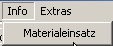 .
Hier werden detailliert alle Positionen aufgeführt welche für die Produktion der Artikel dieser Rechnung erforderlich waren. Zusätzlich wird am Ende noch eine Zusammenfassung angezeigt.
Sollte hier kein Materialeinsatz auf Lose angezeigt werden, so wurde auch kein Material in die jeweiligen Lose gebucht. Für das Nachbuchen von Material siehe.
.
Hier werden detailliert alle Positionen aufgeführt welche für die Produktion der Artikel dieser Rechnung erforderlich waren. Zusätzlich wird am Ende noch eine Zusammenfassung angezeigt.
Sollte hier kein Materialeinsatz auf Lose angezeigt werden, so wurde auch kein Material in die jeweiligen Lose gebucht. Für das Nachbuchen von Material siehe.
Nachkalkulation über den indirekten Materialeinsatz
In einigen Organisationen ist die Nachkalkulation über den Auftrag oft nicht möglich, da z.B. sehr viel auf Zuruf geliefert wird.
Wir nutzen dafür den Indirekten Materialeinsatz. Haken Sie hier die  Nachkalkulation an um eine entsprechende Deckungsbeitragsauswertung sowohl auf der einzelnen Rechnungsposition als auch auf die gesamte Rechnung zu ermitteln.
Deckungsbeitrag einer Handelsrechnung
Gerade wenn Produkte völlig ohne Auftrag, man könnte sagen, auf Zuruf abgewickelt werden, will man trotzdem wissen, wieviel denn am Schluss übrig geblieben ist, also welchen Deckungsbeitrag man erzielt hat. Die Basis dafür ist die Materialeinsatzbetrachtung. D.h. diese Auswertung finden Sie im Rechnungsmodul Info, Materialeinsatz.
Andruck Warenerklärung, IG-Lieferung
Andruck IG-Lieferungstext
Dieser Text wird angedruckt, wenn die Rechnung keine Reverse Charge hat und
- wenn ohne Lieferschein an das EU-Ausland geht und der Kunde eine UID Nummer eingetragen hat
- wenn mit Lieferschein so wird diese Entscheidung anhand der Lieferadresse getroffen. D.h. die Lieferadresse muss im EU Ausland sein und eine UID Nummer eingetragen haben.
Hinweis: Ist bei der Lieferadresse keine UID Nummer eingetragen, ist das auch keine IG-Lieferung, es wird also dieser Text NICHT angedruckt.
Tourismusverband
Nur im Bundesland Salzburg gibt es für alle Unternehmen eine jährlich zu entrichtende Tourismusabgabe.
Die Idee scheint zu sein, dass es nur um die Umsätze innerhalb des Bundeslandes geht.
Es baut diese Abgabe auf der Umsatzsteuererklärung auf, von der man dann die IG-Lieferungen, die Drittlandslieferungen und auch die Lieferungen die an Kunden außerhalb des Bundeslandessalzburg gehen, abziehen kann. Für diese Abzugsauswertung, gibt es im Modul Rechnungen, Journal, Alle, die Reportvariante Tourismusverband, mit der dieser Inlands-Umsatz außerhalb des Postleitzahlengebietes 5 ausgewiesen wird.
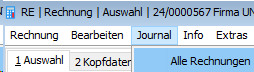
Wählen nun
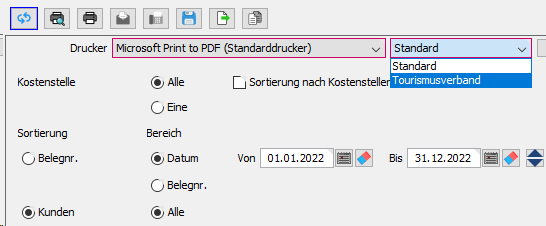
- die Reportvariante Tourismusverband
- den gewünschten Zeitraum (üblicherweise das vor-vorige Jahr)
- ev. sortierst du die Auswertung gleich nach Kunden
Danach mit der Diskette speichern als PDF Datei, da du dies als Beilage bei deiner Tourismusabgabenerklärung mit dazugeben musst.
Zahlungsmoral
Um die Entwicklung der Zahlungsmoral insgesamt zu betrachten haben wir das Journal aller Ausgangs-Rechnungen um die Darstellung der nach 14, 30, 60 und 120 Tagen noch offenen Rechnungen erweitert. Beachte bitte, dass diese Darstellung sich nur auf den gewählten Auswertezeitraum bezieht.
Du findest diese kompakte Information am Ende des Journals rechts unten.

Wie ist bei einer Rechnungskorrektur vorzugehen?
Es kommt immer wieder vor, dass eine Rechnung zu korrigieren ist.
Gerade kleine Unternehmen tendieren dazu, einfach die Rechnung neu auszustellen und diese unter der gleichen Rechnungsnummer erneut an den Kunden zu senden.
Nun muss hier auch die Seite der Umsatzsteuer berücksichtigt werden. Es ist in der Praxis schon vorgekommen, dass bei einer allfälligen Steuerprüfung der Prüfer der Meinung war, dass, da die Rechnung zwar unter der gleichen Rechnungsnummer ausgestellt war, aber dies eben zwei (Papier) Ausgangsrechnungen waren, die Umsatzsteuer auch für die korrigierte Rechnung, also doppelt abzuführen ist.
Um dies zu vermeiden, bringen Sie bitte einen deutlichen Hinweis an. Siehe dazu auch.
Swiss QR-Code auf Ausgangsrechnungen
Hier wird default die Bankverbindung aus System, Vorbelegungen verwendet.
Es kann dies gerne je nach Währung eingerichtet werden. Beachten Sie bei mehreren Bankkonten, dass hier nur die Bankverbindungen berücksichtigt werden, bei denen In Liquiditätsvorschau (berücksichtigen) mit angehakt ist. Für den Druck des QR-Codes ist die BIC erforderlich.
Hinweis:
In der aktuellen Version ist das Unterdrücken der QR-Codes für die Kopien leider nicht möglich.
Ausdruck von Null Rechnungen
Manchmal hat man die Situation dass man auch sogenannte Null-Rechnungen erstellen und damit ausdrucken muss.
Beachte dazu folgende Punkte:
- Ist der Parameter FINANZ_RECHNUNG_WERT0_ERLAUBT aktiviert?
- Ist die Rechnung bereits vollständig erledigt (meist ohne integrierter Fibu), so erscheint, wenn die Rechnung schon vor einiger Zeit manuell erledigt wurde, beim Ausdruck die Fehlermeldung: Die Rechnung wurde in der Zwischenzeit verändert. Aktualisieren Sie diese.
Klickt man nun auf aktualisieren, so ändert sich am Verhalten nichts.
Lösung: In der Rechnung (Kopfdaten oder Positionen) auf ändern klicken. Damit wird der Status der Rechnung wieder zurückgesetzt und damit kann die Rechnung ausgedruckt werden.
1 - Gutschrift
Gutschrift zu Rechnung erstellen, inkl. Mengen- und Wertgutschrift
Gutschrift
Statusübergänge
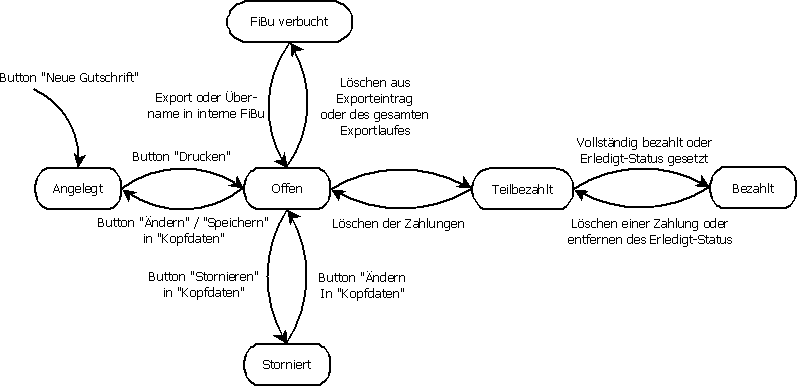
Im Modul Rechnung finden Sie auch das Untermodul  .
.
Hier werden die Gutschriften verwaltet. Bitte beachten Sie, dass Warenrücknahmen nur im Modul Gutschrift gebucht werden können. Siehe dazu bitte gegebenenfalls Lieferscheinpositionen mit negativen Mengen.
Im Rechnungsmodul können zwar negative Preise eingetragen werden, dies muss aus Rabattgründen zulässig sein. Warenrücknahmen können jedoch nur im Gutschriftsmodul und im Modul Lieferschein gebucht werden. Im Modul Lieferschein kann durch Angabe einer negativen Menge ebenfalls eine Warenrücknahme gebucht werden.
Für einige Anwender ist es wünschenswert, dass Rechnungen und Gutschriften den gleichen Nummernkreis haben. Setzen Sie dazu den Mandantenparameter GUTSCHRIFT_VERWENDET_NUMMERNKREIS_DER_RECHNUNG auf 1 .
Welche Gutschriftsarten gibt es ?
Wir unterscheiden derzeit drei Gutschriftsarten
- die klassische Gutschrift, auch Rechnungskorrektur genannt, mit der Ware bzw. Leistung vom Kunden zurückgenommen wird und wieder aufs Lager gebucht wird
- die Wertgutschrift. Dies ist auch eine Gutschrift / Rechnungskorrektur mit dem Sie Ihrem Kunden eine entsprechende Wertminderung gutschreiben.
Diese Gutschrift bewirkt, dass der Erlös / der Umsatz bei Ihrem Kunden sinkt und damit verbunden auch, dass der Erlös am Artikel sinkt.
- Die Ausgangsgutschrift, die eine besondere Form der Eingangsrechnung ist.
Die Ausgangsgutschrift wird für Provisionen und ähnliches verwendet. Also für Aufwandspositionen.
Bitte achten Sie auf diesen wesentlichen Unterschied, auch wenn im Endeffekt in der G+V das Endergebnis gleich ist.
Anlegen einer Gutschrift
Um eine neue Gutschrift anzulegen gehen Sie bitte wie folgt vor:
Klicken Sie auf das Modul Rechnung  im unteren Reiter finden Sie die Gutschriften, in der nun offenen Auswahl klicken Sie auf Neu
  .
.
Nun geben Sie in den Kopfdaten die allgemeinen Informationen zum Beleg ein. Das bedeutet u.a. den die Rechnung, den Kunden, Projekt, Bestellnummer, Termine - je nach Bedarf.
Mit einem Klick auf Speichern  bestätigen Sie die Eingaben.
Wechseln Sie in den Reiter Positionen und geben hier die Positionen der Gutschrift ein.
Um eine neue Position hinzuzufügen klicken Sie auf Neu wählen im unteren Bereich des Fensters die Art der Position (Positionsarten), geben die Informationen (u.a. Menge) ein und klicken auf Speichern. Gehen Sie für alle gewünschten Positionen wie oben beschrieben vor.
Wenn die Erfassung der Positionen abgeschlossen ist, dann wechseln Sie in den Reiter Konditionen.
Hier geben Sie die Informationen ein, wenn diese von den Grundeinstellungen abweichen und ändern ev. die Texte für diese eine Gutschrift ab.
Mit Klick auf  Drucken (oder oberes Menü Rechnung - Drucken…) erhalten Sie eine Voransicht des Ausdrucks. Mit dem Ausdruck , der Druckvorschau
  , dem Versenden per E-Mail
  oder speichern , aktivieren Sie die Gutschrift, der Status (siehe oben) ändert sich von angelegt in offen.
Ein wichtiger Hinweis:
Um Ware zurückzunehmen muss das Gutschriftsmodul verwendet werden.
Wird eine Rechnung mit einem Artikel mit positiver Menge und einem negativen Betrag erstellt, so ergibt dies zwar einen negativen Wert, aber eine Lagerabbuchung, da die Menge in der Rechnung positiv (= Lagerabbuchung) ist.
Hinweis: Im Modul Lieferschein können Positionen mit negativen Mengen angegeben werden. Diese negativen Abbuchungen werden im Lieferschein als Lagerzubuchung behandelt.
Werden die Rechnungspositionen automatisch in die Gutschrift übernommen?
Nein. Da bei der Ausstellung einer Gutschrift nicht davon ausgegangen werden kann / darf, dass das Gleiche gutgeschrieben wird wie es verrechnet wurde, müssen die Positionen entsprechend neu eingegeben werden.
Denken Sie hier z.B. an eine Kulanzgutschrift.
Wenn eine Gutschrift aus einer Rechnung erstellt wird, dann erscheinen die Kundenhinweise. Außerdem werden die Bestellnummer und die Projektbezeichnung übernommen.
Als praktisches Hilfsmittel kann sicherlich das Kopieren über die [Zwischenablage]
( /start/01_grunds%C3%A4tzliche_bedienung/#a-namezwischenablageakopieren-in-internes_kopierengif-und-einfügenaus-internes_einfuegengif-zwischenablage ) verwendet werden. D.h. markieren Sie in der Rechnung die gutzuschreibenden Positionen und kopieren Sie diese in die Zwischenablage. Nun gehen Sie wieder in die Gutschrift und übernehmen die Daten aus der Zwischenablage. Damit haben Sie die gewünschte Position in der Gutschrift. Nun muss noch gegebenenfalls Menge und Preis korrigiert werden.
WICHTIG: Bei der Gutschrift wird sofort beim Speichern die Menge ins Lager gebucht und steht damit anderen Anwendern zur Verfügung. Sollten Sie nun feststellen, dass Sie z.B. den falschen Artikel zugebucht haben und ein Kollege hat teilweise genau diese Buchung (z.B. für einen Lieferschein) verbraucht, so kann diese Menge nicht mehr reduziert werden.
Kann eine Begründung für die Gutschrift angegeben werden?
In den Kopfdaten der Gutschrift kann ein Gutschriftsgrund angegeben werden. Da auch für diese Gründe immer wieder statistische Auswertungen erforderlich sind, müssen diese Gründe in den Grunddaten, Gutschriftsgrund vordefiniert werden.
Mengengutschrift / Wertgutschrift
Beim Anlegen einer Gutschrift kann in der Gutschriftsart zwischen Gutschrift und Wertgutschrift unterschieden werden.
Gutschrift oder auch Mengengutschrift:
Hier werden die angegebenen Artikel tatsächlich dem angegebenen Lager zugebucht. Es wird also der Lagerstand des jeweiligen Artikels um die entsprechende Menge erhöht.
Wertgutschrift:
Müssen Gutschriften ausgestellt werden, bei denen die Ware beim Kunden bleibt, aber es aus verschiedenen Gründen zu einer Preisreduktion kommt, so steht dafür die Wertgutschrift zur Verfügung. Dies bewirkt, dass die Lagerzubuchungen auf ein verstecktes Lager erfolgen, was für Sie bedeutet, dass sich der Lagerwert nicht verändert, aber die Preisreduktionen / Nachlässe in der Statistik des jeweiligen Artikels enthalten sind.
Bitte beachten Sie, dass das angegebene Lager bei der Wertgutschrift keine Wirkung hat.
Sind “Zahlungen” / Erledigungen einer Gutschrift ohne Rechnungsbezug trotzdem sichtbar ?
Aus diesem Grund gibt es auch in der Gutschrift einen oberen Modulreiter Zahlungen. Hier wird der Ausgleich dieser Gutschrift durch die Rechnung mit Angabe des Zahlungsdatums, der Rechnungsnummer und des Bruttobetrages angezeigt.
Wie wird eine Gutschrift als bezahlt / Gegenverrechnet verbucht?
Siehe dazu Zahlungsart Gutschrift.
Wie kann die Lieferadresse einer Gutschrift angegeben werden?
Gerade im Lebensmittelhandel ergibt sich oft die Situation, dass die Gutschrift an die Rechnungsadresse zu senden ist, aber nicht nur aus Statistikgründen zusätzlich die Lieferadresse angegeben werden muss. Verwenden Sie für diese Angabe die Statistikadresse in den Kopfdaten der Gutschrift.
Wie behandle ich Reklamationskosten meines Kunden richtig?
Diese Kosten sind bei genauerer Betrachtung Erlösminderungen. D.h. Sie erhalten für von Ihnen gelieferte Ware oder Leistung nicht den vorab verrechneten Betrag sondern einen geringeren Betrag. Daher muss dafür eine Gutschrift / Rechnungskorrektur ausgestellt werden. Damit sinkt der mit dem Kunden erzielte Umsatz und in aller Regel auch der erzielte Deckungsbeitrag.
Zusätzlich bewirkt dies, dass Sie diese Minder-Erlöse in der Artikelstatistik und auch in der Kundenstatistik sehen. Und nur dadurch können Sie erkennen mit welchen Kunden Sie welche tatsächliche Deckungsbeiträge erwirtschaften.
Bitte achten Sie dabei auf den Unterschied zwischen Wert- und Mengengutschrift.
Bezeichnung als Gutschrift oder Rechnungskorrektur?
Mit dem Parameter GUTSCHRIFT_NENNT_SICH_RECHNUNGSKORREKTUR steuern Sie, ob die Gutschrift als Rechnungskorrektur bezeichnet wird. Derzeit ist es in Deutschland so, dass die Bezeichnung “Gutschrift” nur noch in Fällen verwendet werden darf, in denen tatsächlich eine Leistung des Empfängers der Gutschrift erbracht wurde (siehe dazu auch Kunden Eingangsgutschrift), während anderenfalls Bezeichnungen wie “Korrektur zur Rechnung”, “Korrekturrechnung” o.Ä. verwendet werden soll. Keinesfalls gilt das Wort “Gutschrift”, wenn es sich um eine korrigierte Rechnung oder Stornorechnung handelt. Hier ist auch zu berücksichtigen, dass der Wert der Gutschrift negativ ausgewiesen werden muss. Damit dies in sich stimmig ist, werden Menge und Gesamtpreis negativ ausgewiesen. Bitte beachten Sie, dass in Ihren Kieselstein ERP Gutschrifts-Ansichten die Werte, Mengen, Preis positiv dargestellt werden. Bitte beachten Sie, dass dies derzeit nur für die deutschsprachigen Belege verwendet wird, da im internationalen Gebrauch die Credit-Note üblich ist.
Bitte wenden Sie sich an Ihren Kieselstein ERP Betreuer, falls Ihre angepassten Belege nicht den gewünschten Richtlinien entsprechen.
Gutschrift einer Anzahlungsrechnung?
Aufgrund der Komplexität in der steuerlichen Betrachtung kann eine Anzahlungsrechnung bei integrierter Buchhaltung nicht gutgeschrieben werden.
Nutzen Sie gegebenenfalls die Möglichkeit eine Anzahlungsrechnung zu korrigieren (und dem Kunden neu zu senden) oder stornieren Sie die Anzahlungsrechnung und senden dem Kunden den Stornoausdruck der Anzahlungsrechnung.
Wird ohne integrierter Buchhaltung eine Anzahlungsrechnung gutgeschrieben, so ist zu beachten, dass die Erlöskonten aus dem gutgeschriebenen Artikel definiert werden. Eine Berücksichtigung des Statuses der Anzahlungsrechnung erfolgt von Kieselstein ERP nicht.
Buchen Sie daher gegebenenfalls dies in Ihrer Buchhaltung entsprechend um.
2 - Proforma Rechnung
Die Proforma Rechnung als Zolldeklaration
Im Modul Rechnung finden Sie auch das Untermodul  .
.
Statusübergänge
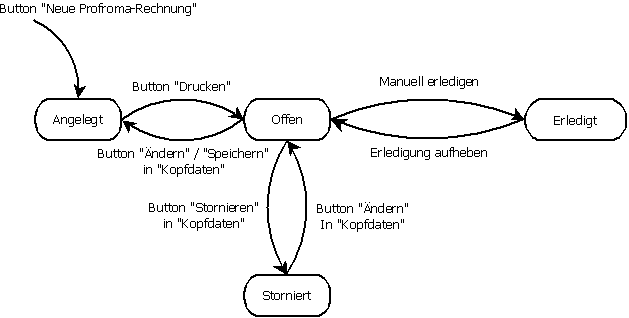
Proformarechnungen benötigen Sie für die ev. nur vorübergehende Verbringung von Ware in ein Drittland, also für die Abwicklung Ihrer Export-Zollformalitäten.
Das bedeutet, dass in aller Regel nur diejenigen Positionen auf einer Proformarechnung aufscheinen können, welche dann mittels Lieferschein direkt an den Kunden verrechnet werden.
Daher können in einer Proformarechnung keine einzelnen Artikel oder Handeingaben eingegeben werden, sondern nur Lieferscheine, Texteingaben, Textblöcke, also die beschreibenden Positionsarten zum Lieferschein.
Beachten Sie bitte, dass die Proformarechnung eine Art Steuererklärung ist. Stimmen Proformarechnung und tatsächliche Rechnung nicht überein, ist dies ein steuerrechtliches Vergehen, welches entsprechende Folgen haben kann.
Ein verrechneter Lieferschein kann nicht mehr in eine Proformarechnung eingebunden werden, ein bereits in eine (andere) Proformarechnung eingebundener Lieferschein ebenfalls nicht.
Beim Ausdruck der Profromarechnung wird neben den Lieferscheinnummern auch die Rechnungsnummer angeführt, mit der der in die Proformarechnung eingebundene Lieferschein bereits verrechnet wurde. Damit haben Sie jederzeit auch die Information welche Lieferscheine der Proformarechnungen mit welchen Rechnungen bereits verrechnet worden sind. Hinweis: Es steht auch im Modul Rechnungen ein Trick zur Verfügung, mit dem eine gewöhnliche Ausgangsrechnung als Proformarechnung ausgedruckt werden kann. Es wird dies in der Form umgesetzt, dass das im ersten Betrifft einer Rechnung der Text Proforma (-rechnung) enthalten sein muss.
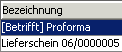
Alle weiteren Behandlungen / Funktionen werden wie für jede andere Ausgangsrechnung auch vorgenommen.
Diese Funktion hat den Nachteil, dass diese Rechnungen auch in Ihrem Ausgangsrechnungsumsatz usw. enthalten sind, da dies ja ganz gewöhnliche Rechnungen sind. Verwenden Sie daher bitte das Modul Proformarechnung.
Hinweis2: Leider ist vielen Menschen der Unterschied zwischen Proforma Rechnung, Anzahlungsrechnung und Vorauszahlung nicht klar. Es kommt daher auch immer wieder vor, dass ein Kunde eine Profromarechnung verlangt und in Wirklichkeit ist dies eine Anzahlungsrechnung. Oft müssen Sie auch von Ihren Kunden Vorauszahlungen verlangen, die z.B. den gesamten Auftragswert darstellen. Auch diese werden gerne als Profromarechnung bezeichnet, obwohl diese genaugenommen Vorausrechnungen, also Anzahlungsrechnungen sind.
Bitte unterscheiden Sie ganz klar zwischen den verschiedenen Fällen.
In manchen Fällen ist es das Einfachste, wenn man die Auftragsbestätigung als Proforma-Rechnung ausdruckt. Wir haben daher den oben für die Rechnung beschriebenen Trick auch im Formular der Auftragsbestätigung zur Verfügung gestellt.
Da die Preise einer Profromarechnung immer Preise für den Zoll sind und nicht wirklich für den Kunden, kommen die in der Profromarechnung angedruckten Preise aus dem Artikel.
Ist nun für einen Artikel keine Verkaufspreisbasis angegeben, so werden auch keine Preise in der Profromarechnung angedruckt.
Auf der Proformarechnung sind die Werte für den Zoll darzustellen.
Nun wird es auch vorkommen, dass Sie von Ihrem Kunden Beistellware erhalten, diese veredeln und dann wieder an Ihren Kunden liefern.
D.h. auf der Proformarechnung ist ein um die Beistellware höherer Wert anzuführen als Sie tatsächlich verrechnen.
Das bedeutet, dass Sie für diese Ware
- einen Wareneingang der Beistellware auf das Kundenlager buchen
- diese Ware im Los für die Fertigung Ihres Produktes verbrauchen
- Ihr Produkt mit einem Lieferschein an den Kunden senden
- und diesen Lieferschein in eine Proformarechnung einbinden
Nun ist auf der Proformarechnung der Wert der Ware inkl. dem Beistellmaterial anzuführen, aber die Rechnung an Ihren Kunden darf natürlich nur die Kosten Ihrer Veredelung enthalten. Eine Besonderheit: Oft wird dies auch noch in Fremdwährung abgebildet, wobei sich eventuelle Fremdwährungsschwankungen nicht auswirken dürfen.
Wie dies nun abbilden:
- Buchen Sie den Wareneingang in ein Lager der Lagerart Kundenlager.
- Geben Sie dem Wareneingang auch die tatsächlichen Stückkosten
- In der Produktion über das Los stellen Sie sicher dass die Beistellware aus dem Kundenlager kommt.
Beachten Sie bitte, dass ein eventueller Mehrverbrauch sich zwar auf die Gestehungskosten auswirkt, aber nicht auf den Wert der Beistellware
- Liefern Sie das Los wie üblich ab und liefern Sie das Produkt mit einem Lieferschein an Ihren Kunden.
- nun binden Sie den Lieferschein in eine Proformarechnung ein.
Auf der Proformarechnung wird unter der eigentlichen Ware eine zusätzliche Zeile Zoll angezeigt, mit der diese indirekten Kosten aus der Beistellware dargestellt werden.
Hinweis: Hier kommt noch das Thema hinzu, dass im Los Mehrverbrauche, z.B. wegen Ausfällen während der Fertigung, gebucht wurden. Trotzdem muss der Einzelpreis der Bestellung angeführt werden. Bitte Sie Ihren Kieselstein ERP Betreuer dies für Sie entsprechend umzusetzen. Siehe dazu auch.
Eine Profromarechnung wird immer an die Lieferadresse gelegt. Also an die (direkte) Adresse des Lieferscheines und NICHT an die Rechnungsadresse des Lieferscheines.
Dies ist dann von Bedeutung, wenn die Lieferung in ein anderes Land geht, als dann die Rechnung.
Beachten Sie dazu vor allem die umsatzsteuerlichen Bedingungen.
3 - Abrechnungsvorschlag
Zeiten und Kosten anhand von Abrechnungsmodellen (automatisch) verrechnen
Abrechnungsvorschlag
Mit dem Zusatzmodul Abrechnungsvorschlag steht ein sehr praktisches und effizientes Werkzeug zur Abrechnung vor allem der Mitarbeiterzeiten inkl. Reisen zur Verfügung.
Für die Abrechnung von Lieferungen siehe bitte Ausliefervorschlag.
Die Idee hinter dem Zeit-Abrechnungsvorschlag ist, dass man als Dienstleistungsunternehmen regelmäßig, z.B. wöchentlich oder monatlich die erbrachten Dienstleistungen an seine Kunden verrechnet. Diese Verrechnung muss natürlich auch Teilverrechnungen mit unterstützen.
Bitte beachte, dass für ein vernünftiges Arbeiten ein entsprechend großer Bildschirm erforderlich ist.
Es stehen folgende Datenarten für die Abrechnung zur Verfügung:
| Datenquelle |
Beschreibung |
| Zeit |
Die von deinen Mitarbeiten gebuchte Zeit auf Projekte, Aufträge, Lose |
| Maschinenzeit |
Die durch deine Mitarbeiter gebuchten Maschinenzeiten auf die Lose |
| Telefon |
Die erfassten Telefonzeiten |
| Reise |
Die erfassten Reisekosten |
| ER |
Die erfassten und den Aufträgen zugewiesenen Nettobeträge (ev. Teil-Beträge) der Eingangsrechnungen. Hinweis: Eingangsrechnungen die nur über die Reise-Spesen zugeordnet wurden werden nicht berücksichtigt. |
Um nun auch den Mitarbeitern entsprechende Steuerungsmöglichkeiten bzw. Informationsmöglichkeiten zur Verfügung zu stellen, kann:
-
ein Auftrag als Pauschal oder nach Aufwand
-
eine Zeitbuchung mit ihrem Verrechnungsfaktor, welcher bei Pauschal mit 0% und bei nach Aufwand mit 100% vorbesetzt wird
-
die Eingangsrechnungs-Auftragszuordnung mit dem Verrechnungsfaktor gleicher Logik
definiert werden.
-
Mitarbeiterzeiten werden zum ermittelten Verkaufspreis des ermittelten Tätigkeitsartikels verrechnet. Siehe dazu bitte Verrechnungszeitmodell.
-
Maschinenzeiten werden zu den Verkaufssätzen des der jeweiligen Maschine hinterlegten Verrechnungsartikels verrechnet.
-
Telefonzeiten werden über den Telefonzeitartikel abgerechnet.
-
Reisekosten werden über den Reisekostenartikel abgerechnet, wobei Reisekilometer über den Reisekilometerartikel abgerechnet werden.
-
Eingangsrechnungen werden über die Auftragszuordnung mit dem Verrechnungsfaktor über den Spesenartikel abgerechnet.
Die Definition der zusätzlichen Verrechnungsparameter finden Sie in den Detail Kopfdaten des jeweiligen Verrechnungszeitmodelles.
Bitte beachten Sie, dass für die Verrechnung z.B. der Abrechnungspositionen eines Kunden derzeit jeweils nur ein Verrechnungsmodell unterstützt wird. D.h. wenn Sie unterschiedliche Kundenaufträge abrechnen, bei denen z.B. unterschiedliche Kilometerartikel und damit unterschiedliche Verrechnungssätze verrechnet würden, so ist dies derzeit nicht möglich und wird mit einem entsprechenden Hinweis abgelehnt.
Verrechnungszeitmodell
Die Idee hinter dem Verrechnungszeitmodell ist, dass es je nach Art deines Unternehmens und auch nach den oft sehr unterschiedlichen Vereinbarungen mit deinen Kunden und auch nach der Art der durchzuführenden Dienstleistung unterschiedlichste Verrechnungsmodelle gibt.
Beginnend von den direkten Stundenverrechnungen bis hin zu Tageszeitmodellen welche unterschiedliche Stundensätze je nach Zeitpunkt der Erbringung (Nacht- und Wochenendzuschläge), Mehrzeitzuschläge reichen können. Hier kommen dann noch die individuellen Preisvereinbarungen mit deinen Kunden hinzu.
D.h. die Kette der Verkaufsartikelermittlung für den Arbeitszeitartikel und damit dann die Verkaufspreisermittlung stellt sich wie folgt dar:
- Erfasste Tätigkeit des Mitarbeiters zum Zeitpunkt
- Anhand Zeitpunkt (Uhrzeit, Tagesart) und Dauer ergibt sich ein Verrechnungsartikel
- Über die Verkaufspreisfindung für den Kunden ergibt sich der eigentliche Verkaufspreis für die Rechnungsposition.
Bitte beachten Sie, dass je zu verrechnender Stundenmenge auch die Verkaufsmengenstaffeln wirken.
Alternativ dazu gibt es auch die Variante, dass im Auftrag Preise für die Normalzeiten vereinbart werden, über die Abrechnung nun ausgehend von den im Auftrag vereinbarten Preis, Aufschlagsfaktoren angewendet werden.
Wird der Abrechnungsvorschlag neu errechnet oder sind das live Daten?
Da der Abrechnungsvorschlag eine umfassende Zusammenschau der oben angeführten Daten ist, die wiederum eine Mischung aus Stunden und Kosten sind, wird der Abrechnungsvorschlag errechnet. Als Abrechnungsstichtag wird immer der letzte Tag der vergangenen Woche vorgeschlagen. Das bedeutet natürlich auch, dass bis dahin von deinem/eurem Team alle Daten erfasst sein sollten, da du das als verantwortungsbewusster Unternehmer sowieso einforderst / einfordern musst.
Bitte beachte, dass bei der Neuberechnung Positionen die als erledigt markiert sind, nicht mehr im neu errechneten Vorschlag auftauchen.
Wenn verrechnete Positionen aus der Rechnung wieder entfernt werden, so werden diese auch enterledigt, erscheinen also auch bei einer eventuellen Neuberechnung. Positionen die manuell erledigt wurden, können nur solange ent-erledigt werden, als kein neuer Abrechnungsvorschlag gemacht wird. Entferne dafür den Haken bei nur offene.
Können auch Positionen ohne Kunden verrechnet werden?
Nein, aber du kannst Positionen, auch mehreren, jederzeit einem anderen Kunden zuweisen.
Definition der Verrechnungsmodelle
Wenn das Modul aktiviert ist und du das Recht zum Bearbeiten der Grunddaten besitzt, gibt es im Rechnungsmodul einen unteren Modulreiter Verrechnungsmodell.
Hier werden die mit deinen Kunden vereinbarten Verrechnungsmodelle definiert.
Diese Modelle beinhalten die zeitlichen Definitionen und auch die Verrechnungsartikel für die verschiedenen Bereiche.
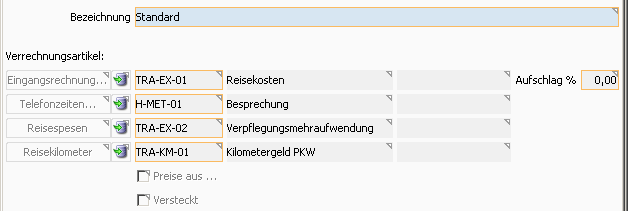
Beachte bitte, dass bei der Eingangsrechnung nur der Artikel definiert wird und dann der Verrechnungspreis ausgehend vom Wert der Eingangsrechnung(en) um den Aufschlag erhöht wird.
Bei allen anderen Artikeln werden die Verkaufspreise anhand der durch den Kunden definierten Verkaufspreisfindung bestimmt.
Bitte bedenke auch, dass die Eingangsrechnung in der Regel für die Verrechnung von zusätzlichen Reisespesen, wie z.B. Mietwagen-, Tank- oder Hotelrechnungen gedacht ist.
Mit der Checkbox Preise aus Auftrag bzw. Faktor wird die Preisfindung für den Abrechnungsvorschlag gesteuert.
D.h. ist diese Checkbox nicht gesetzt, so greift die Verkaufspreisfindung für die bei den Verrechnungstagen hinterlegten Artikel für deinen jeweiligen Kunden. D.h. es wirken auch die Sonderkonditionen. Da aber immer wieder auch auftragsspezifische Preise vereinbart werden können, kann durch das anhaken dieser Checkbox definiert werden, dass grundsätzlich die Preise aus dem Auftrag kommen. Zugleich wirkt hier, dass für eventuelle Überstunden / Zuschläge der (Zuschlags-) Faktor wirkt. D.h. wenn z.B. im Auftrag eine Normalstunde mit einem Preis von 90,- € vereinbart ist, die Normalstunde im Artikel mit 100,- hinterlegt ist und für die Zeit von 00:00 - 06:00 ein Überstundenartikel mit einem Preis von 200,- definiert ist, so wird der Überstundenartikel in der Überleitung des Abrechnungsvorschlages in die Rechnung auf Basis des Ausgangsartikels des Auftrages mit dem Faktor, in unserem Falle 2,00 multipliziert und somit 180,- verrechnet.
Bitte beachte, dass wir für diese Logik davon ausgehen müssen, dass in einem Auftrag ein Artikel immer gleich definiert ist, also passend zu obigem Beispiel ist der Artikel Normalstunde in dem Auftrag immer mit 90,- vereinbart.
Zusätzlich: Sollten mehrere Aufträge auf einmal abgerechnet werden, werden diejenigen Artikel herangezogen die zuerst definiert wurden. D.h. der Auftrag mit der niedrigsten Auftragsnummer und die niedrigste Auftragsposition.
Definition der Verrechnungstage:
Im Reiter 3 Verrechnungsmodelltag werden die Übersetzungen der von deinen Mitarbeitern erfassten Tätigkeiten anhand verschiedener Zeitbereiche auf den jeweils zu verrechnenden Artikel definiert. D.h. es werden für jede Tagesart (Montag bis Sonntag und Feiertage) und Dauer bzw. Stundenbereiche für entsprechende Überstundenzuschläge usw.
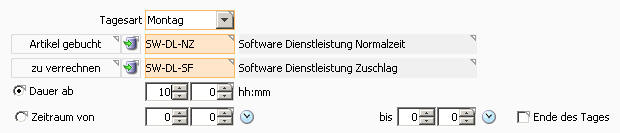
Wichtig:
Bitte beachte, dass für die Berechnung der Dauer zuerst die Zeiten anhand des Zeitraumes abgezogen werden. D.h. wenn z.B. ein Mitarbeiter an einem Tag folgende Buchungen macht:
| Tätigkeit |
Uhrzeit |
Dauer |
| Kommt |
04:00 |
|
| aktive Reisezeit |
04:00 |
|
| Arbeitsbeginn |
06:00 |
|
| Pause Beginn |
12:00 |
|
| Pause Ende |
12:30 |
|
| aktive Reisezeit |
18:00 |
|
| Geht |
23:30 |
|
Und wenn das Tages-Verrechnungsmodell für diesen Tag wie folgt aussieht:
| Tätigkeit |
Von |
Bis |
Dauer |
Verrechnete Tätigkeit |
| aktive Reisezeit oder auch Arbeit |
00:00 |
06:00 |
|
Reise oder Arbeit 100% Zuschlag |
| aktive Reisezeit oder auch Arbeit |
22:00 |
Ende des Tages |
|
Reise oder Arbeit 100% Zuschlag |
| aktive Reisezeit oder auch Arbeit |
|
|
10 |
Zuschlag 50% |
| aktive Reisezeit oder auch Arbeit |
|
|
12 |
Zuschlag 75% |
So ergibt sich aus der Übersetzung:
| Verrechnungs-Artikel |
Von |
Bis |
Dauer |
Bemerkung |
| 100% Zuschlag |
04:00 |
06:00 |
2,0 |
Zeitbereich |
| 100% Zuschlag |
22:00 |
23:30 |
1,5 |
Zeitbereich |
| |
|
|
|
|
| kein Zuschlag |
6:00 |
12:00 |
6,0 |
Dauer noch nicht ab 10Std |
| kein Zuschlag |
12:30 |
16:30 |
4,0 |
Dauer noch nicht ab 10Std |
| 50% Zuschlag |
16:30 |
22:00 |
2,0 |
Dauer ab 10Std |
| 75% Zuschlag |
18:30 |
22:00 |
3,5 |
Dauer ab 12Std |
Hinweis: Für nicht definierte Zeiträume werden die erfassten Zeitartikel auch für die Verrechnung verwendet.
Das bedeutet zugleich:
Ist zwar ein Verrechnungsmodell definiert, in diesem sind aber keine Übersetzungen für die erfassten Zeitartikel definiert, so bewirkt dies, dass die gebuchten Tätigkeitsartikel 1:1 in die Verrechnung übernommen werden.
können Verrechnungstage kopiert werden?
Um die Erfassung möglichst einfach zu gestalten, können durch Klick auf  Verrechnungstage kopieren die Einträge des aktuellen Tages auf den darauffolgenden Tag kopiert werden.
Bitte beachten Sie, dass es zu keinen Überschneidungen kommen darf, anderenfalls die Buchung abgebrochen wird.
Zusätzlich gibt es die Möglichkeit Einträge über die Zwischenablage zwischen den Verrechnungsmodellen zu kopieren.
D.h. durch Klick auf  kopieren in Zwischenablage kann mit
  übernehmen aus Zwischenablage der Eintrag von einem zum anderen Zeitmodell kopiert werden. Sollten sich beim Kopieren Überschneidungen, Unstimmigkeiten ergeben, so werden diese Datensätze ohne weitere Fehlermeldung übersprungen.
Wie ist denn nun eine Reise und deren Kostensituation zu betrachten?
Beispiel:
Ein Mitarbeiter fährt am Montag mit seinem Privatauto zum Flughafen Salzburg, fliegt dann nach Hamburg, fährt noch eine Stunde nach Lübeck, arbeitet hier zwei Tage und fliegt / fährt wieder zurück. So könnte die zeitliche Darstellung dazu wie folgt aussehen:
| Beschreibung |
Von |
Dauer |
|
Tätigkeit |
|
Kosten |
km |
| Anreise Flughafen Sbg |
7:00 |
1Std |
|
aktive Reisezeit |
|
|
50 |
| Flug Sbg Ham |
8:00 |
4Std |
|
passive Reisezeit inkl. der Wartezeiten |
|
350 |
|
| Fahrt Ham Lübeck mit Leihwagen |
12:00 |
2Std |
|
aktive Reisezeit |
|
150 |
|
| Arbeit vor Ort beim Kunden |
14:00 |
5Std |
|
Eigentliche Tätigkeit vor Ort beim Kunden |
|
|
|
| Nächtigung |
|
|
|
|
|
95 |
|
| Arbeit vor Ort beim Kunden 2.Tag |
8:00 |
8Std |
|
Tätigkeit |
|
|
|
| Anreise Flughafen Ham |
16:00 |
3Std |
|
aktive Reisezeit |
|
60 |
|
| Flug Ham Sbg |
19:00 |
3Std |
|
passive Reisezeit inkl. Wartezeitenwenn denn der Flieger fliegt |
|
|
|
| Rückfahrt Sbg nach Hause |
22:00 |
1Std |
|
aktive Reisezeit |
|
|
50 |
Es bedeutet, für diese Reise, dass es vier Kostenblöcke gibt:
- die Reisekilometer
- die Kosten der aktiven Reisezeit
- die Kosten der passiven Reisezeit
- Nebenkosten wie Flugticket, Nächtigung, Leihwagen usw.
- die Diäten, in DE Verpflegungsspesenersatz genannt.
- die eigentliche aktive Zeit beim Kunden / vor Ort (auf der Baustelle o.ä.) welche innerhalb der Reise liegt.
Bitte beachten Sie für die Verbuchung der Reise auch das unter Reisezeiten geschriebene.
Wie wird mit den Änderungen während der Verrechnung umgegangen?
Üblicherweise werden während der Verrechnung der Dienstleistungen Fehlbuchungen und ähnliches erkannt und somit sind entsprechende Korrekturen erforderlich.
Hier sind zwei Arten von Änderungen zu unterscheiden:
- Die Änderung von Zeitpunkten, z.B. des Geht oder auch des Arbeitsbeginns sollte grundsätzlich vor Beginn der Abrechnung bereits geprüft und für gültig befunden werden. Da dies auch sehr stark mit der Monatsabrechnung, also der Mitarbeiter Zeitabrechnung zusammen spielt. Bitte nutze dafür das Zeitdatenjournal, gegebenenfalls die Produktivitätsstatistik(en) und die Monatsabrechnung.
- Die Änderung von Projekt/Auftrag/Los Zuordnungen gegebenenfalls mit Änderung der Tätigkeiten.
Für die Änderung dieser Zuordnungen, also Zeitbuchungen springe mit dem GoTo der Zeitdaten  genau auf die Buchung und passe Projekt/Auftrags/Los bzw. Tätigkeitszuordnung entsprechend an. Diese Änderungen werden automatisch in den Abrechnungsvorschlag rückübertragen und dieser somit aktualisiert.
Können verrechnete Zeitbuchungen noch einmal verändert werden?
Jein. Das bedeutet, wenn Zeitbuchungen verrechnet wurden, so sind diese aus dem Modul Zeiterfassung heraus nicht mehr änderbar. Wenn diese noch einmal geändert werden müssen, so müssen dazu die Positionen aus der Rechnung herausgelöscht werden, damit sind diese wieder im Status nicht verrechnet und können somit geändert werden.
Beim Versuch eine verrechnete Zeitbuchungsposition zu löschen, erscheint eine entsprechende Fehlermeldung.

Das bedeutet, dass durch löschen der Verrechnungszeilen, es kann eine Zeit durchaus auch mit mehreren Rechnungspositionen verrechnet werden, diese wieder änderbar wird.
Daher auch die Stichtagsbetrachtung bei der Neuerzeugung des Abrechnungsvorschlages.
Bedenke in diesem Zusammenhang bitte auch, dass die Verrechnung immer vorwärts gedacht ist. Vorwärts bedeutet in diesem Sinne, dass zuerst die Zeitbuchungen stimmen sollten / müssen und danach erfolgt erst die Verrechnung.
Wie sollte nun für die Verrechnung vorgegangen werden?
Unser Vorschlag ist, dass zuerst die Monatsabrechnung, ev. bis gestern, aller betroffenen Mitarbeiter geprüft wird.
Danach prüfe bitte die Produktivitätsstatistik der betroffenen Mitarbeiter und
erst danach, also wenn soweit die Zeiten richtig sind, erstelle den neuen Abrechnungsvorschlag.
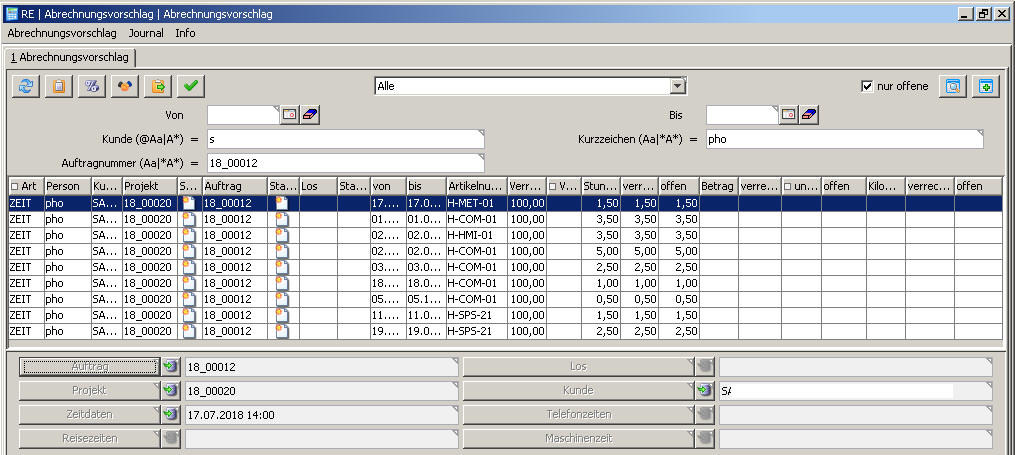
Bitte beachte, dass der Abrechnungsvorschlag für die Abrechnung Auftrag für Auftrag gedacht ist. D.h. wähle einen Auftrag aus und rechne diesen ab.
Der Ablauf dazu ist, dass du zuerst die Zeiten markierst, die abgerechnet werden sollten. Somit wird auch die Gesamtsumme der markierten Stunden angezeigt. Diese Gesamtsumme kann in Ihrem Wert kleine Rundungsdifferenzen zur dann effektiv abgerechneten Zeit haben. Dann klicke auf Zeilen abrechnen  .
.
Im nun folgenden Fenster werden alle sich aus den markierten Zeilen ergebenden Abrechnungsartikel angezeigt.
Hier können noch erklärende Texte mit dazugegeben werden.
Ja nach Rechnungsformular können hier auch noch die tatsächlich verrechneten Werte verändert werden. D.h. wenn in eurem Rechnungsformular der Andruck der Abrechnungsdetails aktiviert ist, dürfen diese Zeiten nicht verändert werden. Ist dieser (default) nicht aktiviert, können die errechneten Stunden verändert werden.
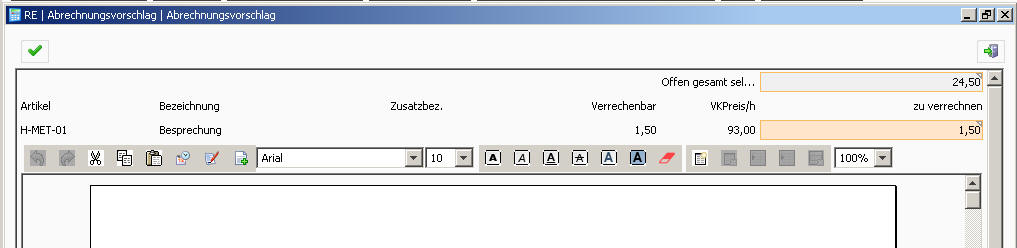
Hier sieht man rechts oben die insgesamt zu verrechnen vorgeschlagenen Stunden.
Zu den Artikeln hat man im darunter eingeblendeten Textfeld die Möglichkeit erklärende Texte mit dazuzugeben. Diese Texte werden als eigene Textposition in die Rechnung mit übernommen.
Stimmen die angezeigten / errechneten Daten, so klicke bitte auf den grünen Haken. Damit werden diese Positionen in die Rechnung übertragen. Übertragen bedeutet, wenn eine Rechnung zu diesem Kunden und diesem Auftrag im Status angelegt ist, wird diese Rechnung ergänzt, anderenfalls wird eine neue Rechnung angelegt.
Bitte beachte auch, dass immer nur gleichen Verrechnungsarten (Zeit, Reise, …) abgerechnet werden können. D.h. markiere zuerst z.B. die Positionen Zeit, ev. nur für einen Mitarbeiter und dann die Positionen der Reise usw..
Mit ESC oder durch Klick auf die Tür, wird die Verrechnung abgebrochen.
Wichtig:
Wird unter zu verrechnen 0,00 angezeigt oder eingetragen, so werden diese Positionen nicht in die Rechnung mit übernommen.
Können Zeitbuchungen auch manuell erledigt werden?
Ja. Markiere die nicht zu verrechnenden Zeilen = Zeitbuchungen und klicke auf den grünen Haken. Damit sind die Zeitbuchungen als erledigt markiert und werden nicht weiter abgerechnet.
Werden Positionen zusammengefasst?
Ja. Es werden Tätigkeiten / Zeitbuchungen mehrerer Mitarbeiter auf gleiche Auftragspositionen zusammen gefasst.
Tätigkeiten auf unterschiedliche Auftragspositionen werden getrennt aufgeführt, auch wenn diese die gleiche Tätigkeit haben sollten.
Wie kommt die Auftragsnummer in die Rechnung?
Für die Positionen die einen direkten Bezug zu den Auftragspositionen haben, werden diese in die Rechnungsposition übernommen. D.h. das sind in der Regel die Zeiten die auf die Auftragstätigkeiten, also die Auftragspositionen gebucht wurden. Für Verrechnungspositionen welche aus den Eingangsrechnungen bzw. aus den Reiseerfassungen kommen, ist keine direkte Zuordnung zu den Auftragspositionen (sondern eben nur zum Auftrag gegeben). Daher wird in den Rechnungspositionen für die Verrechnungspositionen der Eingangsrechnungen (das sind vor allem die Spesenbelege der Reisen) und die Kosten / Diäten / Verpflegungsmehraufwand aus der Reiseerfassung keine Auftragsinformationen in der Statuszeile angezeigt.
Wird nun aber eine Rechnung zumindest in die Vorschau gedruckt und ist im Rechnungskopf kein Auftrag eingetragen, aber es sind Positionen mit Auftrags(positions)bezug in der Rechnung enthalten, so wird automatisch der Auftrag auch in die Kopfdaten der Rechnung übernommen.
Können Details der Abrechnung ausgedruckt werden?
Ja, dies ist in den Basis-Formularen vorgesehen und muss von deinem Kieselstein ERP Betreuer aktiviert werden.
Bitte beachte, dass in diesen Formularen die tatsächlich gebuchten Werte verwendet werden. D.h. wenn aus dem Abrechnungsvorschlag ein Auftrag verrechnet wurde und dann die Rechnung gedruckt wird, so stimmen die Werte der Rechnungspositionen mit den Detail-Aufstellungen überein. Werden nun aber nachträglich Änderungen in der Verrechnung oder in den Rechnungspositionen gemacht, wirken diese Änderungen nicht mehr in die Werteverteilung der Berechnungen zurück.
Das bedeutet, solltest du feststellen, dass du z.B. die Werte entsprechend anpassen musst, so lösche bitte die eine Position aus der Rechnung heraus, korrigiere die (Zeit)-buchungen und lassen dann den Abrechnungsvorschlag neu laufen. Anschließend übernimm die gewünschte Position erneut in die Rechnung, welche im Status angelegt sein muss.
Wo sehe ich, mit welchen Daten der Abrechnungsvorschlag zuletzt erzeugt wurde?
Im Menüpunkt Info, Zuletzt erzeugt findest du die Zusammenfassung mit welchen Daten der Abrechnungsvorschlag zuletzt erzeugt wurde. Hier findet man auch, falls der Abrechnungsvorschlag nicht durchgelaufen ist und warum nicht.
So besagt diese Meldung, dass am 11.4. versucht wurde den Abrechnungsvorschlag durchzuführen, aber bei der Ermittlung der Zeitdaten ein Fehler aufgetreten ist. Genauer bei der Person mit dem Kurzzeichen LPA am 10.2.2020.
Bitte korrigiere den Fehler und starten die Errechnung des Abrechnungsvorschlages erneut.
Wie genau rechnet der Abrechnungsvorschlag ?
Die Berechnungen des Abrechnungsvorschlages werden intern auf drei Nachkommastellen durchgeführt. Das bedeutet, dass eine Minute als 0,016(66) Stunden dargestellt wird. Damit könnten sich unter widrigen Umständen in der Darstellung der Stunden-Details als Rechnungsanhang geringfügige Differenzen ergeben.
Wo finde ich welche Zeiten schon abgerechnet wurden?
Es kommt manchmal vor, dass man Zeiten versehentlich manuell erledigt hat und stellt dies erst nach dem Erzeugen eines neuen Abrechnungsvorschlages fest.
Wie welche Zeiten abgerechnet wurden und eben auch manuell erledigt wurden, finden man im Modul Zeiterfassung, Journal, Arbeitszeitstatistik. Hier hat sich die Sortierung nach Kunde + Beleg + Personal bewährt. Gegebenenfalls grenzen noch auf eine Person ein.
Kalkulatorische Artikel
Bitte bedenke, dass kalkulatorische Artikel aus dem Auftrag in keinster Weise in einen Lieferschein und so auch nicht in die Rechnung übernommen werden. Siehe dazu auch.
Ent-Erledigen, bzw. zurücknehmen der manuellen Erledigungen
Wie oben beschrieben, müssen auch versehentlich manuell erledigte Zeiten wieder ent-erledigt werden können.
Dies finden Sie ebenfalls im Abrechnungsvorschlag, Menü Bearbeiten, manuell erledigte ent-erledigen

Nun definiere die Filterbedingungen um die fälschlicher weise erledigten Einträge zu finden und klicken auf aktualisieren.
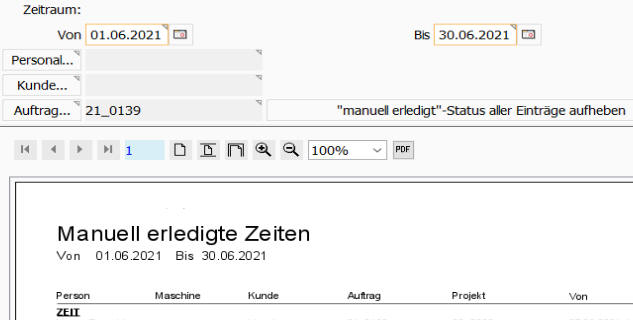
Damit erhält man eine Liste der manuell erledigten Zeiten und sonstigen über den Abrechnungsvorschlag verrechneten Positionen.
Wenn nun alle diese Einträge auf nicht mehr erledigt gesetzt werden sollten, klicke bitte auf “manuell erledigt” - Status aller Einträge aufheben.
Bei der Überleitung erscheint die Fehlermeldung, dass diese abgebrochen wird.
Info: Kalkulatorische Artikel dürfen in einer Rechnung nicht aufscheinen. Daher können diese auch nicht in die Rechnung übergeleitet werden.
D.h. sollte z.B. eine Fehlermeldung ähnlich der nachfolgenden aufscheinen,
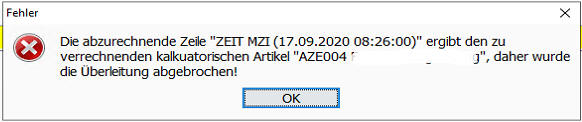 so muss:
- entweder die Tätigkeit der zugehörigen Zeitbuchung auf eine Tätigkeit geändert werden, die NICHT kalkulatorisch ist, oder
- die Eigenschaft dass dieser Artikel gleichzeitig ein Arbeitszeitartikel und ein Kalkulatorischer Artikel ist aufgelöst werden.
D.h. in diesem Falle sollte das Kalkulatorisch bei dem Artikel entfernt werden.
D.h. eigentlich sollte, wenn auch der Abrechnungsvorschlag verwendet wird, ein Arbeitszeitartikel nicht gleichzeitig ein kalkulatorischer Artikel sein.
Welche Rechnung, welches Rechnungsdatum wird verwendet?
Gerade bei Abrechnungen von Leistungen zum Jahresende rechnet man üblicherweise am Jahresbeginn des neuen Jahres die Zeiten des Dezember / letzten Quartals ab.
Nutze dafür die Funktion Neudatum (Unterer Modulreiter Rechnung, Menü-Eintrag Extras, Neudatum).
Gerade wenn Verrechnungen in mehreren Schritten / Teilen gemacht werden, ist es von Vorteil, wenn diese alle in die gleiche Rechnung münden. D.h. solange für den Kunden eine Rechnung im Status angelegt vorhanden ist, werden weitere abzurechnende Positionen zu dieser Rechnung hinzugefügt.
Es wurden Eingangsrechnungen den Aufträgen und den Spesen zugeordnet. Was wird nun weiterverrechnet?
Es werden nur die Eingangsrechnungen die direkt Aufträgen zugeordnet sind in die Verrechnung mit aufgenommen.
Eingangsrechnungen die bei Reise-Spesen hinterlegt wurden, werden als Reiseaufwand des Reisenden betrachtet und daher nicht in die Abrechnung mit aufgenommen.
Das bedeutet, dass z.B. Hotelrechnungen die als Eingangsrechnung erfasst werden und diese, um im Abrechnungsvorschlag wirksam zu sein, auch dem jeweiligen Auftrag zugeordnet werden müssen.
Wie für die Einrichtung des Abrechnungsvorschlages vorgehen
Nachfolgend eine stichwortartige Beschreibung wie man, in einem bestehenden System den Abrechnungsvorschlag einrichtet.
- Lege vor der Aktivierung des Abrechnungsvorschlages die gewünschte(n) Tätigkeiten an
- Aktiviere nun den Abrechnungsvorschlag in den Zusatzfunktionsberechtigungen (ABRECHNUNGSVORSCHLAG)
ACHTUNG: Damit wird ab sofort ein hinterlegtes Verrechnungsmodell für jeden Kunden verlangt.
- Starte deinen Kieselstein ERP Client neu (bzw. neu anmelden). Du findest nun im Modul Rechnung den unteren Reiter Verrechnungsmodell. Definiere hier zumindest ein Standard Modell. Siehe
So könnte die Minimaldefinition der Tage z.B. wie folgt aussehen:
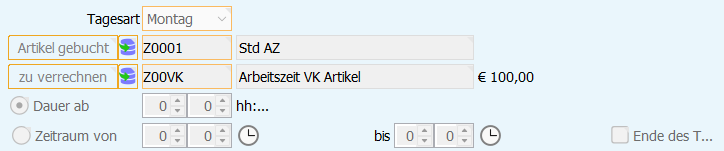
- Hinterlege unter System, Mandant, Vorbelegungen, dein Standard Verrechnungsmodell für neue Kunden
- Trage bei allen Kunden das passende Verrechnungsmodell ein. Für eine große Anzahl an Kunden kann dein Kieselstein ERP Betreuer dies mit einem Skript rasch erledigen.
- Trage nun bei allen abzurechnenden Aufträgen das passende Verrechnungsmodell ein. Auch hier hilft dir gegebenenfalls dein Kieselstein ERP Betreuer.
- Wenn auf deinen Rechnungen auch die Details der verrechneten Zeiten angedruckt werden sollten, müssen die entsprechenden Subreports im Rechnungsformular enabled werden.
Siehe dazu Detail 5 und im Summary der Subreport Subreport_AbrechnungsdetailsGesamt
4 - Anzahlungs- & Schlussrechnung
Anzahlungs- und Schlussrechnung
Anzahlungs- und Schlussrechnung
Unterscheidung zwischen Anzahlungsrechnungen, Teilrechnungen, Abschlagsrechnungen, Schlussrechnungen.
Im Gegensatz zur Anzahlungs- und Schlussrechnung ist die Teilrechnung eine fortschreitende Verrechnungsweise. Ebenso ist eine Abschlagsrechnung wie eine Teilrechnung zu behandeln. Wichtiger Unterschied ist, dass bei einer Teilrechnung, die gerne auch Abschlagsrechnung genannt wird, die verechnete Leistung bereits erbracht wurde. Bei einer Anzahlungsrechnung ist die Leistung noch nicht erbracht.
Teilweise wird der Begriff der Abschlagsrechnung auch für die Anzahlungsrechnung verwendet. Daher wichtig:
Es zielen alle diese Definitionen auf den Zeitpunkt der Leistungserbringung in Zusammenhang mit der Erstellung der Rechnung ab.
- Ist die Leistung / Lieferung bereits zum Zeitpunkt der Rechnungslegung erbracht, so ist es von ihrem Verhalten her eine normale Rechnung
- Verlangst du, bevor irgend etwas am Projekt gemacht wird, eine Zahlung, so erstellst du eine Anzahlungsrechnung. D.h. der Kunde leiht dir Geld, damit du mit dem Projekt beginnst.
Diese zwei Dinge musst du immer unterscheiden, egal wie deine Geschäftspartner diese nennen.
In der nachfolgenden Dokumentation wird bei der Zahlung VOR Leistungserbringung von Anzahlungsrechnung gesprochen, die mit einer Schlussrechnung, bei beliebig vielen Anzahlungsrechnungen, Schlussgerechnet werden. Alles andere sind normale Rechnungen, auch wenn diese Teilrechnungen zu einem Auftrag sind.
Anmerkung:
Der Begriff der Abschlagsrechnung hat in unterschiedlichen Zusammenhängen unterschiedliche Bedeutungen. Wir können nur raten, diesen Begriff zu vermeiden, meist stiftet er bei den beteiligten Menschen entsprechende Verwirrung.
ACHTUNG:
Als zusätzliche Variante kommt hier noch die Proforma-Rechnung dazu.
Hinweis in Zusammenhang mit Zugferd.
Derzeit ist, insbesondere in der EN 16931 nur eine gewöhnliche Rechnung (Invoice) definiert. Details siehe bitte
Anzahlungs- und Schlussrechnung wird von Kieselstein ERP unterstützt.
Der wesentliche Unterschied ist:
Eine Anzahlungsrechung wird vor Fertigstellung einer vereinbarten Leistung ausgestellt. Die Leistung wurde vom Empfänger noch nicht abgenommen!
Bei der Teilrechnung wurde eine genau abgegrenzte Teilleistung vom Empfänger bereits abgenommen. Daher werden hier auch alle in dem Projekt bisher erbrachten Teilleistungen mit angeführt, da diese alle bereits abgenommen sind.
In diesem Zusammenhang treffen wir auch immer wieder auf die Begriffe Profromarechnung und Handelsrechnung.
Diese scheinen sich aus dem englischen Sprachraum mit einer ungenauen Übersetzung bei uns verbreitet zu haben.
Bitte beachten Sie, dass eine richtige Profroma Rechnung ein Zolldeklaration ist. Siehe dazu Proformarechnung
Eine Handelsrechnung ist jegliche Form einer gültigen Rechnung. In der Kombination der falschen Begriffe macht dann die Handelsrechnung wiederum Sinn. In der für die im deutschen Sprachraum üblichen Buchhaltungsregeln kann dies wie folgt übertragen werden:
Profroma Rechnung (Im Sinne einer Vorauskasse) ist als Anzahlungsrechnung abzubilden.
Handelsrechnung, welche dann, nach der Anzahlungs/Vorauskasse/Proforma-Rechnung, bei der tatsächlichen Lieferung mit dazu gegeben wird und die Leistungserbringung darstellt, ist als Schlussrechnung abzubilden.
Anzahlungs- und Schlussrechnung
Die Anzahlungs- und Schlussrechnungen dienen in der Regel einer (teilweisen) Vorfinanzierung eines (Entwicklungs-)Projektes um bei den beteiligten Partnern, Auftraggeber und Auftragnehmer, eine gewisse Sicherheit zu erreichen. Wenn der Auftraggeber schon einen Teil anbezahlt, dann meint er es wirklich ernst. Die Anzahlungs- und Schlussrechnung ist im Projektgeschäft üblich und stellt eine gänzlich andere Vorgehensweise als die Teilrechnung, siehe unten, dar. Üblich sind z.B. 1/3, 1/3, 1/3. D.h. 1/3 Zahlung bei Auftragserteilung, 1/3 Zahlung bei Lieferung und der Rest nach Abnahme des Projektes, jedoch spätestens 6Wochen nach Lieferung. Diese Punkte sind natürlich immer Verhandlungssache.
Gesetzlich ist es so, dass Anzahlungsrechnungen getrennt zu behandeln sind, da ja das Projekt noch nicht abgerechnet ist. Das bedeutet:
- Anzahlungsrechnungen müssen zum Zeitpunkt der Zahlung in die UVA aufgenommen werden.
- Wird die Schlussrechnung erstellt, so verrechnet diese das gesamte Projekt. Die darin / darauf geleisteten Anzahlungen sind inkl. MwSt. Ausweis vom Endbetrag der Schlussrechnung abzuziehen.
Die Anzahlungsrechnungen sind daraufhin aus der FiBu zu stornieren und nur die Schlussrechnung in die FiBu zu übernehmen. Da die Zahlungen auf die Anzahlungsrechnungen ja beim Debitor(Kunden) bleiben, ergibt sich somit die offene Forderung aus der Schlussrechnung.
Wichtige Info: Rechtlich gesehen ist eine Anzahlungszahlung des Kunden nur ein “leihen von Geld”. D.h. dieses Geld gehört nicht Ihnen, sondern wird nur vom Kunden zur Verfügung gestellt. Erst bei der Schlussrechnung wird die Leistung erbracht und damit haben Sie erst wirklichen Anspruch auf die Bezahlung Ihrer Leistung. Dies ist der große Unterschied zur Teilrechnung, wo bei jeder Teilrechnung(-slegung) dieser Teil als erbracht / geleistet angesehen wird.
Insofern ist eine Teilrechnung in der Regel nichts anderes als eine teilweise Verrechnung eines Auftrages, durch mehrere Lieferscheine bzw. Rechnungen.
Um eine eindeutige Zuordnung zu einem Projekt zu erreichen, ist es erforderlich, dass sowohl Anzahlungs- als auch Schlussrechnungen einem Auftrag zugeordnet werden.
Ein Thema ist auch immer wieder die Zahlung auf eine Anzahlungsrechnung mit / ohne Skonto. Hier ist es logisch so, dass grundsätzlich das Zahlungsziel der Schlussrechnung gilt. Viele Kunden bestehen aber darauf, dass auch auf Anzahlungsrechnungen Skonto gewährt wird. D.h. bei der Berücksichtigung der Anzahlungsrechnung in der Schlussrechnung muss dann der bezahlte Betrag anstelle des Rechnungswertes berücksichtigt werden, da ja sonst das Skonto doppelt berücksichtigt würde.
So sollte die Endsumme einer Schlussrechnung wie folgt aussehen:
| Position |
bezahlt |
enth. MwSt |
Netto |
| Nettosumme |
|
|
5.000,- |
| zzgl. Mwst 20% |
|
|
1.000,- |
| Rechnungsendbetrag |
|
|
6.000,- |
Anzahlung aus RE 06/0123456 3.000,-
enthaltene MwSt 500,- bezahlt |
2.450,- |
490,- |
2.940,- |
Anzahlung aus RE 06/0123457 1.500,-
enthaltene MwSt 250,- bezahlt |
1.225,- |
245,- |
1.310,- |
| Offener Zahlbetrag |
|
|
1.310,- |
Will nun der Rechnungsempfänger die Schlussrechnung mit 2% Skonto bezahlen, so muss er von den 6.000,- 2% abziehen. Das ist dann der Basis-Zahlbetrag. Davon sind dann die bereits bezahlten 4.690,- abzuziehen. Was einen tatsächlichen Zahlbetrag von 5.880 - 4.690 = 1.190,- ergibt. Ob der Rechnungsleger (der Auftragnehmer) dies akzeptiert und nicht anstelle dessen nur den Skontobetrag vom Zahlbetrag akzeptiert ist Verhandlungssache.
Hinweis: In der Umsatzübersicht werden die Anzahlungen extra ausgewiesen. Es sind nur die Schlussrechnungen und die freien Rechnungen in der Umsatzgesamtsumme enthalten.
Bei offenen Ausgangsrechnungen wird wie folgt vorgegangen:
Die freien und die Anzahlungsrechnungen werden wie gewöhnliche Rechnungen behandelt. Bei den Schlussrechnungen wird der Wert der enthaltenen Anzahlungsrechnungen abgezogen. D.h. es bleibt als offener Betrag nur mehr der Rest-Wert der Schlussrechnung über. Vom Zeitraum her sind die Beträge in den Monaten der Anzahlungsrechnungen eingetragen.
Anlegen einer Anzahlungsrechnung
Um eine Anzahlungsrechnung zu erstellen, muss bei der Erstellung des Rechnungskopfes die Rechnungsart Anzahlungsrechnung ausgewählt werden. Dies bedingt, dass ein Kundenauftrag, auf den sich diese Anzahlungsrechnung bezieht, angegeben werden muss.
Der Inhalt der Anzahlungsrechnung ist üblicherweise eine Handeingabe und eventuell ein erklärender Text dazu.
Auf keinen Fall sind in einer Anzahlungsrechnung Positionen des Projektes / des Auftrags enthalten. Diese werden alle in der Schlussrechnung aufgeführt.
Da, siehe oben, die Anzahlungsrechnung sehr oft auch als Vorauszahlungsrechnung zu verwendet wird, steht auch die Übernahme der Anzahlungspositionen in den Druck der Anzahlungsrechnungen zur Verfügung.
D.h. nachdem die Rechnung als Anzahlungsrechnung definiert ist, wechseln Sie auf den Reiter  Anzahlungspositionen. Hier definieren Sie welcher Prozentsatz oder auch Betrag der jeweiligen Position in die Anzahlungsrechnung übernommen werden sollte.
Damit ergibt sich in Summe der entsprechende Wert der Anzahlungsrechnung, welcher durch eine Handeingabe mit der Bezeichnung Anzahlung und der netto Summe der angeführten Anzahlungspositionen automatisch befüllt wird. Diese Position wird automatisch angelegt. Sollten Sie auf der Rechnung einen anderen Text wünschen, so ändern Sie im Reiter Positionen einfach den Text der Handeingabe, belassen Sie diese aber als erste Position.
Die Angabe der Anzahlungspositionen bewirkt, dass diese Liste der teil-verrechneten Auftragspositionen nur zur Information auf der Rechnung, in der Regel vor der eigentlichen Rechnungsposition angeführt wird und dient lediglich der Information an Ihren Kunden.
Definition eines Anzahlungszahlungsziels
Siehe dazu auch Zahlungsziele.
Dies bewirkt dass bei der Erstellung der Anzahlungsrechnung:
- dieses Zahlungsziel und nicht das in der Auftragsbestätigung bzw. beim Kunden hinterlegte für die Anzahlungsrechnung verwendet wird
- bei der
Wie wird eine Anzahlungsrechnung erstellt?
Anzahlungsrechnungen beinhalten immer nur einen kurzen Text mit einem Projektbezug und üblicherweise eine Handeingabe mit dem Anzahlungsbetrag. Erst in der Schlussrechnung werden alle Positionen des Projektes angeführt und dann, automatisch beim Ausdruck der Rechnung, werden die Anzahlungsrechnungen des Auftrags mit angeführt, um so zum entsprechenden offenen Betrag zu kommen.
Beispiel:
1. Anzahlung zu unserem Projekt, Menge 1 Stk oder x Betrag 10.000,-
Hinweis:
Oft wird an uns die Frage herangetragen, wie kann ich denn einen Prozentsatz, z.B. 30%, eines Projektes in der Anzahlungsrechnung angeben.
Das Einfachste ist hier, wenn Sie die Handeingabe für den Anzahlungsbetrag so eingeben, dass in der Menge der Prozentsatz (1,00 = 100%) und im Einzelpreis der volle Wert des Projektes angegeben wird.
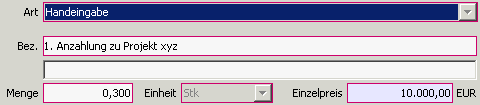
So ist der verrechnete Anteil für Sie und für Ihren Kunden nachvollziehbar.
Teilrechnung, Abschlagsrechnung
Die Teilrechnung, von manchen auch Abschlagsrechnung genannt, ist im Gegensatz zur Anzahlungsrechnung manchmal eine fortschreitende Verrechnungsweise. Diese fortschreitende Verrechnungsweise wird gerne im Baugewerbe verwendet. D.h. wird ein Gewerk teilweise fertig gestellt, z.B. beim Bau eines Hauses der Keller, so ist dieser Teil zu verrechnen. Wird nun das Erdgeschoss fertig gestellt so erfolgt eine weitere Teilrechnung. Diese beinhaltet von den Positionen her sowohl die Positionen der ersten Teilrechnung als auch die neu hinzugekommenen Positionen. Die Teilrechnungen sollten immer die selbe Basisrechnungsnummer haben und nur durch eine Subnummer unterschieden werden. Es sollten alle vergangenen Teilrechnungen eingesehen werden können, es kann aber immer nur die aktuelle Teilrechnung verändert werden. Auf der Teilrechnung ist immer der bereits bezahlte Betrag anzuführen, sodass der noch offene Zahlbetrag ersichtlich ist. Die letzte Teilrechnung ist zugleich auch die Schlussrechnung.
Teilrechnungen werden derzeit von Kieselstein ERP nicht unterstützt. In anderen Worte, der Gewerksfortschritt wird durch die Teilrechnung abgebildet.
Der wichtige Unterschied zur Anzahlungsrechnung ist, dass für die Teilrechnung die Leistung schon erbracht wurde.
Anlegen und Abrechnen einer Schlussrechnung
Um eine Schlussrechnung zu erstellen, muss bei der Erstellung des Rechnungskopfes die Rechnungsart Schlussrechnung ausgewählt werden. Geben Sie hier den Kundenauftrag an, welcher Endabgerechnet werden soll. Sie sehen in der Auswahl nur Aufträge, welche eine Anzahlungsrechnung aber keine Schlussrechnung beinhalten.
In der Schlussrechnung werden üblicherweise alle Positionen des Projektes, alle Lieferscheine, Auftragspositionen usw. angeführt, welche mit dem Projekt verrechnet werden. Durch die Kennzeichnung als Schlussrechnung erkennt Kieselstein ERP, dass auch die über den Auftrag zugeordneten Anzahlungsrechnungen mit berücksichtigt werden müssen und führt diese nach dem Rechnungsendbetrag mit am Ausdruck an.
Kann eine Schlussrechnung auch für offene Anzahlungsrechnungen erstellt werden ?
§ 11 Abs. 1 UStG besagt zur Schlussrechnung Folgendes:
“Wird eine Endrechnung erteilt, so sind in ihr die vor Ausführung der Lieferung oder sonstigen Leistung vereinnahmten Teilentgelte und die auf sie entfallenden Steuerbeträge abzusetzen, wenn über die Teilentgelte Rechnungen … ausgestellt wurden.”
Leider verstehen viele Anwender und Kunden nicht, dass alleine aus diesem Titel auf eine Anzahlungsrechnung kein Skonto abgezogen werden dürfte (und ziehen sich dieses trotzdem ab). Richtig wäre, da ja die Anzahlung nur eine andere Form der Geldbeschaffung ist, dass erst bei der Schlussrechnung ein entsprechendes Skonto vom Rechnungsbetrag abgezogen wird.
Schlussrechnungen können in Kieselstein ERP angelegt werden, auch wenn es Anzahlungen gibt, die noch nicht bezahlt wurden. Diese Anzahlungen können dann aber nicht mehr per Hand erledigt werden, sprich: Der Haken in den Zahlungen ist deaktiviert und wird automatisch aktiviert, wenn der volle Rechnungsbetrag bezahlt ist. Ist die Schlussrechnung noch nicht in der Finanzbuchhaltung (Fibu) übernommen, können Sie wie üblich den Skonto buchen, also den Haken auf erledigt setzen.
Des weiteren ist das Verhalten in den Ausgangsrechnungen nun wie folgt:
Ist eine Schlussrechnung vorhanden und bereits in der Fibu (also gedruckt), dürfen
- keine weiteren Anzahlungsrechnungen angelegt werden
- stornierte Anzahlungsrechnungen dürfen nicht wieder auf angelegt geändert werden
- Zahlungen auf Anzahlungen müssen vollkommen bezahlt werden, damit diese als bezahlt gekennzeichnet werden
Ist eine Schlussrechnung vorhanden, aber noch nicht in der Fibu (also ‘angelegt’ in der RE) darf man
- weitere Anzahlungen erstellen
- Anzahlungen mit Skonto bezahlen
- Anzahlungen beliebig ändern (stornieren, storno aufheben, Positionen hinzufügen, solange es keine Schlussrechnung gibt)
Die Schlussrechnung kann erst gedruckt werden, wenn ALLE Anzahlungen entweder storniert oder in der Fibu (=gedruckt bei RE) sind. Sonst würden diese angelegten Anzahlungen nicht in die Schlussrechnung miteinfließen. Wichtig: Wenn die Integrierte Finanzbuchhaltung genutzt wird, so sind auf Anzahlungsrechnungen keine Gutschriften möglich. Siehe
Geschäftsjahres-Abschluss
Prüfe unbedingt vor dem Abschluss deines Geschäftsjahres dass alle schlussgerechneten Anzahlungsrechnungen auch vollständig bezahlt sind.
Ist das Geschäftsjahr der offenen Schlussrechnung bzw. der offenen Anzahlungsrechnung bereits abgeschlossen, so kann diese Buchung nicht mehr durchgeführt werden. D.h. es muss dafür die Geschäftsjahressperre aufgehoben werden.
Es könntten sich damit auch Buchungen im alten Geschäftsjahr verändern.
Siehe dazu auch Modul Rechnung, Journal, nicht abgerechnete Anzahlungen.

Diese Konstellation muss vor der Sperre des Geschäftsjahres aufgelöst werden.
Wie werden Anzahlungsrechnungen einer Schlussrechnung zugeordnet
Wird eine Schlussrechnung erstellt, so werden dieser automatisch alle Anzahlungsrechnungen die sich auf den Auftrag der Schlussrechnung beziehen zugeordnet. D.h. es reicht die Angabe des Auftrags um damit auch die Anzahlungsrechnungen auf der Schlussrechnung anzuführen.
Welche Alternativen gibt es, die Anzahlungs-, Teilrechnungs-, Schlussrechnungsthematik selbst zu steuern?
Die einfachste Lösung ist, wenn Sie einen sogenannten Anzahlungsartikel definieren, der nicht Lagerbewirtschaftet ist.
Hinterlegen Sie für den Artikel eine eigene Artikelgruppe, z.B. Anzahlung, welche wiederum auf das Konto der erhaltenen Anzahlungen bucht.
Bei den Anzahlungsrechnungen schreiben Sie den Wert des Anzahlungsbetrages in den Verkaufswert der Artikelposition.
Bei der dann auszustellenden Schlussrechnung ziehen Sie manuell die Artikelpositionen durch Angabe eines negativen Verkaufspreises wieder ab.
Der Ausweis des Steuersatzes ist durch den Ausweis der kleinen 20% am rechten Rand der Rechnung gegeben.
Um auch den Andruck des Rechnungstextes mit Anzahlungs- und Schlussrechnung zu steuern, kann z.B. der Eintrag Betrifft durch eine spezielle Formularanpassung verwendet werden. Wenden Sie sich dazu vertrauensvoll an Ihren Kieselstein ERP Betreuer.
Warum kann eine Anzahlungsrechnung nicht storniert werden?
Wenn eine Schlussrechnung vorhanden ist, kann die Anzahlungsrechnung nicht mehr storniert werden.
Kann eine Gutschrift zu einer Anzahlungsrechnung erstellt werden?
Ja. Auch in der Auftragsnachkalkulation wird die Gutschrift auf eine Anzahlungsrechnung dargestellt. Der Saldo der Schlussrechnung berücksichtigt Gutschriften auf Anzahlungsrechnungen
Achtung: Bitte beachten Sie jedoch, dass eine Gutschrift auf eine Anzahlungsrechnung bei integrierter Finanzbuchhaltung nicht möglich ist! Gegebenenfalls stornieren Sie bitte die Anzahlungsrechnung und senden dem Kunden den Beleg der Stornorechnung.
Warum kann eine Anzahlungsrechnung nicht erledigt werden? Warum kann ein etwaiger Skonto nicht verbucht werden?
Ein Ändern / Nachbuchen in einer Anzahlungsrechnung ist nicht mehr möglich, sobald eine Schlussrechnung zur Anzahlungsrechnung erstellt wurde.
Um die Anzahlungsrechnung noch bearbeiten zu können gehen Sie bitte wie folgt vor:
Löschen Sie die Zahlung aus der Schlussrechnung, danach ändern Sie die Art der Rechnung von Schlussrechnung auf Rechnung.
Nun können Sie die Anzahlungsrechnung bearbeiten. Danach stellen Sie die Rechnungsart bei der ursprünglichen Schlussrechnung wieder auf Schlussrechnung, aktivieren die Schlussrechnung und denken daran auch den eventuellen Zahlungsbetrag wieder einzutragen.
Vorsteuer Behandlung der Anzahlungs-Eingangsrechnung
Bitte beachte, dass die in der (Inländischen) Anzahlungs-Eingangsrechnung enthaltene Vorsteuer erst mit der Zahlung in der UVA berücksichtigt werden darf.
Aufgrund der aktuellen Buchungslogik kann bei der Berechnung der Vorsteuersumme nicht zwischen Anzahlungs-Eingangsrechnungen und normalen Eingangsrechnungen unterschieden werden.
Daher muss das Eingangsrechnungsdatum im gleichen Monat sein wie die vollständige Bezahlung der Anzahlungseingangsrechnung.
Anderenfalls würdest du dir unerlaubter Weise zu früh die Vorsteuer vom Finanzamt zurückholen, was richtig teuer werden kann!
Info: Dieses (obiges) Thema betrifft nur die Anzahlungs-Eingangsrechnung.
Bei der Ausgangsrechnung wird dies aufgrund der unterschiedlichen (Erlös-) Konten (Siehe Finanzamt, Buchungsparameter) richtig in die UVA übernommen und somit die Umsatzsteuer für die Anzahlungsrechnung erst bei Bezahlung in der UVA angeführt.
Wie wird die Zahlung einer Schlussrechnung verbucht?
Wird für einen Auftrag (oder auch eine Bestellung) eine Schlussrechnung erstellt, so ist damit implizit verbunden, dass nur der sich aus dem Schlussrechnungswert abzüglich bereits gelegter Anzahlungsrechnungen ergebende Betrag offen ist. Das bedeutet:
- es sind natürlich die Anzahlungsrechnungen zu bezahlen (diese werden auch als entsprechend offen mit angeführt)
- es ist bei der Schlussrechnung immer nur der Schlussrechnungswert abzüglich der Summe der Anzahlungsrechnungen offen und wird auch nur entsprechend als offen vorgeschlagen.
- ergibt es sich, dass der offene Betrag der Schlussrechnung durch die Anzahlungsrechnungen bereits vollständig ausgeglichen ist, so muss
- bei Kieselstein ERP Installationen ohne integrierter Finanzbuchhaltung die Schlussrechnung manuell auf erledigt gesetzt werden (Menü, Bearbeiten, manuell erledigen)
- bei Kieselstein ERP Installationen mit integrierter Finanzbuchhaltung trotzdem eine Zahlungsbuchung mit 0,00 erfolgen. Wir raten dafür das Durchläuferbankkonto zu verwenden.
Der Rechnungsempfänger ist in einem anderen Land als dort wo die Ware hingeht?
Es kommt auch immer wieder vor, dass Rechnungsempfänger und Lieferung in unterschiedliche Länder, wenn Drittland und z.B. EU-Ausland beteiligt sind also auch noch unterschiedliche Länderarten, gelegt werden müssen. Wenn es größere Projekte sind, wird dies mit Anzahlungs- und Schlussrechnung abgewickelt.
Da, wenn der Rechnungsempfänger im Ausland ist, bei Lieferung das Empfängerland die Art der umsatzsteuerlichen Behandlung regelt, muss die Anzahlungsrechnung so erzeugt werden, dass, obwohl die Anzahlungsrechnung in ein anderes Land geht, trotzdem die Versteuerung für das Lieferland erfolgt. Um dies zu erreichen stellen Sie bitte:
- die Lieferadresse so ein, dass auch für den Lieferempfänger klar ersichtlich ist, dass dies eine Lieferung für Ihren eigentlichen Kunden ist.
- Beide Adressen, sowohl Lieferadresse als auch Rechnungsadresse müssen auf das gleiche Debitorenkonto zeigen. WICHTIG: Damit wird unter Umständen die Steuerkategorie entsprechend verändert. Bitte beachten Sie in jedem Falle die gesetzlichen Vorschriften. So ist das österreichische Finanzamt (Q1/2016) der Ansicht, dass bei einem Schweizer Rechnungsempfänger der seine Lieferung nach Italien dirigiert, dieser, neben der UID Nummer des italienischen Lieferempfängers, auch eine EU-UID Nummer benötigt.
Ein Beispiel:
Ein Kunde aus der Schweiz = Drittland bestellt Ware. Diese sollte von Österreich nach Italien versandt werden. Am italienischen Standort ist eine UID Nummer gegeben. Die Rechnungslegung muss jedoch an die Schweiz erfolgen. Der Schweizer Kunde hat keine UID Nummer. Es sollten vor der Lieferung Anzahlungsrechnungen gelegt werden.
Damit dies als innergemeinschaftliche Lieferung betrachtet werden darf, sollte der Schweizer Kunde ein EU-UID Nummer haben (Achtung: Seit 2015 bezeichnet das Schweizer Finanzamt die Schweizer Unternehmens Identifikationsnummern auch als UID Nummer. Dies hat mit der UID-Nummer der europäischen Union nichts zu tun).
Wichtig ist bei der Anlage der Kunden, dass beide auf die gleiche Debitorennummer zeigen. So hat sich bewährt, dass die Lieferadresse wie folgt ausgeführt ist:
Rechnungsempfänger c/o
Lieferempfänger
im Lieferland
Es sollte auch zuerst die Debitorennummer für den Lieferempfänger eingegeben werden. Damit wird automatisch das Debitorenkonto mit den Einstellungen der Lieferadresse definiert und erst danach wird die Rechnungsadresse angelegt. Hier wird nun, bevor die Rechnung geschrieben wird, die Debitorennummer der Lieferadresse hinterlegt.
Somit wird von Kieselstein ERP dies auf den Debitor der Lieferadresse und nach dessen Regeln verbucht. Somit sind bei Anzahlungs- und Schlussrechnung die gleichen Debitoren beteiligt und zum Schluss die Salden ausgeglichen. Zusätzlich werden für die Konten der Anzahlungsrechnungsverbuchung (Erhaltene Anzahlungen und erhaltene Anzahlungen bezahlt) die Länderartübersetzungen anhand der Steuerkategorie des Debitorenkontos verwendet.
Umsatzsteuerlich wird der Rechnungsempfänger dann gleich wie die Lieferadresse behandelt.
Vorausrechnung?
Ein manchmal verwendeter Begriff anstelle des richtigen Begriffes Anzahlungsrechnung. Siehe bitte Anzahlungsrechnung.
Auslöser ist immer, dass ein Kunde bevor er die Ware erhält, den vollen oder einen Teil des Auftragswertes vorauszahlen muss.
Die richtige Abwicklung ist immer, zuerst den Auftrag anzulegen, dann auf diesen Auftrag eine Anzahlungsrechnung mit dem vereinbarten Vorausbetrag als Handeingabe einzubuchen. Hat der Kunde die Anzahlungsrechnung bezahlt kann produziert und dann geliefert werden. Die Lieferung erfolgt mittels Lieferschein und die Verrechnung des / der Lieferscheine(s) erfolgt mit einer Schlussrechnung. Damit sind die Anzahlungsrechnungen abgeschlossen und der verbleibende Saldo, welcher 0 oder auch negativ sein kann, aber hoffentlich positiv ist, ist mit der Schlussrechnung noch zu bezahlen.
Mehrere Schlussrechnungen pro Auftrag?
Es sollte dem Kunden eine Auftragsbestätigung gesandt werden, damit das Gesamtvolumen des Auftrags klar ist, aber es werden dann in mehreren (Teil-)Lieferungen jeweils Anzahlungsrechnungen gelegt, wobei die Lieferungen dann jeweils eigenständig Schluss-abgerechnet werden. Wie kann das dargestellt werden?
Nutzen Sie dafür die Funktionalität Rahmenauftrag mit Abrufaufträgen. D.h.
- dem Kunden wird als Bestätigung des Gesamtvolumens eine Rahmenauftragsbestätigung gesandt.
- für den ersten Lieferauftrag wird eine Abruf-Auftragsbestätigung aus dem Rahmenauftrag erstellt
- auf diese Abruf-Auftragsbestätigung wird eine Anzahlungsrechnung in der vereinbarten Höhe erstellt
- Zahlungen usw. wie mit Kunde vereinbart
- dann wird die Gesamt-Lieferung durchgeführt
- nun kann für diese Gesamtlieferung die Schlussrechnung zu dem Abruf-Auftrag erstellt werden
- für die nächste Teillieferung wird ein weiterer Abrufauftrag angelegt und in gleicher Weise vorgegangen.
Welches Zahlungsziel wird für Anzahlungsrechnungen verwendet?
Anzahlungsrechnungen werden als Rechnung mit Auftragsbezug erstellt. Somit wird in der Regel das Zahlungsziel aus dem Auftrag verwendet.
Um nun für die Anzahlungsrechnungen abweichende Zahlungsziele, z.B. sofort, automatisch eintragen zu können, kann im System, Mandant, Vorbelegungen für die Anzahlungen ein eigenes Zahlungsziel definiert werden.
Wie ist bei einer Rückerstattung von bezahlten Anzahlungsrechnungen vorzugehen?
Sollte der, hoffentlich für Sie nie zutreffende, Fall eintreten, dass ein Auftrag, für den Sie Anzahlungsrechnungen gelegt haben, nicht geleistet werden kann, so tritt hier der Fall ein, dass Sie dem Kunden das auf die Anzahlungsrechnung(en) bezahlte Geld wieder zurückbezahlen müssen.
In diesem Falle gehen Sie bitte wie folgt vor:
- Stornieren Sie eventuell noch offene Anzahlungsrechnungen und senden Sie die Stornobelege dem Kunden
- Summieren Sie den Nettobetrag der bereits bezahlten Anzahlungsrechnungen. Ev. nur teilbezahlte Anzahlungsrechnungen, ändern Sie so ab, dass der Wert der Anzahlungsrechnung dem Zahlbetrag entspricht.
- erstellen Sie nun eine Schlussrechnung mit dem Wert der bereits bezahlten Anzahlungsrechnungen und aktivieren Sie diese. Damit wandert der Anzahlungsbetrag in den Erlös.
Der offene Zahlbetrag der Schlussrechnung muss 0,00 sein.
- erstellen Sie nun eine Gutschrift für die Schlussrechnung mit dem Wert (nicht dem offenen Zahlbetrag) der Schlussrechnung und dem gleichen Artikel wie in der Schlussrechnung (Gegebenenfalls kopieren Sie den Inhalt der Schlussrechnung über die Kieselstein ERP Zwischenablage in die Gutschrift).
- nun bezahlen Sie die Schlussrechnung mit dem Zahlbetrag von 0,0
- Überweisen Sie Ihrem Kunden den zurückzuzahlenden Betrag und buchen diese Zahlung in die Gutschrift.
Bitte achten Sie darauf, dass das Datum der Belege / Zahlungsbuchungen der Punkte 3.) bis 5.) zum gleichen Belegdatum bzw. Zahlungsdatum erfolgen.
Wie werden allgemeine Rabatte auf Anzahlungsrechnungen dargestellt?
Wenn auf der Anzahlungsrechnung in den Konditionen ein allgemeiner Rabatt eingetragen ist, so wird dies in einer eigenen Zusammenfassung am Ende der Positionen der Anzahlungsrechnungsinformation dargestellt.
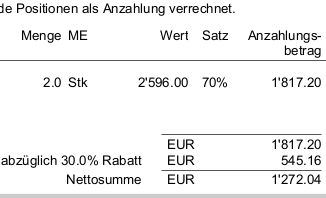
Somit ist auch der aus dem Anzahlungssatz ermittelte Wert und der sich daraus ergebende Nettobetrag ersichtlich.
Die tatsächliche Abrechnung inkl. Mehrwertsteuer wird dann in der eigentlichen Rechnung dargestellt.
Anzahlungsrechnungen für das folgende Jahr
Hier geht es insbesondere um die Erbringung von Montageleistungen für das Jahr 2024 und die Forderung an den Kunden noch in 2023 eine Anzahlung zu leisten.
Für die Schweiz ergibt sich hier als Besonderheit, dass am 1.1.2024 ein MwSt Satz Änderung von 7,7 auf 8,2 % beschlossen wurde. Da nun das Leistungserbringungsdatum ja erst in 2024 ist, muss auch die Umsatzsteuer von 2024 angewandt werden.
D.h. man muss dafür einen eigenen MwSt Satz Bezeichnung z.B. Anzahlungsrechnung für Leistungserbringung nächstes Jahr einrichten und hier bereits ab 2023 die geänderte MwSt definieren können.
Üblicherweise ergibt sich das Leistungserbringungsdatum aus dem Lieferscheindatum. Einzig bei der Anzahlungsrechnung müsste man dies z.B. mit dem Finaltermin des Auftrags kombinieren und in Abhängigkeit davon den MwSt Satz entsprechend anwenden. Dies wäre ein Wunsch an die zukünftige Entwicklung des KES.
Beispiel für Lieferantenanzahlungsrechnung siehe auch: https://mein-lernen.at/buchungssaetze-bezahlung/verbuchung-anzahlungen-an-lieferanten/
Andruck der Anzahlungsrechnungen auf der Schlussrechnung
Zahlbeträge der Anzahlungsrechnungen
Üblicherweise werden auf der Schlussrechnungen die Bruttobeträge und die darin enthaltenen MwSt-Beträge der damit abgerechneten Anzahlungsrechnungen angedruckt.
Hier ist die Überlegung, dass die Anzahlungsrechnungen dem normalen Mahnwesen unterliegen und damit sichergestellt ist, dass diese auch vollständig bezahlt werden.
Hier spielt auch das Thema des unerlaubten Skontoabzuges herein und dass manche Anwender gerne Ihren Kunden mitteilen möchten, was denn hier insgesamt noch an offenem Zahlbetrag ausständig ist.
Offener Zahlbetrag:
Schlussrechnung
abzgl. Anzahlungsrechnungen
zuzüglich offenen Posten der Anzahlungsrechnungen
Oder einfach nur Schlussrechnungswert abzüglich dessen was tatsächlich bezahlt wurde.
Wenn du diese Information auf deinen Schlussrechnungen andrucken möchtest, so setze im Subreport rech_rechnung_anzahlungen.jrxml die Variable DetailsDrucken auf true. Damit wird auch diese Information angedruckt.
Bitte beachte, dass dies lebende Werte sind. D.h. wenn nach dem Druck der Schlussrechnung eine Anzahlungsrechnung (teil-)bezahlt wird, so wird sich der insgesamt offene Betrag ändern, also auch der Druck entsprechend andere Werte haben.
Zusammenfassende Meldung, ZM
In der Zusammenfassenden Meldung sind nur die erbrachten Lieferungen und Leistungen anzuführen. Daher wird die Anzahlungsrechnung in der ZM zwar angeführt, aber nicht summiert. Dafür wird die Schlussrechnung mit dem Rechnungsbetrag und nicht mit dem offenen Zahlbetrag angeführt.
5 - Kunden-Eingangsgutschrift
Wie mit eingehenden Gutschriften von Kunden / Lieferanten umgehen
Kunden-Eingangsgutschrift
Wie sind Eingangsgutschriften, welche meist von großen Kunden ausgestellt werden, zu behandeln?
- Wichtig: Aus steuerlicher Sicht sind diese Eingangsgutschriften als Erlös zu behandeln.
Lassen Sie sich daher bitte nicht durch den üblicherweise verwendeten Begriff verwirren und in die Versuchung bringen dies als negativen Aufwand z.B. in der Eingangsrechnungsverwaltung zu erfassen. Es sind dies Erlöse und daher als Rechnung zu erfassen.
- Gerade wenn an große Kunden geliefert wird, wird es, von diesen oft sehr großen Unternehmen, erzwungen, dass die Vergütung nach deren Wareneingangsbuchung erfolgt. Damit verbunden ist eine automatische Erstellung von Gutschriften, welche in aller Regel auch eine umgehende Überweisung an Sie als Lieferanten nach sich ziehen. Insofern wird das von den großen Kunden auch gerne als Serviceleistung an deren Lieferanten (die Kieselstein ERP Anwender sind) verkauft.
Leider ist es so wie überall im Leben, dazwischen sitzen Menschen, welche auch mal Fehler machen. So kommt es immer wieder vor, dass Wareneingangsbuchungen nicht / nicht richtig erfasst werden. Wie kann man das abfangen?
- Erstellen Sie für jede Ware die Ihr Haus verlässt, über Ihr Unternehmen abgewickelt wird, einen Ausgangslieferschein (das sollte sowieso eine generelle Regel sein).
- Erstellen Sie für jede Eingangsgutschrift die Sie von Ihrem Kunden erhalten eine Ausgangsrechnung mit Bezug zur Eingangsgutschrift, in der die Lieferscheine abgerechnet werden.
So behalten Sie auf einfache Weise den Überblick über die noch offenen Lieferschein an den jeweiligen Kunden. Prüfen Sie regelmäßig, z.B. einmal im halben Jahr, ob den alles richtig verrechnet ist, oder ob längst fällige Lieferscheine noch nicht verrechnet wurden.
Warum ist das wichtig?
Es ist in der Praxis bei den verschiedensten Unternehmen, in der jeweiligen Branche durchaus namhaften Kunden, immer wieder vorgekommen, dass ganze LKW-Züge an Ware nicht verrechnet wurden. Mit dem hier nicht fakturierten Geld, amortisiert sich Ihr ERP-System innerhalb von Tagen!!
Was natürlich oft zur gänzlichen Verwirrung beiträgt ist, dass viele von Eingangsgutschriften sprechen, aber keine Unterscheidung zwischen der Gutschrift einer Eingangsrechnung eines Lieferanten machen (die z.B. wegen Fehllieferung ausgestellt wurde) und einer Gutschrift von einem Kunden Aufgrund der Lieferung einer Ware.
6 - Mahnen
Offene / überfällige Ausgangsrechnungen mahnen, automatisch oder manuell
Mahnen der Rechnungen
Mit dem in Kieselstein ERP implementierten Mahnwesen wird sowohl der Bereich der Einzelmahnung als auch der Sammelmahnung abgedeckt.
Für das Verhalten des Mahnwesens sind die Einstellungen der Mahnstufen und der Mahntexte, welche Sie im Modul Rechnung, Grunddaten vornehmen, relevant.
Basis des Mahnwesens ist das Rechnungsdatum und das Feld Tage Netto des Zahlungszieles (siehe System, Mandant, Zahlungsziel).
Bei dem Mahnlauf bestimmen das Rechnungsdatum plus Tage Netto die Fälligkeit der Rechnung.
Zu diesem Datum werden noch die Mahntage der ersten Mahnstufe hinzugerechnet. Ab dem sich nun ergebenden Datum wird die Rechnung als zu mahnen vorgeschlagen.
Wurde eine Rechnung gemahnt, so bestimmen wiederum die Mahntage der nächst höheren Mahnstufe, wann die Rechnung erneut zur Mahnung vorgeschlagen wird (wenn sie bis dahin nicht bezahlt wurde). Hier wird als Bezug jedoch das Datum der letzten Mahnung verwendet.
Ein Beispiel:
Rechnungsdatum: 1. 4.2005
Zahlungsziel: 8Tage 2%, 30 Tage netto
Fälligkeit: 1.5.2005
In der Mahnstufe zur ersten Mahnung sind 5Tage eingetragen.
Mahnlauf erfolgt am 2.5.2005
Die Rechnung wird nicht gemahnt.
Mahnlauf erfolgt am 9.5.2005
Die Rechnung kommt in Mahnstufe 1 als letztes Mahndatum wird der 9.5.2005 eingetragen
In der Mahnstufe zur zweiten Mahnung sind 14Tage eingetragen.
Mahnlauf erfolgt am 20.5.2005
Die Rechnung wird noch nicht erneut gemahnt.
Mahnlauf erfolgt am 24.5.2005
Die Rechnung wird mit Mahnstufe zwei gemahnt.
Sind nun entsprechende Kostensätze für Mahnspesen und Mahnzinsen hinterlegt, so wird dies ebenfalls auf die Mahnung aufgerechnet.
Mahnstufen definieren
Es können bis zu 98 Mahnstufen definiert werden.
Die Mahnstufe 99 wird als sogenanntes Rechtsanwaltsschreiben geführt. Dies bedeutet, dass durch Erreichen dieser Mahnstufe die weitere Mahnung nicht mehr von Kieselstein ERP unterstützt wird. Vielmehr wird, durch Sie, diese Rechnung den Gerichten, Ihrem Rechtsanwalt übergeben. Mit diesem Schreiben beauftragen Sie Ihren Rechtsanwalt mit der Eintreibung Ihrer Forderungen.
Die Rechnung in Mahnstufe 99 wird von Kieselstein ERP nach wie vor als offen geführt, aber nicht mehr gemahnt.
ACHTUNG: In der Liste der zu mahnenden Rechnungen erscheint diese Rechnung nicht mehr.
Beispiel für übliche Mahnstufen:
 Hinweis: Ein Mahnlauf basiert auf den zum Zeitpunkt des Mahnlaufes gebuchten Beträgen. Wenn Sie nach Durchführung des Mahnlaufes Zahlungen einbuchen, so wird dadurch der Status, der offene Wert der jeweiligen Rechnung im Mahnlauf NICHT verändert.
Durchführen eines Mahnlaufes, Sammelmahnung
Unter  klicken Sie auf neu
  .
.
Nun werden alle offenen Rechnung des Mandanten nach den obigen Regeln durchsucht und die zu mahnenden Rechnungen in die Mahnliste aufgenommen. Bitte beachten Sie dazu auch die Einstellung des Parameters MINDEST_MAHNBETRAG, dieser steuert ab welchem Betrag eine Mahnung erstellt wird. In der Auswahlliste der Mahnläufe erhalten Sie einen neuen Eintrag. In diesem ist

das Datum des Mahnlaufes, die Anzahl der zu mahnenden Rechnungen und die Anzahl der davon noch nicht gemahnten Rechnungen angeführt.
Im Reiter  sehen Sie nun eine Liste aller zu mahnenden Rechnungen.
Sie können hier die Mahnung einer einzelnen Rechnung ausdrucken  ,
,
eine einzelne Rechnung aus der Mahnliste herauslöschen  ,
,
und mit  die Mahnstufe der Rechnung verändern.
Eine bereits gemahnte Rechnung, also eine gedruckte Mahnung kann mit  wieder zurückgenommen werden.

Der Status des Mahnungsdruckes ist anhand des Häkchens am rechten Rand ersichtlich.
 = Mahnung bereits gedruckt.
Gedruckte Mahnungen reduzieren auch die Anzahl der Offenen in der Sicht Mahnungslauf.
Wurden alle Mahnungen eines Mahnlaufes versandt, so kann ein neuer Mahnlauf gestartet werden.
Wichtig: Wird der Mahnungsdruck aus der Sicht gestartet, so werden sogenannte Sammelmahnungen erstellt. D.h. pro Kunde wird nur eine Mahnung versandt.
Wird der Mahnungsdruck aus der Sicht gestartet, so wird nur diese eine Rechnung gemahnt. Ein nachfolgender Mahnungsdruck aller Mahnungen könnte eine weitere Mahnung an den gleichen Kunden senden.
Mahnlauf zurücknehmen
Im Modulreiter Mahnläufe. Damit werden alle bereits als ausgedruckt gekennzeichneten Mahnungen wieder als nicht ausgedruckt gekennzeichnet. Damit können Sie bereits versandte Mahnungen erneut versenden.
Mahnlauf löschen
Im Modulreiter Mahnläufe. Hiermit löschen Sie den gesamten Mahnlauf. Z.B. wenn Sie vor dem Erstellen des Mahnlaufes vergessen haben Zahlungen einzubuchen.
Einzelmahnung
Aus der Auswahlliste der Rechnungen heraus gibt es eine weitere Möglichkeit gezielt einzelne Rechnungen zu mahnen.
Markieren Sie dazu die Rechnung und wählen Sie Rechnung mahnen.
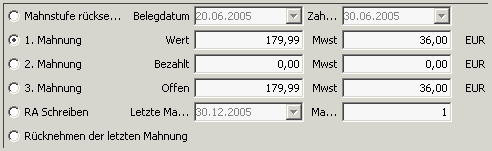
Nun können Sie gezielt die Mahnung dieser einen Rechnung definieren.
Bitte beachten Sie dass diese Einzelmahnung ebenfalls in die Verwaltung der Mahnungen / der Mahnlisten aufgenommen wird.
Bei einer neuen Mahnstufe wir ein neuer Mahnlauf mit nur dieser einen Rechnung angelegt. Bei einer bestehenden Mahnstufe wird der dazugehörende Mahnlauf verwendet.
Zum Zurücknehmen der Mahnstufe wählen Sie Rücknehmen der letzten Mahnung und klicken auf aktualisieren  .
.
Bitte beachten Sie, dass beim Zurücknehmen der Mahnstufe der dazugehörende Mahnlauf nicht gelöscht wird.
Bitte beachten Sie, dass abhängig von wo aus die Mahnungen gedruckt werden unterschiedliche Formulare zur Anwendung kommen.
Wird die Mahnung aus der Rechnung (Rechnung, Mahnen) oder aus der Liste der Mahnläufe heraus gedruckt, so wird das Formular für die Einzelmahnung verwendet (finanz_mahnung). Wird aus der Auswahlliste der bisherigen Mahnläufe der Druck der Mahnungen aufgerufen, so werden alle Mahnungen dieses Mahnlaufes als Sammelmahnung gedruckt und es wird das Formular der Sammelmahnung (finanz_sammelmahnung) verwendet.
Die Sammelmahnung bewirkt, dass pro Kunde nur ein Mahnformular mit allen zu mahnenden Rechnungen gedruckt wird.
Hinweis: Bitte beachten Sie, dass das Formular der Sammelmahnung immer nur beim Start des Sammelmahnungslaufes geladen wird.
Sonderform der Mahnung
Manche Kunden mancher Kieselstein ERP Anwender zahlen die Rechnungen schneller, wenn Sie die Rechnung explizit ausgedruckt erhalten. Daher gibt ist den Systemparameter AUSFUERHLICHER_MAHNUNGSDRUCK_AR. Steht dieser auf 1, so wird die Mahnung mit den Inhalten der Rechnung ausgedruckt und zusätzlich noch die Mahnstufe übergeben.
Hinweis: Diese Sonderform des Ausdruckes, steht nur unter Mahnwesen, Mahnungen (der Mahnläufe) zur Verfügung.
Versenden der Mahnungen nicht möglich
Erscheint beim Email- bzw. Faxversand der Sammelmahnungen folgende Fehlermeldung, so ist bei den angeführten Kunden keine EMailadresse bzw. Faxnummer hinterlegt. Tragen Sie diese bitte nach und starten Sie dann den Versand erneut.
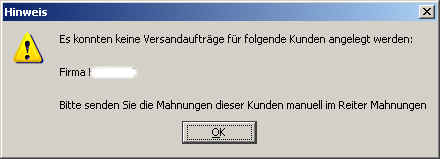
Es gibt bereits Mahnungen zu dieser Rechnung
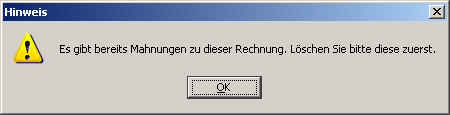
Wenn bereits eine Mahnung zu einer Rechnung versandt wurde, so kann diese nicht mehr verändert werden.
Sollte die Rechnung trotzdem verändert werden müssen, so müssen die Mahnungen dieser Rechnung aus den Mahnungsläufen entfernt werden.
Das Datum des jeweils letzten Mahnlaufes sehen Sie in den Kopfdaten. Gehen Sie mit diesem Datum auf den unteren Modulreiter Mahnwesen, wählen Sie den Mahnlauf des letzten Mahndatums aus den Kopfdaten, wechseln Sie auf den Modulreiter Mahnungen und löschen Sie daraus die entsprechende Mahnung. Wurde die Mahnung bereits gedruckt, so muss zuerst noch der Druck zurückgenommen werden.
Üblicher Ablauf der Mahnungen
In der Praxis hat sich folgende Vorgehensweise im Mahnwesen bewährt.
- Es werden die Zahlungen (die Bank) in die Ausgangsrechnungen eingetragen.
- Es wird ein neuer Mahnlauf erstellt
- Es werden alle Mahnungen aus dem Mahnlauf als Sammelmahnung oder auch als Einzelmahnungen aus dem Modul Mahnwesen (!!) versandt.
In vielen großen und kleinen Unternehmen wird dieser Lauf einmal pro Woche durchgeführt. Dies ist sicherlich die effizienteste Form, um einen effektiven Zahlungseingang sicherzustellen.
Wieso sind in der Liste der Mahnungen auch Gutschriften angeführt?
In aller Regel ist der Mahnlauf ja auch immer eine Betrachtung der offenen und überfälligen Rechnungen.
Da bei überfälligen Rechnungen immer auch Gutschriften zu berücksichtigen sind, werden diese im jeweiligen Mahnlauf mit angeführt. Drucken Sie nun eine Sammelmahnung für den Kunden aus, so werden hier auch die Gutschriften angeführt und Sie mahnen nur den offenen Betrag.
Daher werden auch Rechnungen die bereits in der höchsten Mahnstufe sind mit angeführt. Es geht immer darum, dass Sie einen Überblick über die Zahlungssituation ihres jeweiligen Kunden haben.
Gibt es einen Mindestmahnbetrag?
Ja. Dieser kann in den Mandantenparametern unter MINDEST_MAHNBETRAG eingestellt werden. Er ist standardmäßig auf 5,- (€) eingestellt. Dies bedeutet für Sie auch, dass Sammelmahnungen deren Saldo unter diesem Mindestmahnbetrag ist, nicht versandt werden. Damit wird auch erreicht, dass alleinstehende Gutschriften, die zu Ihrer Information angezeigt werden, nicht gemahnt werden.
Wo sieht man Rechnungen mit Mahnsperren ?
Im unteren Modulreiter Mahnwesen (im Modul Rechnungen) werden im oberen Modulreiter 3 Mahnsperren die aktuell eingetragenen Mahnsperren auf den Ausgangsrechnungen angezeigt.
Wie testet man Sammelmahnungen?
Gerade zu Beginn ist es erforderlich auch die Mahnungsformulare und Texte an Ihre Bedürfnisse anzupassen. Da man dabei manchmal die Mahntage der Mahnstufen verstellt um auch entsprechende Mahnungen zu erhalten, sollten diese auf keinen Fall zum Kunden gelangen. Das Einfachste ist, die Sammelmahnungen direkt zu drucken. Nach erfolgtem Druck sind alle Mahnungen auf bereits gemahnt gestellt und können durch Klick auf Mahnlauf löschen wieder als Mahnung noch nicht gedruckt gesetzt werden.
Beachten Sie, dass damit die auch die Rechnungen mit Mahnsperren und die Gutschriften usw. als nicht mehr gemahnt gekennzeichnet sind. Umgekehrt kann auch der ganze Mahnlauf gelöscht und neu erstellt werden.
Können Kunden ab einer gewissen Mahnstufe automatisch gesperrt werden?
Mit dem Parameter LIEFERSPERRE_AB_MAHNSTUFE kann eingestellt werden, ab welcher Mahnstufe bei einem Kunden automatisch die Liefersperre gesetzt wird. Nutzen Sie dies um entsprechende Infos an Ihre Mitarbeiter über das Zahlungsrisiko zum Kunden weiterzugeben. Hinweis: Bei der Rücknahme der Mahnstufe erscheint eine Warnung und es muss von Ihnen selbst entschieden werden, ob Sie bei dem Kunden die Liefersperre belassen oder nicht. Hinweis: Wird die auslösende Rechnung für die Liefersperre bezahlt, so bleibt ebenfalls die Mahnsperre bestehen, bis diese von Ihnen zurückgenommen wird.
Siehe dazu auch Mahnsperre.
Nutzen Sie dafür gegebenenfalls auch die Hinweise bei Kundenzahlung im Kundenkommentar.
Wo können Mahnspesen definiert werden?
Die Basismahnspesen definieren Sie in den Grunddaten der Rechnung, im Reiter Mahnstufe.
Geben Sie hier neben den Mahntagen auch den Zinssatz, dieser wird vom Jahreszinssatz auf die Tage umgerechnet, und die Spesen für die jeweilige Mahnstufe an.
Für Fremdwährungs-Mahnspesen definieren Sie diese im Modul Finanzbuchhaltung, unterer Reiter Währungen.
Hier wählen Sie die Fremdwährung aus und definieren im Reiter Mahnspesen die Mahnspesen in der gewählten Währung. Sind in der Fremdwährung keine Mahnspesen definiert, so werden die Standardmahnspesen in die Fremdwährung umgerechnet.
Kann ich bei der Mahnung auch die Rechnungsdaten mitschicken?
Ja, bitte stellen Sie den Parameter AUSFUEHRLICHER_MAHNUNGSDRUCK_AR auf 1.
Dieser gibt an ob in Mahnungen die Mahnungsdaten zu sehen sind oder die Rechnungsdaten + Mahnstufe.
Das bedeutet, dass, wenn dieser Parameter eingeschalten ist, Sie an Ihre Kunden die Rechnung nochmals verschicken mit den zusätzlichen Informationen der Mahnung.
Wie ist zur Definition der Mahntexte vorzugehen?
Um die Mahntexte der verschiedenen Mahnstufen zu definieren wechseln Sie in den Grunddaten der Rechnung in den oberen Reiter Mahntext. Definieren Sie hier nun den für die jeweilige Mahnstufe gewünschten Text. Bitte beachten Sie, dass die Definitionen der Mahnstufen und der Mahntexte übereinstimmen.
Beim Mahnen wird Mahntext1, 2, .. angedruckt?
Bitte definieren Sie wie oben beschrieben die Mahntexte und auch die Mahnstufen.
Können auch Lastschriften definiert werden ?
Ja, siehe bitte
Wie gehe ich für die Mahnungen vor?
Unser Rat ist, dass die Zahlungsziele und die Mahnfristen (Reiter Mahnstufen der Grunddaten der Rechnung) richtig eingestellt sind.
Damit haben Sie die sehr praktische Möglichkeit die offenen und überfälligen Ausgangsrechnungen fast automatisch zu mahnen.
Dazu legen Sie wie oben beschrieben einen neuen Mahnlauf an.
Idealerweise sortieren Sie die Liste der Mahnungen nach Kunden und innerhalb der Kunden nach Rechnungsnummer (Klick auf Kunden, Klick mit Strg gedrückt auf Rech_Nr. Speichern Sie dies ab)
Nun sehen Sie welche Rechnung zu mahnen ist. Sollte nun doch eine Rechnung nicht zu mahnen sein, so löschen Sie diese bitte aus dem Mahnlauf heraus.
Das ist vor allem deswegen wichtig, da durch den Eintrag in diese Mahnliste die Mahnstufe der Rechnung erhöht wird. D.h. wenn Sie nun zwar die Mahnungen z.B. ausdrucken aber nicht versenden, so würde der Kunde schlimmstenfalls in die höchste Mahnstufe rutschen, er hat aber die Information noch gar nicht erhalten. Das heißt es könnte so auch passieren, dass der Kunde immer weiter in der Mahnstufe nach oben rutscht. Dann kommt ein z.B. Supportanruf dieses Kunden, die Buchhaltung ist gerade nicht erreichbar, es ist ja eh alles im Kieselstein ERP sichtbar. Der Mitarbeiter sieht, der Kunde ist in Mahnstufe 3, keine Unterstützung, ganz schlechter Zahler.
Nun hat aber der Kunde ev. die Rechnung gar nicht bekommen und die Mahnungen haben Sie zwar im System erfasst aber nicht versandt. Die Wirkung davon wird normalerweise von kundenorientierten Serviceunternehmen nicht gewünscht. Daher eben bitte die Mahnungen vorher richtig aufbereiten.
D.h. nachdem Sie die Mahnungsliste bearbeitet haben und hier die wirklich zu mahnenden Rechnungen enthalten sind, versenden Sie idealerweise die Mahnungen direkt per EMail.
An welche EMail-Adressen werden die Mahnungen versandt?
Die EMail Adressen für die Mahnungen werden ohne Berücksichtigung der Rechnungs-EMail-Adresse des jeweiligen Kunden versandt. Das hat für Sie den Vorteil, dass der Auftraggeber davon erfährt, dass Ihre Rechnung noch nicht bezahlt ist.
In manchen Unternehmen hat es sich auch bewährt, dass die Mahnungen an z.B. allgemeine Adressen wie Office@… oder an bestimmte Personen gesandt wird. Um dies steuern zu können können spezielle Ansprechpartnerfunktionen definiert werden, mit denen dies spezifisch gesteuert werden kann. Siehe dazu
7 - Zahlung einer Rechnung
Verbuchen der Zahlungen
Zahlung
Sowohl in der Eingangs- als auch in der Rechnungsverwaltung steht der Modulreiter Zahlung zur Verfügung.
Buchen Sie hier die ein- oder ausgehenden Zahlungen auf Ihre Rechnungen.
Es stehen vier Zahlungsarten zur Verfügung
- Zahlung auf eine Bankverbindung
Es wird hier die im Mandanten hinterlegte Bankverbindung vorgeschlagen
- Bar
Also Zahlung auf eines der Kassenbücher
- Gegenverrechnung mit einer Eingangsrechnung
- Rechnungsausgleich durch eine Gutschrift
Geben Sie hier die entsprechende Gutschrift an.
Um Zahlungsbuchungen der verschiedenen Zahlungsarten durchführen zu können, müssen zuerst die Verbindungen der Zahlungsarten Bank und Bar definiert werden.
Zahlungsart: Bank
Grundsätzlich muss im Modul Partner, unterer Modulreiter Bank die gewünschte Bank definiert sein.
Nun können Sie im Modul Finanzbuchhaltung Ihre (offizielle) Bankverbindungen (unterer Modulreiter) definieren. Bitte beachten Sie, dass die Bank auch einem entsprechenden Sachkonto zugeordnet werden muss. Definieren Sie also vorher die Sachkonten für jede Ihre Bankverbindungen im richtigen Buchungskreis.
Nachdem Sie nun Ihre Bankverbindungen definiert haben, können Sie im Modul Systemdaten, unterer Modulreiter Mandant, oberer Modulreiter Lieferkonditionen die üblicherweise für die Zahlungsbuchungen verwendete Bank hinterlegen. Siehe dazu auch
Zahlungsart: Bar
Für die Zahlungsart Bar muss zumindest ein Kassabuch definiert werden. Auch dieses wird im Modul Finanzbuchhaltung, unterer Modulreiter Kassenbuch definiert. Bitte beachten Sie auch hier, dass Sie für jedes Kassenbuch ein korrespondierendes Sachkonto benötigen.
Zahlungsart: Gegenverrechnung
Da es auch Gegenverrechnungen zwischen Kunden und Lieferanten gibt, also Partnern mit denen Sie sowohl in einer Kunden als auch einer Lieferanten Beziehung stehen, haben wir auch die Möglichkeit geschaffen, dass (Ausgangs-)Rechnungen mit Eingangsrechnungen ausgeglichen werden. Verwenden Sie dazu die Zahlungsart Gegenverrechnung und wählen Sie dann die Eingangsrechnung  aus, mit der Sie Rechnung ausgleichen wollen (diese kann auch teilbezahlt sein). Zusatzkosten werden in der Auswahl nicht angeführt.
Beim Speichern wird automatisch eine gegengleiche Buchung in den Zahlungen der entsprechenden Eingangsrechnung gemacht. Daher ist die Buchung der Gegenverrechnung aus Sicht der Eingangsrechnung derzeit nicht möglich.
Zahlungsart: Gutschrift
Es kommt immer wieder vor, dass Ausgangsrechnungen, zumindest teilweise, durch Gutschriftsbeträge ausgeglichen werden. Um den Ausgleich einer Ausgangsrechnung durch eine Gutschrift zu buchen wird diese “Zahlung” bei der Ausgangsrechnung hinterlegt.
Wählen Sie die durch die Gutschrift auszugleichende Rechnung, wechseln Sie in den Reiter Zahlungen und nach Klick auf Neu wählen Sie die Zahlungsart Gutschrift aus. Nun klicken Sie auf den Knopf  Gutschrift und wählen die Gutschrift mit der diese Rechnung ausgeglichen wird aus. Wählen Sie nur offene Gutschriften aus. Durch diesen Vorgang wird die Gutschrift automatisch auf bezahlt gesetzt. Gegebenenfalls muss die Rechnung noch auf vollständig erledigt gesetzt werden.
Tipp:
Wurde für eine Rechnung teilweise eine Gutschrift ausgestellt, so buchen Sie zuerst die Gutschrift in die Zahlung und danach erst den vom Kunden erhaltenen Betrag. So sehen Sie sofort, ob der Kunde tatsächlich den vereinbarten Betrag bezahlt hat.
Zahlungsart: Wechsel
Da diese Zahlungsart derzeit sehr ungewöhnlich ist und auch die richtige Verbuchung der verschiedenen Stati der verschiedenen Wechselarten komplex wird, haben wir auf die Umsetzung bis auf weiteres verzichtet. Sollten Sie wirklich Wechsel akzeptieren / ausstellen, so legen Sie bitte ein passendes Bankkonto an und verbuchen Sie die Zahlung der Rechnung auf dieses Konto. Die tatsächlich offenen Wechsel sehen Sie dann beim entsprechenden Konto.
Zahlungsart: Vorauszahlung
Diese Vorgehensweise kann verwendet werden, wenn du von deinem Kunden Geld erhältst, ohne ihm eine entsprechende Rechnung gesandt zu haben.
Hinweis:
Wenn zwischen dem Zahlungseingang und der Erbringung deiner Leistung bzw. Lieferung, ein Geschäftsjahreswechsel liegt, ist dies als Anzahlungsrechnung zu betrachten um es entsprechend in der Bilanz ausweisen zu können. Siehe dazu auch Anzahlungsrechnung
Um die Zahlungsart Vorauszahlung zu verwenden gehen Sie wie folgt vor: (hierzu benötigen Sie das Modul Integrierte Finanzbuchhaltung von Kieselstein ERP)
Erstellen Sie eine neue manuelle Buchung im Modul Finanzbuchhaltung als Umbuchung Bank an Debitor. Beachten Sie bitte, dass eine Zahlung immer als steuerfrei zu definieren ist.
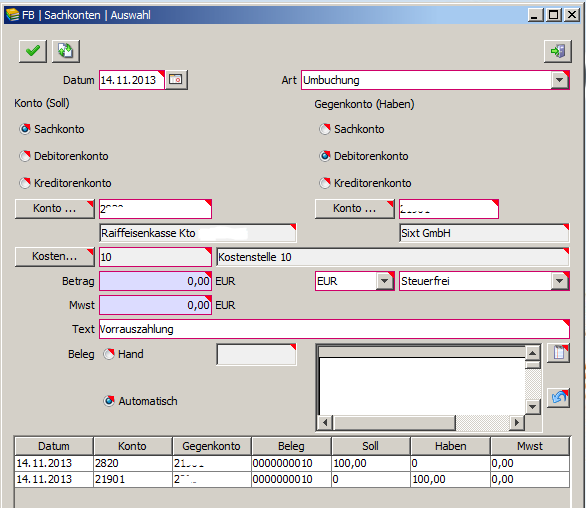
Nun erstellen Sie in der (Ausgangs-) Rechnung eine neue Zahlung mit der Art Vorauszahlung.
Mit Klick auf den Button Vorauszahlung erhalten Sie eine Liste aus den “Offenen Posten” mit Buchungsart Umbuchung des jeweiligen Debitors.
Wählen Sie die gewünschte Buchung aus und bestätigen mit Enter / Doppelklick.
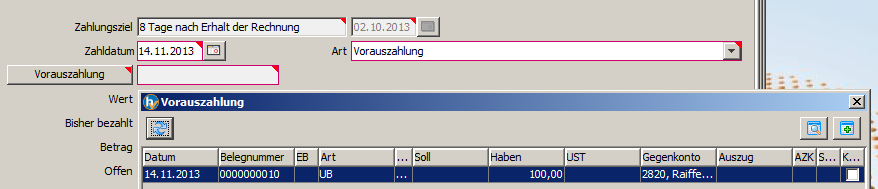
Nun wird eine neue Zahlung der Rechnung erfasst. Ist die Vorauszahlung höher als der Rechnungsbetrag wird der Rest als neue Vorauszahlungs-Umbuchung gebucht und der Saldo bleibt am Debitorenkonto erhalten.
Beachte
Um diese Funktion im jeweiligen Modul nutzen zu können, ist die richtige Verwendung von Soll und Haben wichtig.
D.h. bei Vorauszahlungen an einen Kreditor(Lieferanten) muss der erhaltene Betrag am Kreditorenkonto im Soll gebucht sein.
Eine Vorauszahlung eines Debitors(Kunden) muss der erhaltene Betrag am Debitorenkonto im Haben gebucht sein.
Ist dem nicht so, werden keine Vorauszahlungen zur Verbuchung angeboten.
Ich habe mich bei der Erfassung der manuellen Buchung für die Vorauszahlung vertippt - wie korrigiere ich den Fehler?
Um die manuelle Buchung zu korrigieren, die schon als Vorauszahlung bei einem Beleg hinterlegt ist, gehen Sie bitte wie folgt vor:
Wechseln Sie in den Reiter Zahlungen beim entsprechenden Beleg. Nun löschen Sie die Zahlung der zu ändernden Vorauszahlung. Im Anschluss kann die Umbuchung z.B. im Debitorenkonto bearbeitet werden. Korrigieren Sie die Buchung und erfassen die Zahlung beim Beleg nochmals neu.
Bei der Zahlung wird keine Bankverbindung vorgeschlagen?
Welche Bank für eine neue Zahlung vorgeschlagen wird, kann unter System, unterer Modulreiter Mandant, oberer Modulreiter Vorbelegungen, Bereich Allgemein, Bankverbindung definiert werden. Für die Definition Ihrer eigenen Bankverbindungen für die Zahlungen siehe bitte Definition der eigenen Bankverbindungen.
Welcher Wert wird im Feld “Auszug” im oberen Modulreiter “Zahlung” eingetragen?
Bei einer Zahlung über die Bank, werden in aller Regel diese Zahlungen in den Kontoauszügen der Bank dokumentiert. Damit Sie eine eindeutige Zuordnung der Zahlung zur Buchung auf Ihrem Bankkonto haben, geben Sie hier die Kontoauszugsnummer mit dem die Zahlung durchgeführt wurde an.
Gerade wenn auch das Modul integrierte Finanzbuchhaltung verwendet wird, so achten Sie darauf, dass die Kontoauszugsnummern chronologisch fortschreitend sind und exakt die Kontoauszugsnummern Ihrer Bank-Kontoauszüge widerspiegeln. Eine Vergabe von Kontoauszugsnummern z.B. in Form eines Datums, noch dazu in deutscher Schreibweise ist dafür völlig ungeeignet.
Sollten Sie Kontoauszüge ohne laufenden Kontoauszugsnummern erhalten, z.B. bei Internetbanking, so drucken Sie z.B. die jeweils verbuchten Bankbelege aus und vergeben diesen manuell eine aufsteigende Auszugsnummer.
Nur damit erhalten Sie eine entsprechende Übersicht über das jeweilige Bankkonto.
Da es inzwischen doch einige Banken gibt, die keine Kontoauszugsnummern zur Verfügung stellen, kann mit dem Parameter AUSZUGSNUMMER_BEI_BANK_ANGEBEN = 0 definiert werden, dass anstatt der Kontoauszugsnummer das Datum der Zahlung in Ansi-Schreibweise übernommen wird. Damit siehst du deine Kontostände jeweils als Tagessumme.
Wie werden Kreditkartenabrechnungen erfasst?
Genau betrachtet ist eine Kreditkarten Zahlung nichts anderes als ein Bankkonto bei einem weiteren Bankinstitut. D.h. legen Sie in den Bankverbindungen (Modul Finanzbuchhaltung) eine weitere Bank an und buchen Sie die Zahlungen auf diese Bank. Als Kontoauszugsnummer geben Sie die laufende und aufsteigende Abrechnungsnummer des Kreditkarteninstitutes an.
Haben Sie auch das Modul integrierte Finanzbuchhaltung, so wird der Kontoausgleich Kreditkartenkonto gegen Bank mit der Abbuchung von Ihrem Bankkonto gebucht. Hier sind entsprechend zwei Kontoauszugsnummern anzugeben.
Der Skontobetrag bleibt immer offen?
Ja das ist richtig so. Auch wenn ein Kunde eine Rechnung mit Skonto bezahlt, so sehen Sie in der Darstellung unter Offen den nicht bezahlten Betrag. Zugleich wird darunter der Erledigt Status der Rechnung mit dem Haken bei Erledigt angezeigt. D.h. obwohl der Kunde den Betrag unter offen weniger Bezahlt hat, haben Sie die Rechnung als erledigt akzepiert.
Der Vorteil ist, dass Sie immer sehen um wieviel weniger der Kunde tatsächlich bei dieser Rechnung bezahlt hat.
Wird der skontierte Betrag bei der Zahlung vorgeschlagen?
Ja. Wenn in der Definition der Zahlungsziele (System, Mandant, Zahlungsziel) sowohl Skontotage als auch Skontoprozente definiert sind, so werden bei der Bezahlung einer Rechnung auch die entsprechenden skontierbaren Beträge angezeigt.

Durch Klick auf Übernehmen in der entsprechenden Skontozeile wählen Sie den skontierten Betrag als Zahlbetrag aus. Da Sie damit die Rechnung als Vollständig bezahlt akzeptieren wird automatisch der Haken bei Erledigt vorbesetzt, sodass die Zahlung nur mehr gespeichert werden muss.
Hinweis: Ist im Zahlungstext zwar ein Skonto angeführt, aber werden keine skontierbaren Beträge vorgeschlagen, so sind in der Definition des Zahlungszieles entweder der Skontoprozentsatz oder die Skontotage nicht angegeben. Ergänzen Sie bitte diese Daten.
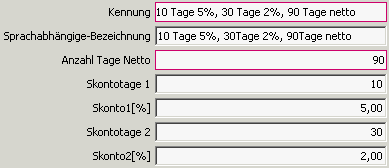
Wie können nicht bezahlte Rechnungen gebucht werden?
Es kommt leider immer wieder vor, dass Rechnungen teilweise oder vollständig nicht bezahlt werden.
Es gibt nun zwei Vorgehensweisen wie diese Rechnungen erledigt werden können.
- Die Einfache, welche den Minderbetrag als Skontoaufwand/-erlös bucht
- die aus Buchhaltungssicht bessere, welche dies auf Forderungsausfall bucht.
1. Ausbuchen als Skontoaufwand / -erlös
Wählen Sie bei der Rechnung den oberen Modulreiter Zahlungen.
Legen Sie eine neue Zahlung an, wählen Sie die Zahlungsart Bank, wählen Sie Ihre übliche Bank aus, geben Sie als Auszugsnummer entweder die aktuelle Auszugsnummer oder Auszugsnummer 0 an. Geben Sie nun den (Zahl-)Betrag mit 0 ein und haken Sie das Erledigt an.
Nun klicken Sie auf speichern und bestätigen die Meldung, “Der eingegebene Betrag ist kleiner als der offene. Wirklich speichern” mit Ja. Damit ist die Rechnung, ohne Zahlung als Erledigt verbucht.
Bei einer Anbindung der Kieselstein ERP Buchhaltung wird der Differenzbetrag als Skontoaufwand/-erlös verbucht.
2. Verbuchen als Forderungsausfall
Legen Sie eine Bankverbindung an, mit dem Kontonamen Forderungsausfall. Die Bankverbindung zeigt auf das Sachkonto Forderungsausfall.
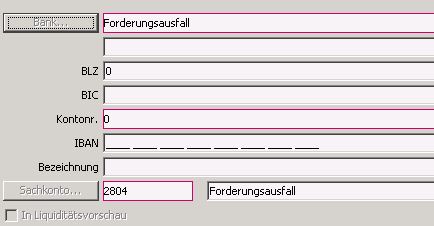
Nun buchen Sie auf die Bank Forderungsausfall die “Zahlung”, also den offenen Betrag, der nicht bezahlt wurde.
Somit ist die Rechnung ebenfalls als vollständig bezahlt eingetragen und damit erledigt und der Forderungsausfall (die uneinbringliche Forderung) wurde auf das entsprechende Konto verbucht.
Hinweis: Diese Vorgehensweise ist für Kieselstein ERP Anwender OHNE integrierter Finanzbuchhaltung die einfachste Vorgehensweise. Anwender mit intergrierter Finanzbuchhaltung gehen, wegen der richtigen Buchung der Umsatzsteuer, bitte wie folgt vor:
- legen Sie das Sachkonto Forderungsausfall an. Dieses Sachkonto ist im Kontokreis der Erlöse anzuordnen.
- Legen Sie eine Artikelgruppe an, die als Konto das Sachkonto Forderungsausfall hinterlegt hat
- Legen Sie einen Artikel z.B. Forderungsausfall an, der als Artikelgruppe oben definierte Artikelgruppe hinterlegt hat.
Stellen Sie diesen Artikel auf nicht lagerbewirtschaftet. Gegebenenfalls verstecken Sie diesen Artikel oder hinterlegen eine entsprechende Sperre, sodass er im täglichen Geschäft nicht versehentlich verwendet wird.
- Erstellen Sie nun eine Gutschrift, Gutschriftsart Wertgutschrift, in der der Wert des Forderungsausfalls mit dem Artikel Forderungsausfall dargestellt wird.
Schreiben Sie in die Gutschrift warum Sie diese rein interne Gutschrift erstellen. Z.B. Gerichtsbeschluss vom …
- Aktivieren Sie die Gutschrift, z.B. dadurch dass diese ausgedruckt wird.
- Bezahlen Sie nun die Rechnung(en) durch diese Gutschrift
Damit wurde die Umsatzsteuer-Reduktion anhand der Gutschrift gebucht und beide Belege, Rechnung als auch Gutschrift sind erledigt.
Durch die Einordnung des Sachkontos in den Kontenkreis Erlöse reduziert sich ihr Erlös. Einzig die Darstellung in der Artikelstatistik auf dem Artikel, den Sie zwar zu einem Betrag verkauft haben, für den Sie aber keinen tatsächlichen Erlös erzielt haben, fehlt.
Dies gehört, jedoch genauso wie der Skontoerlös zum Unternehmerischen Gewinn gehört, so gehört auch dies nur mehr in der Finanzbuchhaltung abgebildet.
Wie kann eine Gutschrift bezahlt werden?
Auch im Modul Gutschrift gibt es den Reiter Zahlungen, sowohl in der Eingangsrechnung als auch in der Ausgangsrechnung.
Da Gutschriften in aller Regel durch eine Rechnung ausgeglichen werden, muss dieser Ausgleich in der Rechnung verbucht werden.
D.h. für die Erledigung / Zahlung einer Gutschrift gehen Sie bitte in die Rechnung, die mit der Gutschrift ausgeglichen wird und wählen hier in der Zahlung die Zahlungsart Gutschrift. Damit wird automatisch auch in der Gutschrift eine entsprechende gleichlautende Zahlungsbuchung hinterlegt.
Können Kommentare zu den Zahlungen erfasst werden?
Für Dokumentationszwecke, um die Buchungen auch zu einem späteren Zeitpunkt noch nachvollziehen zu können, gibt es die Möglichkeit einen Kommentar zur Zahlung und der Splittbuchung zu erfassen.
Dieser Kommentar wird in den Modulen der Eingangsrechnung und Ausgangsrechnung und auch in der Integrierten Finanzbuchhaltung von Kieselstein ERP angezeigt.
Sie können den Kommentar durch einen Klick auf den Textblock erfassen, wenn Sie im Bearbeiten der Buchungszeile sind. Sobald hier ein Eintrag besteht wird das Icon grün gefärbt  .
.
In der Liste der Zahlungseinträge und der Finanzbuchhaltung wird in der Spalte Kommentar ein Haken gesetzt, wenn ein Kommentar zu der Zeile besteht  .
.
Wenn Sie nun die Maus über die Buchung bewegen, wird der Eintrag angezeigt.
Können Zahlungen auch automatisiert erfasst werden?
Ja. Siehe dazu bitte SEPA-Kontoauszugsimport
Können SEPA Lastschriften erstellt werden?
Ja. Siehe dazu bitte
Wie kann ich eine Rechnung mit Gutschrift und Skonto ausgleichen?
Wenn als letzte Zahlung einer Rechnung eine Gutschrift eingetragen wird und der verbliebene Rest als Skonto ausgebucht werden sollte, so kommt die Fehlermeldung
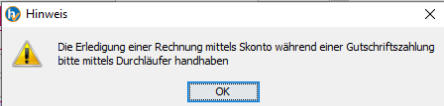
Die Erledigung einer Rechnung mittels Skonto während einer Gutschriftszahlung bitte mittels Durchläufer handhaben.
Das bedeutet, dass der offene Betrag entweder direkt als “Bank” auf das Skontokonto gebucht wird, oder eben dass als “Bank” das Durchläuferkonto angegeben wird und dann das Durchläuferkonto gegen den Skontoaufwand wieder ausgeglichen wird.
Wie ist bei der Skontozahlung von Eingangsgutschriften vorzugehen?
Wenn Sie von Ihren Lieferanten Rechnungen mit einem Zahlungsziel mit Skonto erhalten und nun auch einmal eine Gutschrift von diesem Lieferanten erhalten, so ist es eine faire Vorgehensweise, wenn das Skonto bei der Zahlung der Eingangsrechnung aber auch der Eingangsgutschrift berücksichtigt wird.
Um nun, gerade für die Kieselstein ERP Anwender mit integrierter Buchhaltung, dies mit automatischer Verbuchung des negativen Skontoertrages durchführen zu können, muss der Zahlungsausgleich zwischen den Eingangsrechnungen (und der Eingangsgutschrift) über ein Durchläuferkonto gebucht werden.
Gehen Sie dazu bitte wie folgt vor:
- Legen Sie eine Bankverbindung Durchläufer (o.ä.) an, siehe.
- Buchen Sie den tatsächlich gegenverrechneten Betrag gegen das Durchläufer Konto
- Erledigen Sie die Rechnung und verbuchen Sie damit den (negativen) Skontoertrag.
Beispiel:
- eine Eingangsgutschrift mit negativem Skontoertrag kann nicht vollständig abgeschlossen werden. Dies stellt sich z.B. in der Eingangsgutschrift wie folgt dar:
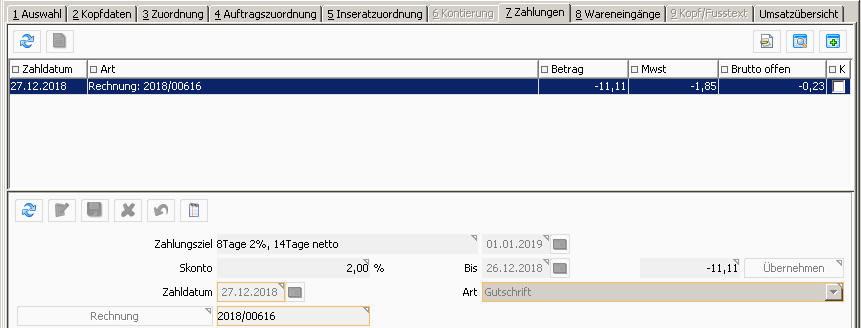
Die Gegenseite auf der ursächlichen Eingangsrechnung sieht z.B. wie folgt aus:

- Die Abwicklung über das Durchläuferkonto könnte dann ungefähr wie folgt aussehen:
Tipp:
Wenn Sie bei der Kontoauszugsnummer der Buchung in das Durchläuferkonto die ER Nummer der ursächlichen Eingangsrechnung mit angeben, haben Sie im Durchläuferkonto ebenfalls einen entsprechenden Zusammenhang.
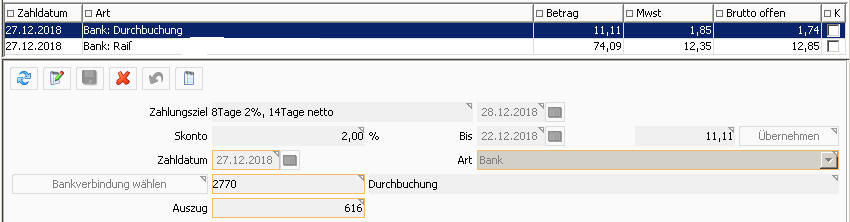
Wichtig:
Ändern Sie nun die Eingangsgutschrift auf die Eingangsrechnungsart Eingangsrechnung, belassen Sie aber, da ja Gutschrift, den negativen Rechnungsbetrag.
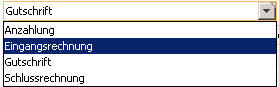
Gleichen Sie nun die Eingangsrechnungsgutschrift entsprechend gegen das Durchläuferkonto aus.
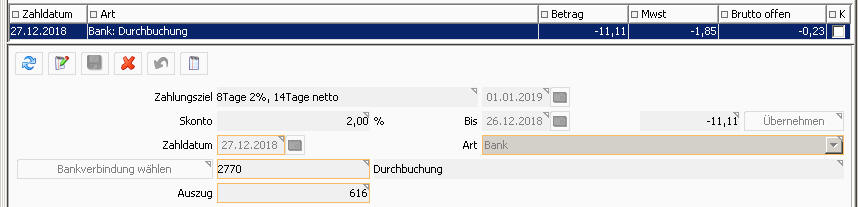
Die korrespondierenden Buchungen auf dem Durchläuferkonto sehen dann z.B. wie folgt aus:

Damit ist auch der negative Skontoerlös gebucht und die Vorsteuer entsprechend berücksichtigt.
Verbuchen der Zahlung auf eine nicht kontierte Eingangsrechnung?
Die Buchung einer Zahlung auf eine nicht kontierte Eingangsrechnung, ist nicht nur bei integrierter Finanzbuchhaltung, nicht zulässig, da alle mit der Kontierung verbundenen Buchungen damit ebenfalls nicht richtig erfolgen können. Daher sind auch die Knöpfe für neu usw. deaktiviert.
D.h. um eine Eingangsrechnung bezahlen zu können, muss diese, nach bestem Wissen, richtig kontiert sein. Siehe dazu auch Rechnungslegungsgesetz, Prüfung der Vollständigkeit von Eingangsrechnungen. Ist eine Eingangsrechnung noch nicht zur Zahlung freigegeben, so nutzen Sie bitte die Funktion der Freigabe / Prüfung einer Eingangsrechnung. D.h. erfassen Sie diese vollständig, geben diese aber nicht frei.
Sollten Sie nach der Zahlung einer Eingangsrechnung feststellen, dass diese anders zu kontieren ist, so kontieren Sie diese, Voraussetzung entsprechende Rechte, um. Siehe dazu auch.
Entwicklung der Zahlungsmoral
Siehe
8 - Stempelgebühren
Automatische Verrechnung von Stempelgebühren
Stempelgebühren
In manchen Ländern, z.B. Italien, muss bei einer Verrechnung in andere Länder für jede Rechnung eine entsprechende Stempelgebühr an das Finanzamt / den Staat abgeführt werden.
Um dies abzubilden, ist die Vorgehensweise wie folgt:
- Lege einen Gebührenartikel mit der rechtlich richtigen Bezeichnung an
- definiere diesen Artikel als nicht Lagerbewirtschaftet
- für jedes (Export-) Land, für das diese Gebühr ausgewiesen werden muss, hinterlege im System, System, Land unter dem Reiter Gebührenartikel den oben definierten Artikel.
- Kommt die Warnung kein gültiger Verkaufspreis vorhanden
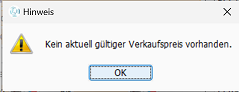
so muss zuerst mit dem passenden Verkaufspreis gültig ab ein Verkaufspreis für den Artikel hinterlegt werden.
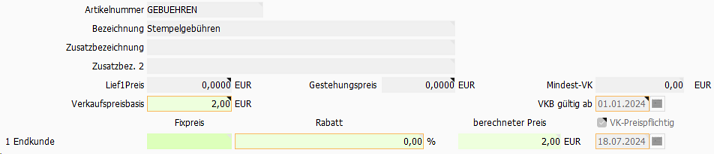
9 - Zeitnachweis
Zeitnachweis erstellen und versenden
Zeitnachweis
Im Modul Rechnung, unterer Modulreiter Zeitnachweis steht ein praktisches Werkzeug zur Verfügung, um Ihre Kunden über die für die verschiedensten Projekte aufgewendete Zeit zu informieren.
Diese Funktion ist dafür gedacht, dass diese Informationen täglich, per EMail, an Ihre Kunden gesandt werden.
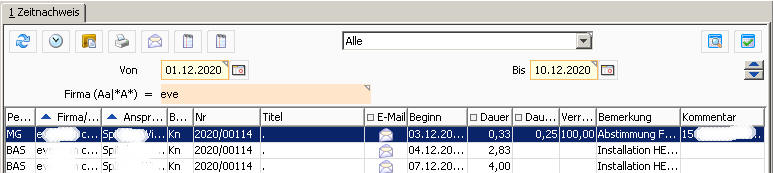
Beim ersten Aufruf steht der Zeitbereich auf dem gestrigen Tag und für alle Bereiche Ihrer Projekte.
Somit haben Sie eine Übersicht, was gestern gemacht wurde. Genauer über die Zeitbuchungen die im gewählten Zeitraum auf die verschiedenen Projektbereiche durchgeführt wurden.
Hier ist auch der Grundgedanken, dass aus den Zeitbuchungen die Felder Bemerkung und E: = Externer Kommentar an den Kunden kommuniziert werden.
Das Feld I: Interner Kommentar ist für Ihre Information bestimmt.
Weiters wird der Projekttitel mit angedruckt, sofern er länger als 5 Zeichen ist.
Um die angezeigten Buchungen zu ändern / zu korrigieren stehen verschiedene Möglichkeiten zur Verfügung.
|
Funktion |
 |
Goto Zeitbuchung. Damit springen Sie direkt auf die ausgewählte Zeitbuchung |
 |
Goto Projekt. Damit springen Sie direkt auf das ausgewählte Projekt |
 |
Durch Klick auf den linken Textbearbeitungsbutton kann direkt der externe Kommentar bearbeitet werden.
Mit Klick auf den rechten Textbearbeitungsbutton kann direkt der interne Kommentar bearbeitet werden. |
Um nun die Zeitnachweise, welche gerne auch als Leistungsnachweis bezeichnet werden, auszudrucken, markieren Sie bitte die gewünschten Zeilen (Multiselekt) und klicken auf das Druckersymbol. Der Druck ist vor allem dafür gedacht, dass eine Vorschau der Informationen gegeben ist, welche dann direkt an Ihren Kunden gesandt wird.
Um auch den EMail-Text einzusehen, markieren Sie bitte nur eine Zeile und klicken dann ebenfalls auf Drucken. Im Druckdialog wählen Sie dann, wie in Kieselstein ERP üblich, das EMail Symbol. Hier sehen Sie dann den Text der im EMail an Ihre Kunden gesandt wird.
Um alle markierten Zeilen zu versenden, nutzen Sie bitte direkt den EMail Knopf.
Welche EMail Adressen werden verwendet?
- die Rechnungs-Empfänger EMail Adresse aus dem Kunden, Kopfdaten
Ist hier nichts hinterlegt, wird
- die allgemeine EMail-Adresse des Kunden verwendet. Ist diese nicht gegeben,
- so fehlt auch das EMail Symbol in der Spalte. Ergänzen Sie dazu bitte die Daten entsprechend.
Wie werden fehlerhafte Zeitdaten angezeigt?
Sind Zeitdaten unvollständig, z.B. bei fehlenden Geht, ungültigen Unterbrechungen u.ä. werden diese Zeilen in Rot dargestellt und haben auch keine Dauer eingetragen
Wie mit abweichenden Zeiten umgehen?
Natürlich kommt es immer wieder vor, dass manche Zeiten in einer anderen Form, als tatsächlich aufgelaufen, an den Kunden kommuniziert werden sollten.
Dafür steht, direkt im Detailbereich die Möglichkeit diese Dauer mit einer abweichenden Zahl zu übersteuern zur Verfügung.
Diese Dauer wird sowohl dem Druck bzw. EMail-Versand übergeben als auch im Abrechnungsvorschlag entsprechend als abweichende Dauer behandelt.
10 - Preise in den Verkaufsmodulen
Preise in den Verkaufsmodulen
Verwendung der Preise und Rabatte
Da doch einige Preise, Rabatte, Aufschläge usw. in Kieselstein ERP zur Anwendung kommen, hier eine Beschreibung der Abhängigkeiten dieser Preise untereinander.
Vor den weiteren Ausführungen noch grundsätzliche Dinge in Bezug auf Rundung und Rabatte:
a.) Kieselstein ERP geht bei den Berechnungen immer von den Nettowerten aus und errechnet daraus die Bruttowerte. Also von den für den Unternehmer interessanten Werten hin zu den vom Kunden zu bezahlenden Werten inkl. der Umsatzsteuer. Aus diesem Grunde sind z.B. bei 20% MwSt Bruttobeträge wie 0,99 nicht darstellbar (Es gibt nur den Wert 0,98 oder 1,00).
b.) Rabattsätze in Rechnungspositionen sind immer nur Hilfsmittel für eine einfachere Ermittlung eines Nettopreises. Der wirklich relevante Preis ist einzig und allein der Nettopreis.
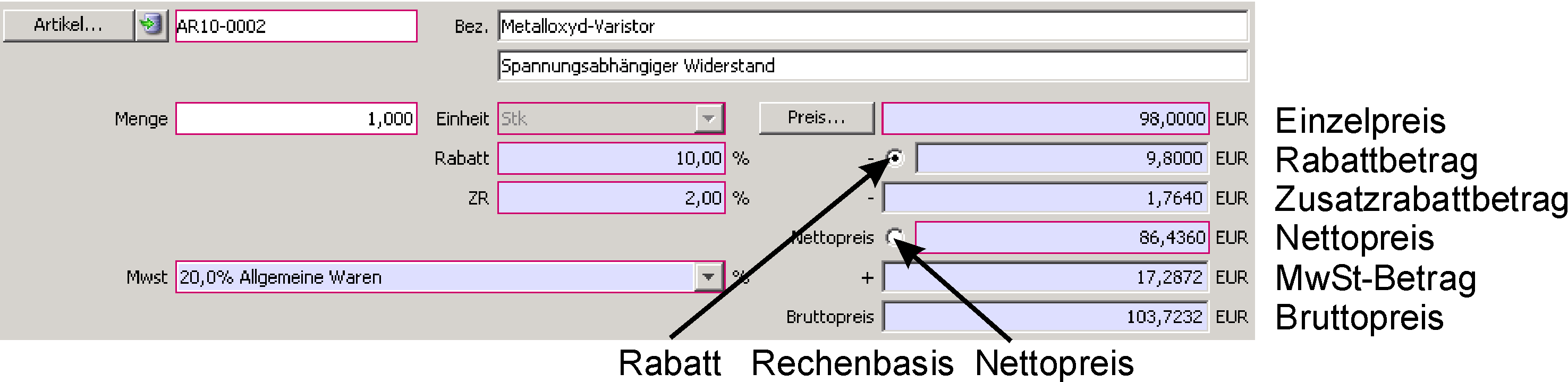
Die Berechnungen zwischen dem Einzelpreis und dem Nettopreis werden mit voller Rechengenauigkeit durchgeführt. Bitte beachten Sie, dass es grundsätzlich zwei Berechnungsrichtungen gibt:
a.) von oben nach unten (vom Einzelpreis zum Nettopreis)
b.) von unten nach oben (Vom Nettopreis zum Einzelpreis)
Wenn Sie nun den Einzelpreis eingeben und dann den Rabattsatz (%) dazu und noch einen Zusatzrabatt (%) so ergibt sich daraus ein mit möglichst hoher Genauigkeit errechneter Nettopreis. Erst dieser Nettopreis wird gerundet. Zusätzlich wird für die Anzeige der Zwischenwerte (Rabattbeträge) diese ebenfalls gerundet. Es wird jedoch von oben nach unten mit voller Rechengenauigkeit gerechnet. Daraus kann es zu Darstellungen kommen, die bei reiner Betrachtung der angezeigten Zahlen unstimmig sind.
Nehmen wir nun obiges Beispiel und verändern wir nun den Nettopreis von 86,44 auf 86,00. Nun wird von unten nach oben gerechnet. D.h. der Einzelpreis wird wie eingegeben belassen, nur der Rabattsatz und der Rabattbetrag werden entsprechend angepasst. Hier kann es nun vorkommen, dass der angezeigte Rabattsatz (mit der Anzeigerundung) und der Rabattbetrag nicht auf den Cent übereinstimmen. Es wird wie bereits betont im Hintergrund immer mit voller Rechengenauigkeit des Systems gerechnet (ca. 15Stellen). Zu Ihrer Information wird die Rechenbasis durch die beiden Radiobuttons neben dem Rabattbetrag bzw. dem Nettobetrag angezeigt.
WICHTIG: Wird nun abermals in das Eingabefeld des Einzelpreises gewechselt und dann dieses Feld mit oder ohne Änderung verlassen, so wird erneut die Berechnung von oben nach unten angestoßen und dadurch unter Umständen ein neuer Nettopreis auf Basis des angezeigten Rabattsatzes (%) berechnet. Dies kann einen anderen Nettopreis zur Folge haben. Beachten Sie, dass die Anzeige der Rechenbasis umspringt.
Dies passiert gerne dann, wenn Sie mit der Tabulatortaste durch die Felder durchspringen. Programmtechnisch wird als letztes der Nettopreis verlassen und daher werden zur Basis des Nettopreises die Rabatte neu berechnet. Wenn die Rabatte ihre Rechenbasis sind, verwenden Sie nach der Eingabe des Rabattes z.B. Strg+S um den Datensatz abzuspeichern, ohne in das Feld des Nettopreises zu gehen.
Wir haben diese Rechenmethode nach ausführlichen Überlegungen gewählt, da Sie für beide Seiten, für Sie als Anwender und für Ihre Kunden die fairste Methode ist.
Ein Beispiel dazu:

Basis ist hier der Rabatt, es wird von oben nach unten gerechnet.

Hier ist die Basis der Nettopreis und es wird von unten nach oben, also der Rabatt errechnet. Daraus ergeben sich, wie oben ausgeführt unterschiedliche Rabattwerte.
Noch ein Hinweis: Der angezeigte Mehrwertsteuerbetrag und der sich daraus ergebende Bruttopreis dienen lediglich Ihrer Information. Die tatsächlichen Steuerbeträge können in Einzelfällen über den gesamten Beleg davon (geringfügig) abweichen.
Beim Rückrechnen von unten nach oben, wird ein eingegebener Zusatzrabattsatz (%) nicht verändert. Die sich daraus ergebenden Werte natürlich schon.
Und ein weiterer Hinweis: Relevant für die Versteuerung und für die Findung des Rechnungswertes ist einzig und allein der Nettopreis. Dieser wird auch auf den Belegen entsprechend angedruckt. Einzig die Funktionalität des versteckten Aufschlages kann diesen Wert noch zwischen Anzeige und Ausdruck verändern. Dies bedeutet, dass auf Basis des gerundeten Nettopreises der versteckte Aufschlag addiert wird und das Ergebnis wiederum gerundet wird. Dieses Ergebnis ist nun die Basis für den Druck und die weiteren Berechnungen. Der Nettopreis inkl. Aufschlag wird in der Benutzeroberfläche nicht angezeigt, sondern lediglich für die Findung des Belegwertes und für den Ausdruck ermittelt.
Ein Zusätzliches:
Änderungen im (unteren) Nettopreis werden nur in den Rabattbetrag und den Rabattsatz rückgerechnet und nicht in den Zusatzrabatt.
Beispiel zur Auswirkung der in den Konditionen definierten Aufschläge und Rabatte:
In den Konditionen wurde folgendes definiert:
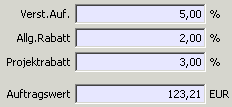
Einzelpreis 98,00, Positionsrabatt 10%, Zusatzrabatt 2%
Einzelpreis inkl. versteckten Aufschlag = Einzelpreis * (1+verst.Aufschlag%) = 98*1,05 = 102,90
Gesamtpreis der Position inkl. Menge ausmultipliziert =
Menge * Einzelpreis inkl. versteckten Aufschlag * (1-allg.Rabatt%) * (1-Projektrabatt%) =
1 * 102,90 * 0,98 * 0,97 = 90,76
Hinweis: Ab der Zeilensumme wir auf zwei Nachkommastellen kaufmännisch gerundet.
Die verschiedenen Preise am Ausdruck:
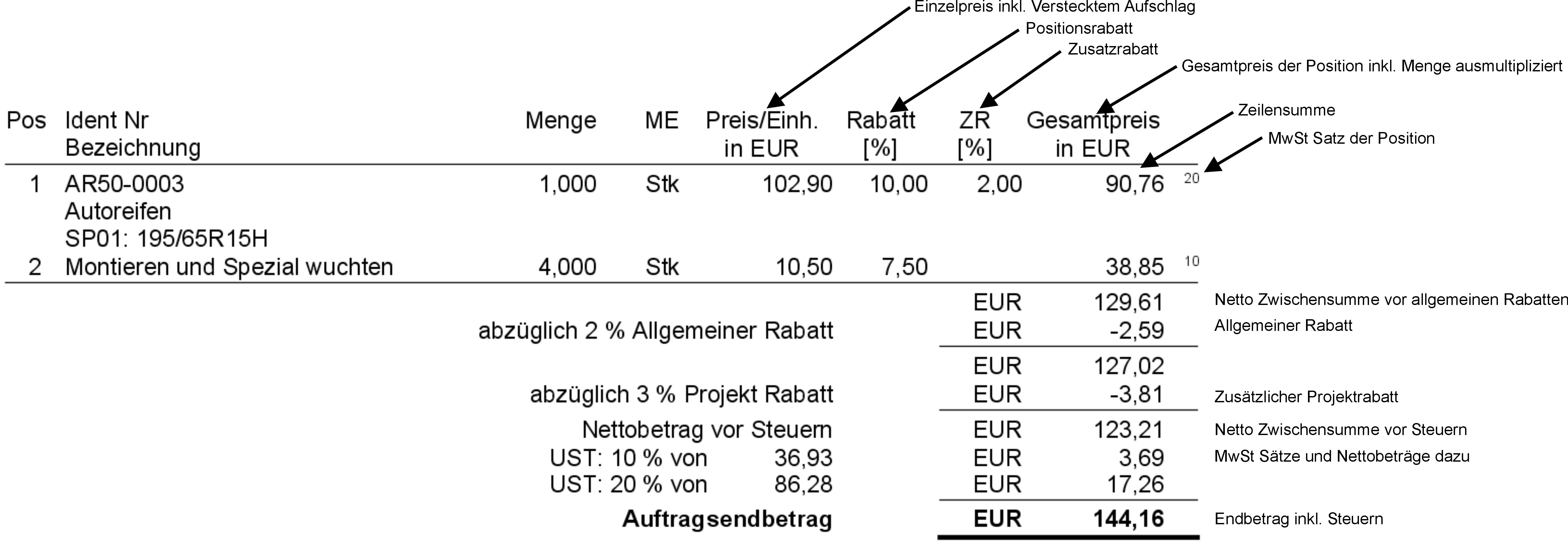
Bitte beachten Sie, dass wenn bei einer senkrechten Rabattspalte keine Rabattsätze oder nur negative Rabatte angedruckt würden, so wird diese Spalte grundsätzlich leer gelassen. Damit Ihr Kunde nicht auf die Idee kommt, da gäbe es noch etwas zu holen.
Bitte beachten Sie auch den Projektrabatt im Auftragsmodul, welches Ihnen wie oben ausgeführt einen zusätzlichen allgemeinen Rabatt, nach dem Gesamtrabatt ermöglicht.
Noch einige Anmerkungen zu Preisen und Berechnungen:
Eingabe der Einzelpreise: Diese sind in Kieselstein ERP so gestaltet, dass Sie zwischen 2 oder 4 Nachkommastellen in den Mandantenparametern wählen können. Diese Nachkommastellenanzahl wird auch für die Definition der Nachkommastellen für die Speicherung der Preise in die Datenbank verwendet.
Berechnung der Zeilensumme: Diese wird ausschließlich mit zwei Nachkommastellen dargestellt. Hintergrund ist die positions- bzw. zeilenweise Überleitung, vor allem der Rechnungen, auf die unterschiedlichen Erlöskonten. Würden hier mehr als zwei Nachkommastellen definiert, so würde es bei der Berechnung der Mehrwertsteuer und bei der Überleitung in die Finanzbuchhaltung wiederum zu Rundungsdifferenzen kommen. Die mathematisch richtige Auflösung dieser Differenzen würde nur Verwirrung stiften. Daher wird die Zeilensumme bereits auf zwei Nachkommastellen gerundet und von da an auch nur mehr mit den gerundeten Werten weitergerechnet. D.h. die Netto-Zwischensumme vor allgemeinen Rabatten wird als Summe der gerundeten Zeilensummen ermittelt.
Hier ein Beispiel, welches, wenn mit voller Genauigkeit gerechnet werden würde, falsche Ergebnisse lieferte.
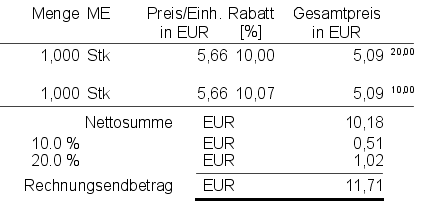
5,66-10% Rabatt = 5,094
5,094 * 2 = 10,188 gerundet also 10,19 was schlichtweg falsch wäre, da ja am Papier 5,09 + 5,09 gedruckt wird und dies auch an die Buchhaltung usw. übergeben wird. Bitte beachten Sie auch, dass für die Berechnung der Mehrwertsteueranteile ebenfalls die gerundeten Nettobeträge der Zeilensummen herangezogen werden.
Wichtig
Für die Berechnung der Mehrwertsteuerbeträge wird wie folgt vorgegangen:
Es werden die Nettobeträge der auf zwei Nachkommastellen gerundeten Zeilensumme des jeweiligen Steuersatzes addiert. Für diese Summe wird der Mehrwertsteuerbetrag errechnet und diese ebenfalls auf zwei Nachkommastellen gerundet. Nun werden die Mehrwertsteuerbeträge zur Nettosumme hinzugerechnet und somit ergibt sich der entsprechende Bruttobetrag.
Wieso wird nicht mit voller Rechengenauigkeit gerechnet?
Da dies zu buchhalterisch falschen Ergebnissen führen würde. Ein Beispiel, welches dies auch für nicht Buchhalter veranschaulicht:
Aufgrund einer Währungsumrechnung ergäbe sich für ein Stück eines Artikels ein Preis von 1,234. D.h. der Nettobetrag für ein Stück wäre:
1 Stk x 1,234 = 1,23 (gerundet)
10 Stk x 1,234 = 12,34
Die Frage die sicherlich jeder stellen würde, der eine Rechnung dieser Art erhält: Warum kosten 10Stk mehr als 10x1Stk (Zehn mal ein Stück). Daher wird auch der ermittelte Einzelpreis eines Artikels auf die festgelegte Stellenanzahl gerundet und dann bis zur Zeilensumme mit maximaler Genauigkeit gerechnet und dieses Ergebnis für die Zeilensumme auf zwei Nachkommastellen gerundet.
Hinweis zu angezeigter bzw. angedruckter Mehrwertsteuer.
Der in den Belegpositionen dargestellte Mehrwertsteuerbetrag und damit der Bruttoeinzelpreis weichen vom angedruckten Mehrwertsteuerbetrag und dem Bruttoeinzelpreis ab, da in der Darstellung der Belegpositionen der Allg. Rabatt/Projektierungsrabatt und der Versteckte Aufschlag NICHT eingerechnet werden.
Im Druck des Belegs werden die Werte angedruckt, so wie sie oben beispielhaft berechnet wurden, also unter Berücksichtigung von Allg. Rabatt/Projektierungsrabatt und dem verstecktem Aufschlag.
Hinweis: Es wird nach dem Prinzip half_even gerundet. Dies ist die von den Banken empfohlene Methode mit der statistisch höheren Genauigkeit, als die gewöhnliche Rundung. Diese Rundung steht laut Microsoft für Excel nicht zur Verfügung. Siehe dazu auch nachfolgenden kurzen Auszug aus einem Microsoft Artikel.
Bankübliche Rundung (Bankers Runden)
Wenn man gerundete Werte addiert und Werte wie 1,5 oder 2,5 immer in dieselbe Richtung gerundet werden, entsteht eine Abweichung, die mit der Anzahl der addierten Werte immer stärker wird.
Eine Möglichkeit, diese Abweichung auf ein Minimum zu begrenzen, ist die bankübliche Rundung.
Bei diesem Rundungsverfahren werden Werte wie 1,5 oder 2,5 mal auf- und mal abgerundet. Die Konvention bei dieser Art der Rundung ist, immer auf die nächste gerade Zahl zu runden, so dass 1,5 und 2,5 zu 2 gerundet werden und 3,5 sowie 4,5 zu 4 gerundet wird. Es handelt sich hierbei um eine symmetrische Rundung.
Es gibt keine Excel-Tabellenkalkulationsfunktionen für die bankübliche Rundung.
Entnommen aus http://support.microsoft.com/kb/196652 Bankübliche Rundung (Bankers Runden)
Das entscheidende ist immer, das bei der Zahl fünf hinter dem Komma die Zahl vor dem Komma betrachtet werden muss, ob diese gerade oder ungerade ist. Bei einer geraden Zahl vor dem Komma wird abgerundet, bei einer ungeraden wird aufgerundet.
3,45 € - 10% = 3,105 was auf 3,10 abgerundet wird, da die Ziffer davor ungerade ist.
Manche sprechen hier auch von Geodätischem Runden oder vom Gausschem Rundungsverfahren.
Im wesentlichen geht es darum, dass das Ungleichgewicht, die Bevorzugung bei 0,5 ausgeglichen wird. Teilweise entnommen aus herber.de.
Wie wirken sich Währungsänderungen auf Preise aus?
In Kieselstein ERP werden die Preise grundsätzlich mit der eingestellten Anzahl der Nachkommastellen abgespeichert. Wird nun die Währung z.B. eines Angebotes geändert, so werden alle Preise anhand des Wechselkurses umgerechnet, sodass wertmäßig annähernd wieder der gleiche Angebotswert gegeben ist. Aufgrund der kaufmännisch unbedingt erforderlichen Begrenzung der Rechengenauigkeit, siehe dazu obiges Beispiel, kann bei einem zurückwechseln des Angebotes wieder in die Ursprungswährung ein etwas anderer Positionspreis ermittelt werden. Bitte beachten Sie diesen Umstand, bevor Sie den entsprechenden Beleg auf eine andere Währung umstellen. Die Neuberechnung der Preise erfolgt in dem Moment, in dem Sie auf Speichern klicken.
Dazu ein Beispiel:
Voraussetzung: Die Anzeige und damit die Speicherung der Einzelpreise ist auf vier Nachkommastellen eingestellt.
Der Kurs ist: 1,20 USD für einen Euro.
Es wird ein Angebot in USD erstellt.
Die Angebotsposition hat einen Einzelpreis von 0,0100 USD.
Der Benutzer ändert im Zuge eines Währungswechsels in den Kopfdaten die Belegwährung von USD nach Euro.
Die Neuberechnung des Positionspreises ergibt: 0,01 * 0,833333 = 0,00833333 => 0,0083 Euro gerundet.
Der Benutzer ändert im Zuge eines erneuten Währungswechsels in den Kopfdaten die Belegwährung von Euro nach USD.
Die Neuberechnung des Positionspreises ergibt: 0,0083 * 1,2 = 0,0099 USD
Anmerkung: Es wird in alle Regel erforderlich sein, nach der Währungsänderung eines Beleges die Positionspreise zu überarbeiten. Insofern ist die Neuberechnung der Belegspreise nur als Unterstützung zu verstehen.
Wozu dient der versteckte Aufschlag?
Wir kennen ja alle die sogenannten Rabattkäufer. Das sind diejenigen Kunden, welche einen möglichst hohen Rabattsatz kaufen, aber nicht wirklich auf den Preis achten.
Nun kommt noch die zweite Forderung hinzu, dass die Preisgestaltung aus Gründen des Controllings immer in gleicher Weise erfolgen sollte. Für diese Fälle gibt es den versteckten Aufschlag.
D.h. es wird die Rechnung in der gewohnten Kalkulations- / Preisfindungsart und Weise erstellt.
Dann hinterlegt man einen versteckten Aufschlag. Der versteckte Aufschlag bewirkt, dass beim Rechnungsdruck die Preise um diesen Prozentsatz erhöht werden. Ihr Kunde sieht also einen höheren Einzelpreis. Auf diesen höheren Einzelpreis wird nun ein entsprechender allgemeiner Rabatt gegeben, den der Kunde natürlich sieht und sich entsprechend über die bevorzugte Behandlung freut.
Wie gebe ich runde Preise, die ich mit meinem Kunden ausgemacht habe in Kieselstein ERP ein?
Zum Beispiel in der “Handwerker” Branche gibt es immer wieder den Fall, dass ein Angebots/Auftragswert 1.234,45 ausmacht und man sich dann mit dem Kunden auf 1.200,- einigt. In Kieselstein ERP wird das über den versteckten Aufschlag (inkl. Vorzeichen) gelöst. In den Angebots / Auftrags Konditionen können Sie beim Belegwert einen gewünschten Wert eingegeben. Daraufhin wird der Belegwert über den versteckten Aufschlag angepasst. Wenn ein Angebot/Auftrag neue Positionen eingefügt, vorhandene geändert oder Positionen gelöscht werden, dann wird der Pauschalkorrektur-Betrag gelöscht und ein Hinweis angezeigt.
Wie wird eigentlich gerundet?
Die Rundung in Kieselstein ERP erfolgt nach der sogenannten kaufmännischen Rundung. Im Gegensatz zur technischen Rundung, wird hier alleinig die der Darstellung nachfolgende Zahl für die Bestimmung zur Auf. oder Abrundung herangezogen.
Dazu ein Beispiel:
Wir gehen hier von einer Darstellung mit zwei Nachkommastellen aus:
Ist die Ziffer an der dritten Nachkommastelle nicht größer als eine 4, wird abgerundet. Anderenfalls wird aufgerundet. Die folgenden Nachkommastellen werden nicht berücksichtigt.
-
aus 2,1349 € wird 2,13 €
-
aus 2,1350 € wird 2,14 €
Negative Zahlen werden nach ihrem Betrag gerundet, bei einer 5 also weg von Null:
-
aus -2,1349 € wird -2,13 €
-
aus -2,1350 € wird -2,14 €
Der Unterschied von der kaufmännischen zur technischen Rundung stellt sich vor allem in den Grenzbereichen dar.
Die einfachste Erklärung dafür liefert nachfolgendes Beispiel. Die Begründung dafür ist in der Statistik der großen Zahl zu suchen, die besagt dass über viele Zahlen gerundet, so wie es z.B. im Bankbetrieb vorkommt, ist die verwendete Kaufmännische Rundung im Endergebnis genauer.
Beispiel für den Grenzfall:
D.h. ist die entscheidende 0,5 exakt gegeben wird noch abgerundet. Ist der Wert etwas größer wird aufgerundet.
Hinweis: Die Anzahl der Nachkommastellen der Einzelpreise kann als Mandantenparameter definiert werden.
Warum gibt es keine Preiseinheiten?
In Kieselstein ERP gibt es keine Preiseinheiten. Wir verfolgen hier den Gedanken, dass insbesondere Preise sofort lesbar sein müssen. Würden nun für Preise unterschiedliche Preisbasen, z.B. Preiseinheit zur Basis 100Stk verwendet, so müssen Sie bei jedem Preis den Sie sehen zuerst überlegen welche Preisbasis hat dieser Preis um dann erst erkennen zu können ob ein Preis stimmen kann oder nicht. Um trotzdem entsprechend kleine Preise abbilden zu können, können die Preise bis zu vier Nachkommastellen, im Einkauf bis zu sechs Nachkommastellen angegeben werden.
Geringere Verkaufspreise
Wenn ein geringerer Verkaufspreis als der vorgeschlagene möglich wäre (aufgrund der dreistufigen Verkaufspreisfindung), kommt ein entsprechender Hinweis
Die Preise auf den offiziellen Belegen, Angebote - Rechnung, Anfragen - Bestellung, werden in der von uns gelieferten Ausführung mit zwei Nachkommastellen angedruckt. Die Mengen mit drei Nachkommastellen.
Wird nun für Ihre Installation die Anzahl der Nachkommastellen verändert (System, Parameter, Menge_UI_Nachkommastellen und PreiseRabatte_UI_Nachkommastellen), so müssen auch die Formulare entsprechend angepasst werden. Wird diese Anpassung nicht durchgeführt, so werden die Werte nach der definierten Stellenanzahl abgeschnitten (Keine Rundung!). Bitte achten Sie darauf, dass die Formulare und die definierten Nachkommastellen zusammenpassen.
Sicherheit beim Ausdruck
Aufgrund der vielen Berechnungen der Preise und auch Aufgrund von Verdichtungen, sowie auch aus Formularfehlern kann es vorkommen, dass der von Kieselstein ERP errechnet Wert mit dem auf Ihrer Rechnung angedruckten Wert nicht übereinstimmt. Zu Ihrer Sicherheit haben wir dafür eine Sicherheitsprüfung in den Rechnungsformularen eingebaut. Hier wird vor dem Druck der Rechnung überprüft, ob der errechnete Rechnungswert mit dem angedruckten Rechnungswert übereinstimmt.
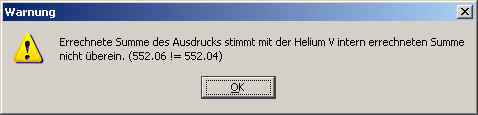
Die Toleranz für diese Wert kann mit dem Parameter (System, Parameter) MAXIMALE_ABWEICHUNG_SUMMENAUSDRUCK eingestellt werden. Üblicherweise ist dieser Wert auf 0,01 eingestellt.
Es wurde eine neue Preisliste angelegt, diese ist im Preisauswahldialog nicht sichtbar
Wurde eine neue Preisliste angelegt, ohne diese mit Werten zu befüllen, so wird diese Preislistenposition in der Auswahl der Verkaufspreise  nicht angezeigt, da ja noch keine Preisberechnung definiert ist.
Zugleich wird dies auch im Artikel dadurch symbolisiert, dass im oberen Modulreiter VK-Preise in der Spalte berechneter Preis ein leeres Feld angezeigt wird.
Um nun den Preis zu definieren, wählen Sie ändern, gegeben eventuell den Rabatt bzw. den Fixpreis ein und speichern den nun definierten Verkaufspreis ab. Nun wird dieser Preislisteneintrag auch in der Auswahl der Verkaufspreise angezeigt.
Was bedeutet das rote L! in der Preiserfassung?
Mit  werden Sie darauf hingewiesen, dass die Preisgültigkeit Ihres bevorzugten Artikel-Lieferanten bereits abgelaufen ist. Siehe dazu auch.
Einkaufspreis, Lief1Preis?
Der Einkaufspreis ist der Preis zu dem Sie bei Ihrem Lieferanten bestellen.
Üblicherweise wird dieser im Artikellieferanten, soweit bekannt und erforderlich, vordefiniert.
Selbstverständlich kann dieser aber auch direkt in der Bestellung erfasst werden, z.B. für eine neue Stückzahl oder gleich für einen neuen Lieferanten.
Der Lief1Preis ist der Preis Ihres bevorzugten Lieferanten. D.h. dies ist derjenige der in seiner Reihenfolge an erster Stelle steht und der in seiner Preisgültigkeit zutreffend ist. D.h. das Belegdatum der Bestellung liegt zwischen Preis Gültig ab und Preis gültig bis.
Muss für den richtigen Bestellpreis der Lieferant auf bevorzugter Lieferant gesetzt werden?
Nein selbstverständlich nicht. Es reicht, wenn der Lieferant Ihrer Bestellung auch im Artikellieferanten eingetragen ist.
Beachten Sie dafür auch die Rückpflege der Bestelldaten.
11 - Elektronische Rechnung
Elektronische Rechnung
Elektronische Rechnung
Nachfolgend eine Zusammenfassung der Themen und Begriffe rund um die sogenannte elektronische Rechnung.
Hinweis: Bitte trennen Sie dies wiederum vom Begriff der E-Rechnung, welche ab 1.1.2014 für alle Rechnungen an Gebietskörperschaften in Österreich erforderlich sind.
Wir befassen uns hier mit der mit 1.7.2012 in Deutschland und seit 1.1.2013 in Österreich erlaubten Form der elektronischen Rechnung. Diese wurde auch durch eine EU-Richtline erzwungen, die die Elektronische Rechnung der Papier Rechnung gleich stellt.
Für die ab 1.1.2025 mögliche Anwendung der sogenannten eRechnung, bzw. xRechnung, bzw. ZUGFeRD siehe. Die ab 1.1.2025 geltenden Regeln übersteuern teilweise das unten gesagte. Bitte informiere dich welche Regelung nun für dich zutreffend ist.
Was ist beim Versand elektronischer Rechnungen zu beachten?
- Sie dürfen elektronische Rechnungen nur mit der Zustimmung des Empfängers an diesen senden
- Achten Sie darauf, dass die Rechnung mit einem entsprechenden Hinweis versehen ist, dass es sich um eine Mehrfachausstellung handelt, also dass es eine Kopie ist (siehe dazu auch Salzburger Wirtschaft vom 13.12.2013).
- Beachten Sie, dass trotz der Papier Behandlung immer die Datei das Original ist. D.h. für die versandten Dateien gelten die gesetzlichen Aufbewahrungsvorschriften von 7 bzw. 10 Jahren
- Versenden Sie Rechnungen nur im PDF Format.
Hinweis für Insider: Natürlich kann mit den entsprechenden Programmen auch eine im PDF Format erhaltene Datei verändert werden.
- Um eine Rechnung so zu kennzeichnen, dass erkennbar ist, dass diese elektronisch versandt wurde, steht ein speziell eingerichtetes Formular zur Verfügung. Wenden Sie sich dazu bitte an Ihren Kieselstein ERP Betreuer.
- Gegebenfalls verwenden Sie bitte das ZUGFeRD Format.
- Um an die bestimmte Kunden immer die Rechnung per EMail zu senden siehe.
Was ist beim Empfang elektronischer Rechnungen zu beachten?
Von der Idee her wird eine elektronische Rechnung gleich behandelt wie eine Papier-Rechnung. D.h. wenn eine elektronische Rechnung Ihren dokumentierten Prüfablauf für eine Eingangs-Rechnungsprüfung durchlaufen hat und von Ihnen bezahlt wird, wird davon ausgegangen, dass die Rechnung rechtens war. Wichtig ist, dass der Prüfablauf definiert ist.
Hier wird vom österreichischen Finanzamt folgender Prüfablauf empfohlen:
Siehe dazu auch: https://www.wko.at/Content.Node/Service/Steuern/Umsatzsteuer/Spezielles-zur-Umsatzsteuer/Rechtliche_Grundlagen_E-Rechnung.pdf
und: https://www.wko.at/Content.Node/Service/Steuern/Umsatzsteuer/Spezielles-zur-Umsatzsteuer/Elektronische_Rechnung_und_Vorsteuerabzug.html
Wie Sie aus obigem Bild erkennen können, ist dies der für jeden verantwortungsvoll handelnden Unternehmer übliche Mindestablauf der auf jeden Fall, zumindest gedanklich durchlaufen wird, bevor eine Rechnung bezahlt wird.
Mit diesem Steuerungsverfahren wird die Echtheit und Unversehrtheit des Inhaltes einer elektronischen Rechnung auch ohne qualifizierter Signatur gewährleistet.
D.h. Sie müssen anhand obiger Grafik noch die handelnden Personen / Abteilungen definieren und damit ist der Prüfablauf der Rechnung definiert.
11.1 - eRechnung
eRechnung
Anforderungen im Rahmen der eRechnung
Verpflichtend
Die Verwendung der eRechnung ist, zumindest in Deutschland für inländische Rechnungen ab 1.1.2025 auch im B2B eingehend verpflichtend. Ausgehend, ab 1.1.2026.
Für Kleinstunternehmer (< 800.000,- €) gibt es bis Ende 2027 entsprechende Übergangsregelungen.
Die eRechnung muss ausgestellt werden können und auch eingelesen und weiterverarbeitet werden können.
Es geht hier um den B2B Bereich, also zwischen Unternehmen.
Der Bereich B2G also Rechnungen an den (deutschen) Bund ist schon länger geregelt.
Das betrifft damit folgende Bereiche:
Anmerkung1:
Das Ziel ist vor allem, so wie in anderen europäischen Ländern auch, den Mehrwertsteuerbetrug einzudämmen.
Anmerkung2:
In Deutschland als auch in Österreich ist bei Geschäften mit dem Bund bereits seit einigen Jahren die eRechnung vorgeschrieben.
Anmerkung3:
Auch für die eRechnung gelten die gesetzlichen Aufbewahrungspflichten (10Jahre, AT 7Jahre). Bitte berücksichtige das bei deinen Backupstrategien.
In Deutschland ist eine Aufbewahrungspflicht von 15Jahren in Planung.
Normen
Die eRechnung muss der internationalen Norm EN 16931 entsprechen.
Hinweis
Der derzeitige Stand (August 2026) der Normierung und Umsetzung der elektronischen Rechnung, insbesonders der üblicherweise verwendeten Variante Zugferd, unterstützt nur gewöhnliche Rechnungen. Die komplexeren Formen, wie z.B. Anzahlungs- und Schlussrechnung, müssen nachwievor wie bisher per Papier, also normalem PDF abgehandelt werden.
Sammlung von Links
Es gibt im wesentlichen folgende Formate:
- ZUGfERD 2.3
- eRechnung
- xRechnung
Für den Rechnungsversand wird von Kieselstein ERP das ZUGfERD 2.3 Format verwendet.
Wie eine Zugferd Rechnung prüfen?
Mit dem  ZUGFeRD Manager kann die PDF Datei und deren eingebettete XML-Datei auf Konformität mit den Zugferd Vorgaben geprüft werden. Download von GitLab. Siehe dazu auch
Wie eine ZUGfERD Rechnung speichern?
Wenn du z.B. per EMail eine ZUGfERD Rechnung bekommst, so ist es ein wesentlicher Unterschied ob du die original Datei abspeicherst oder diese zuerst in deinem PDF Viewer (egal ob aus dem Adobe Acrobate Reader, oder den in den Browsern integrierten PDF-Betrachtern) anzeigst und von da aus speicherst.
Da der PDF-Viewer für die optische Anzeige die in der original Datei enthaltenen XML Informationen nicht benötigt, verwirft dieser anscheinend diese Daten bereits beim Import.
D.h. wenn du nun das (reine) PDF mit Datei speichern unter abspeicherst, so fehlen in diesem die eingebetteten Daten, womit das Zugferdformat nicht mehr erkannt wird. D.h. in der Regel musst du die Originaldatei deines Lieferanten in das Drag & Drop Einlesefeld deiner Eingangsrechnung übernehmen.
Für das Abspeichern des im PDF eingebetteten Inhaltes siehe
unterstützte Mengeneinheiten
Beim Export der Ausgangsrechnungen im ZUGfERD Format EN16931 = ZUGfERD 2.3 müssen auch die Mengeneinheiten der einzelnen Positionen Norm-Konform verwendet werden.
Die Details dazu sind unter bzw. unter zu finden.
Hier sind in der Datei 3. FACTUR-X 1.0.07 FR-EN.xlsx im Tabellenblatt Codelists alle gültigen Internationalen Mengeneinheiten aufgeführt.
Das bedeutet, dass diese Mengeneinheiten in deinen Mengeneinheiten definiert werden müssen. Siehe dazu die ab 1.0.10 verfügbare Erweiterung der Definition der Einheiten unter System, Sprache, Einheit, Zugferd Einheit. Siehe dazu auch
Weitere Einheiten siehe
In dieser Datei findest du auch die sowohl von Zugferd als auch von der EN 16931 zur Verfügung gestellten Rechnungsarten (Blatt Codelist for XML, Invoice Type Code (Spalte B ff)).
Falsche bzw. fehlende Mengeneinheit
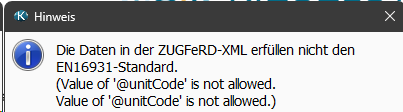
Kommt obenstehende Fehlermeldung, so ist eine der Mengeneinheiten deiner Rechnung nicht der EN16931 entsprechend definiert.
Umfang der ZUGfERD Implementierung
Vom Grundgedanken her, wird als Format das ZUGfERD 2.3 für die Inhalte der XML-Datei (factur-x) verwendet. Es wurden jedoch nur die unbedingt notwendigen Felder / Entitäten implementiert. Insofern ist von einer minimal Implementierung auszugehen.
Weitere Funktionalitäten können gerne integriert werden. Diese werden nach Definition Programmtechnisch umgesetzt.
ViDA VAT in the Digital Age
Das ViDA-Reformpaket („VAT in the Digital Age“) der EU wurde am 11.3.2025 vom ECOFIN-Rat offiziell verabschiedet und sieht umfassende Änderungen im Bereich der Mehrwertsteuer vor. Ziel von ViDA ist es, das Mehrwertsteuersystem an die geänderten Erfordernisse der digitalen Wirtschaft anzupassen. Wesentliche Inhalte sind unter anderem:
Digitales Reporting und elektronische Rechnungslegung
Beginnend mit 1.7.2030 wird die „Zusammenfassende Meldung“ durch ein digitales Echtzeit-Meldesystem ersetzt. Innergemeinschaftliche B2B-Geschäfte (Lieferungen und sonstige Leistungen) müssen künftig auf Umsatzbasis elektronisch gemeldet werden und für diese Umsätze muss künftig eine elektronische Rechnung (Standard) ausgestellt werden, welche der europäischen Norm für die elektronische Rechnungsstellung (EN16931) entspricht.
Beachte:
Das oben unter Normen geschriebene für den Stand der durch die Normen definierenden Implementierung. Solltest du zur Implementierung mehr wissen, als aktuell implementiert ist, bitte sende uns eine entsprechende Info per EMail, bzw. lege ein Ticket im Gitlab dazu an.
Prozessliche Änderungen die sich aus ViDA ergeben
- Rechnungsersteller müssen die erforderlichen Daten zu dem Zeitpunkt übermitteln, zu dem die Rechnung ausgestellt wird oder hätte ausgestellt werden müssen, somit spätestens 10 Tage nach Eintreten des Steuertatbestands.
Ich denke da sowohl an Handwerkerrechnungen, aber auch an Verrechnung der verschiedensten nicht verrechneten Leistungen während des laufenden Jahres die dann über Weihnachten verrechnet werden, sowie generell das Thema Rückdatieren usw..
- Rechnungsempfänger müssen die erforderlichen Daten spätestens 5 Tage nach Eingang der Rechnung übermitteln.
- Beide obigen Punkte an das jeweilige Finanzamt
Welche Services dafür Länderspezifisch oder EU weit zur Verfügung stehen werden, ist derzeit nicht bekannt.
Bankverbindung im ZUGfERD
Um deine Bankverbindung an deinen Kunden über die ZUGfERD-PDF Datei weiter zu reichen, muss diese Bank vollständig im System hinterlegt werden. D.h.
- Definition deiner (Haus-)Bank unter Partner, Banken
Achte hier auf die Definition inkl. gültiger BIC
- Anlegen eines Sachkontos für deine(Haus-)Bank im Reiter Sachkonten des Moduls Finanzbuchhaltung.
- Definition der eigenen Bankverbindung (die du für die Zahlungsverwaltung sowieso brauchst) im unteren Modulreiter Bankverbindung im Modul Fibu, mit der Verbindung von Bank und Sachkonto und Angabe der richtigen IBAN.
- Hinterlegen der bevorzugten Bankverbindung im Modul System, unterer Reiter Mandant, oberer Reiter Vorbelegung.
Zahlungsziel
Als Fälligkeit wird immer das netto Zahlungsdatum übergeben und Skonto usw. als Text mit in den XML Teil der ZUGfERD-Rechnung geschrieben.
Bestellnummer
Diese wird, wenn vorhanden, mit in den XML Teil der ZUGfERD-Rechnung geschrieben.
Bitte beachte, dass NUR die Bestellnummer aus den Kopfdaten der Rechnung übertragen wird. Das bedeutet auch, dass diese Vorgehensweise nicht für Sammelrechnungen geeignet ist.
Datums
Liefer(end)datum und Rechnungsdatum entsprechen dem Rechnungsdatum.
Besondere Rechnungsarten
wie z.B. Anzahlungs- und Schlussrechnung werden derzeit nicht durchgereicht.
Fehlermeldungen und deren Behebung
Mengeneinheiten definieren
Kommt die Fehlermeldung: die Einheit Stk konnte nicht ins ZUGfERD-Format übertragen werden,

so trage die Einheit in System, Sprache, Einheit im Feld Zugferd Einheit nach.
Übliche Werte sind:
| Kennung |
ZUGfERD Einheit |
Bemerkung |
| Stk |
H87 |
Stück |
| m |
MTR |
Meter |
| d |
DAY |
Tag(e) |
| h |
HUR |
Stunde(n) |
| kg |
KGM |
Kilogramm |
| km |
KMT |
Kilometer |
| l |
LTR |
Liter |
| m² |
MTK |
Quadratmeter |
| m³ |
MTQ |
Kubikmeter |
| mm |
MMT |
Millimeter |
| min |
MIN |
Minute |
| mon |
MON |
Monat(e) |
| s |
SEC |
Sekunde(n) |
| w |
WEE |
Woche(n) |
Bitte beachte, dass nur Zugferd-Mengen-Einheiten aus Factur verwendet werden können.
Hinweis: Bleibe hier eher bei der deutschen Bezeichnung. So ist PCS keine erlaubte Bezeichnung.
Adresse unvollständig
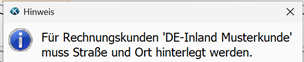
Kommt die Fehlermeldung für Kunde xy fehlt die Straße bzw. der Ort, so bitte die Daten entsprechend im Kundenstamm eintragen.
UID Nummer ungültig

Kommt die Fehlermeldung … der VAT identifier … erfüllt nicht die Voraussetzungen, so fehlt in deinen Mandantendaten deine UID Nummer, bzw. ist der Ländercode nicht der ISO3166-1 entsprechend (zweistellige Ländercodes). Bitte deine vom Finanzamt zugewiesene UID Nummer eintragen. Für unsere Schweizer Liechtensteiner Anwender, das ist ist die UmsatzsteuerIdentifiktaionsNummer der europäischen Union.
Für die Prüfung der Gültigkeit der UID Nummer siehe
Kundenname fehlt
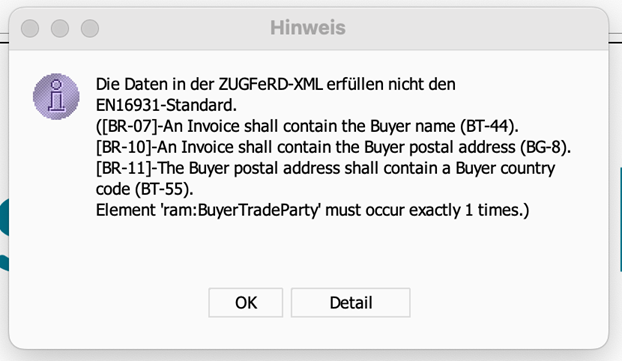
Selbstverständlich muss auch der Name deines Kunden vollständig definiert sein.
Ungültige Grafik
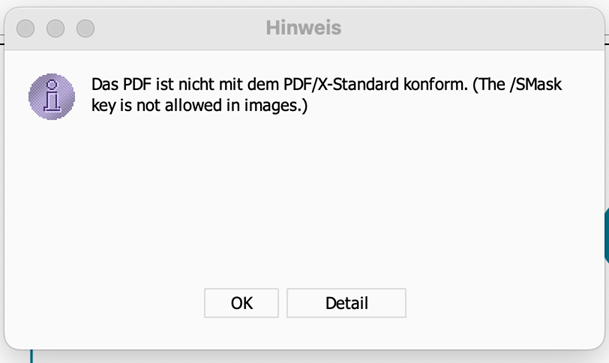
Diese Meldung besagt, dass eine Grafik z.B. transparent ist.
Ich würde in der Regel eine Rechnung ohne zusätzliche Bilder, z.B. aus den Artikeln, ausdrucken, um herauszufinden ob es dein Firmenlogo ist, oder eines der Bilder z.B. in den Artikeln. Siehe auch.
Hinweis
Die Prüfung des zu erzeugenden PDFs erfolgt nur beim Zugferd Versand. Das bedeutet, dass du jederzeit eine normale Rechnung ohne Zugferd-Informationen (also den Daten für die eRechnung) versenden kannst.
Wichtig:
Es muss dies auch deinem Kunden klar sein, denn es gilt dies als sonstige Rechnung und je nach Entwicklung der Finanzgesetze, kann es auch zum [Verlust der Vorsteuerabzugsberechtigung]
( /einkauf/eingangsrechnung/er_erechnung/#aufbewahrungspflicht ) führen.
Prüfung des Fonts
In den meisten Formularen des Kieselstein ERP bis vor der Version 2.0 wurde die Schrift Arial verwendet, welche für die langfristige Aufbewahrung gemäß dem PDF/A-3 Standard nicht geeignet ist. Ab der Version 2.0.0 wird die frei Schrift Arimo verwendet. Für die Installation siehe
Der Font wird bei der Erzeugung des Zugferd PDFs nicht geprüft. Gegebenenfalls verwende eines der Prüfprogramme.
Wie prüfen
Folgende Validierungen werden verwendet / können verwendet werden (bitte ohne Anspruch auf Vollständigkeit und Richtigkeit)
ACHTUNG:
Alle diese Programme, ausgenommen Zugferd Manager, übertragen die Daten auf die eigenen Server.
Signatur im PDF/A-3
Derzeit werden die erzeugten Zugferd-PDF-Dateien nicht signiert. Insofern bitte mit deinen Kunden abstimmen, ob eine Signatur erforderlich ist. Solltest du Bedarf in dieser Richtung haben, bitte nimm mit uns Kontakt auf.
Wie die selbst versendeten Zugferd-Datei prüfen
Hier stehen zwei Möglichkeiten zur Verfügung:
- Sende dir selbst die Zugferd-EMail
- nutze die in der Dokumentenablage abgespeicherte Rechnungs-PDF-Datei.
Hinweis: Wenn du die aus dem Versandauftrag aus den gesendete Rechnung, welche unter Gesendet abgelegt wurde, mit Anzeigen öffnest, so kann diese Datei mit dem kostenlosen Acrobate Reader nicht abgespeichert werden. Wenn du die Bearbeitung aktivierst, verliert diese Datei die PDF/A-3 Konformität.
Wir nutzen zur eigenen Prüfung den Github ZUGFeRD-Manager.
Kurzfassung Einrichtung
Um die Zugferd-Funktionalität einzurichten empfehlen sich folgende Schritte:
- Aktivieren der Zusatzfunktionsberechtigung ZUGFERD
- Am Client neu anmelden
- Wenn noch nicht eingerichtet, einrichten des EMails Versandes
- Hinterlegen der EMail Adressen im Personal
- Einrichten der default Bankverbindung, dazu:
- im Modul Partner unterer Reiter Bank deine Bank hinterlegen
- Es muss in deinen Mandantendaten deine gültige UID Nummer eingetragen sein
- im Modul Finanzbuchhaltung im Reiter Sachkonto ein Sachkonto für die Bank anlegen
- im Modul Finanzbuchhaltung im Reiter Bankverbindung deine Bankverbindung eintragen.
WICHTIG: Auch deine IBAN und deine BIC eintragen. Genauer die deines Unternehmens, an die die Zahlungen durch deine Kunden erfolgen sollten
- im Modul System, Mandant, für den jeweiligen Mandanten, 3 Vorbelegungen, die default Bankverbindung hinterlegen, also das oben definierte Konto
- Bei jedem Kunden, dem du eine Zugferdrechnung senden willst / musst, du deine dir / deinem Unternehmen zugeordnete Lieferantennummer hinterlegen.
Diese findest du beim jeweiligen Kunden, Reiter Konditionen.
Denke daran obige Mengeneinheiten zu definieren
Beim Rechnungsversand nach Zugferd gibt es folgende Möglichkeiten / Dinge zu beachten:
- Bei der Erzeugung einer Zugferd kompatiblen PDF/A-3 Datei wird bereits von den Report-Librarys (Jasperstudio) geprüft, ob die wesentlichen Dinge, wie z.B. dürfen nur nicht transparente Bilder verwendet werden, erfüllt sind.
Ist dies nicht erfüllt kommt bereits eine entsprechende Fehlermeldung.
Zusätzlich muss geprüft werden, ob alle Formulare und Texteingaben auch die richtigen Schriften verwenden. Da dies, gerade bei umfangreichen Rechnungen, eine etwas länger dauernde Prüfung ist (es muss jedes Feld geprüft werden), gibt es eine eigene Zugferd Prüffunktion um sicherzustellen, dass deine Rechnung / dein Rechnungsformular entspricht. Gerade beim Erstversand von Rechnungen raten wir diese Prüffunktion zu verwenden.
Hier spielt leider auch die Verwendung von Logos u.ä. in deinen Kopf- und Fußzeilen mit rein, womit sich in der Umstellungsphase auch ergeben kann, dass eine Anpassung der Anwenderspezifischen Kopf- und Fußzeilen erforderlich ist.
B2G Rechnungen
Einige Städte fordern
- Übergabe der Ausgangsrechnungen im Zugferd-Format
- Es muss auch die Leitweg-ID mit angegeben werden. Diese ist im Feld BT-10 zu übergeben.
Ab der Version 1.0.24 wird der unter ZUGFeRD-BuyerTradeParty-ID (ZUGFeRD Identifikation des Käufers) eingegebene Text im Feld BT-10 in der XML Erweiterung von Zugferd mit übergeben. Bitte beachte, dass keine wie immer geartete Prüfung erfolgt.
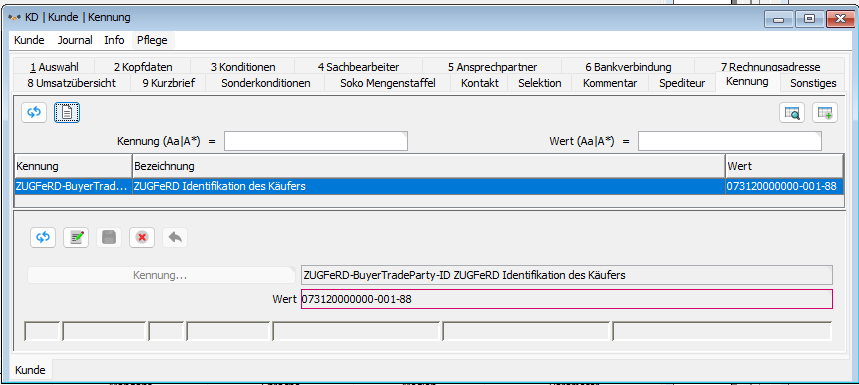
Damit wird dieser Text im XML unter BuyerReference angeführt.
Aus PNG den transparenten Hintergrund entfernen
Da es vermutlich auch transparente Logos in den Installationen gibt, hier ein möglicher Weg, wie man die Logos mit einfachen Mitteln konvertiert.
- LibreOffice Draw (Zeichenprogramm) starten Libre Office
- Logo reinziehen
- rechts in den Logo-Eigenschaften sieht man die Große des Logos
- Folie, Folieneigenschaften (ist je nach Version manchmal ein bisschen an einer anderen Stelle)
- Seitenränder auf 0 stellen
- Abmessungen wie das Logo selbst ist
- Logo reinschieben
- Datei, Exportieren
- PNG auswählen
Alternative
Eine durchaus praktikable Alternative ist, dass man das Transparente Logo über ein weißes Feld legt und diese kombiniert dann abspeichert. also z.B.:
- Libre Office Paint starten
- Ein Rechteck mit passender Größe und der gewünschten Hintergrundfarbe zeichnen
- Das logo.png exakt passend und im Vordergrund darüber positionieren
- Das gesamte Bild, also beide Objekte, markieren (ein Rechteck drüber ziehen) und in die Zwischenablage kopieren
- In Paint gehen, einkopieren und als logo.png speichern
Installieren der Arimo
Da die Liberation Sans in den verschiedensten Versionen im Umlauf ist, haben wir uns entschlossen den Font Arimo zu verwenden.
Ab der Version 2.0.0 (final) wird diese unter LW:\kieselstein\dist\clients\bin\Fonts mit ausgeliefert. Bitte verwende diese Fonts. Für Windows-Clients verwendest du idealerweise kieselstein_server_setzen.bat, welche für deine Kieselstein ERP Installation einmalig angepasst werden muss.
Absender UID Nr fehlt
Wenn nachstehende Fehlermeldung kommt, bedeutet dies, dass bei deinem Mandanten noch keine UID Nr. hinterlegt ist. Bitte diese eintragen bzw. richtigstellen.
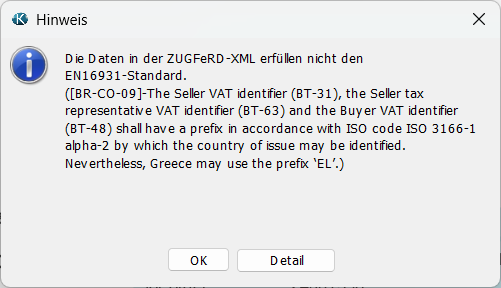
Standard Bankverbindung fehlt

Wenn die Meldung Lieferanten-Bankverbindung fehlt kommt (du bist ja aus Sicht des Zugferd der Lieferant) so muss im System, Mandant, Vorbelegungen deine Standard Bankverbindung eingetragen werden. Siehe oben
unterstützte Rechnungsarten
Derzeit ist, insbesondere in der EN 16931 nur eine gewöhnliche Rechnung (Invoice) definiert. Es gibt zwar, für Zugferd, die Rechnungsart 386 PrePayment Invoice (was man als Anzahlungsrechnung interpretieren kann), es wird dies für die EN 16931 als Invoice, also gewöhnliche Rechnung interpretiert, womit (derzeit) Zugferd nur für ganz normale Handelsrechnungen verwendet werden kann.
Zum Thema Anzahlungs-/Schlussrechnung bzw. Teilrechnung siehe
Hinweis:
Eine Proformarechnung kann derzeit nicht im Zugferd-Format versandt werden, da sie ja “nur” für Zollzwecke genutzt wird.
Zusammenstellung der im XML übergebenen Daten
Nachfolgend findest du die Zuordnung der Felder deines Kieselstein ERP Systems zu den Feldern laut EN16931, basierend auf dem Softwarestand Version 2.0.0
Beim Versand “Als ZUGFeRD” wird eine factur-x.xml nach dem Profil EN 16931 (Comfort), ZUGFeRD 2.3 erzeugt — die Profilkennung urn:cen.eu:en16931:2017 (BT‑24) wird fix mitgegeben. Umgesetzt sind bewusst nur die für die Norm notwendigen Felder (Minimalumsetzung laut Dokumentation).
Bereich Rechnungskopf
| Kieselstein ERP |
Feld laut EN 16931 |
| Rechnungsnummer (Belegnummer) |
BT‑1 |
| Rechnungsdatum |
BT‑2 |
Belegart:
Rechnung = 380, Gutschrift = 84 |
BT‑3 |
| Währung der Rechnung |
BT‑5 |
Kunde, Reiter Konditionen
Kennzeichen “ZUGFeRD‑BuyerTradeParty‑ID” (Leitweg‑ID) |
BT‑10 |
Kopfdaten der Rechnung
Bestellnummer
(nur die Kopf-Bestellnummer, nicht die der Positionen) |
BT‑13 |
| Name + Anschrift des Mandanten als Hinweistext mit Kennung REG |
BT‑21 / BT‑22 |
Bereich Verkäufer und Käufer
Verkäufer bist du, dein Unternehmen, als der Mandant von dem aus gedruckt wird, Käufer ist die Rechnungsadresse
| Kieselstein ERP |
Feld laut EN 16931 |
| Mandant: Name1/Name2 |
BT‑27 |
| Mandant: Straße / Ort / PLZ / Länderkennzeichen |
BT‑35 / BT‑37 / BT‑38 / BT‑40 |
| Mandant: UID‑Nummer |
BT‑31 |
| Kunde: Name1/Name2 |
BT‑44 |
| Kunde: Straße / Ort / PLZ / Länderkennzeichen |
BT‑50 / BT‑52 / BT‑53 / BT‑55 |
| Kunde: UID‑Nummer (nur wenn vorhanden) |
BT‑48 |
| Lieferadresse (nur bei innergemeinschaftlichem Warenverkehr; bei abweichender Lieferadresse aus dem Lieferschein) |
BT‑75 / BT‑77 / BT‑78 / BT‑80 |
Die beim Kunden hinterlegte Lieferantennummer wird nur geprüft (ohne sie bricht der Versand ab), sie steht nicht im XML.
Bereich Liefer- und Zahlungsangaben
| Kieselstein ERP |
Feld laut EN 16931 |
| Liefer-/Leistungsdatum (es wird das Erstellungsdatum der Datei gesetzt) |
BT‑72 |
| Abrechnungszeitraum Ende = Rechnungsdatum |
BT‑74 |
| Zahlungsart fix 58 (SEPA‑Überweisung) |
BT‑81 |
| Zahlungsreferenz: Bestellnummer, sonst Rechnungsnummer + Datum |
BT‑83 |
| Standard‑Bankverbindung des Mandanten: IBAN / Kontoinhaber / BIC |
BT‑84 / BT‑85 / BT‑86 |
| Text der Zahlungskondition (Skontoangaben als Text) |
BT‑20 |
| Netto‑Zieldatum (Fälligkeit) |
BT‑9 |
Bereich Positionen (nur Ident- und Handeingabepositionen)
| Kieselstein ERP |
Feld laut EN 16931 |
| laufende Positionsnummer |
BT‑126 |
| Artikelnummer (Ident) |
BT‑155 |
| Positionsbezeichnung |
BT‑153 |
| Menge |
BT‑129 |
Mengeneinheit mit der Übersetzung auf Zugferd Einheit
System, Sprache, Einheit |
BT‑130 |
| Positionsgesamtpreis netto |
BT‑131 |
| Preisangabe der Position (hier wird der Positionsgesamtwert eingestellt) |
BT‑146 / BT‑149 |
| MwSt‑Satz der Position |
BT‑152 |
| Steuerkategorie (S, Z bei 0 %, K bei ig. Lieferung, AE bei Reverse Charge, G bei Drittland) |
BT‑151 |
Rabatte auf Positionsebene werden derzeit nicht übertragen.
Bereich Steueraufschlüsselung und Summen
| Kieselstein ERP |
Feld laut EN 16931 |
je MwSt‑Satz:
Bemessungsgrundlage / Steuerbetrag / Kategorie / Satz |
BT‑116 / BT‑117 / BT‑118 / BT‑119 |
| Befreiungsgrund-Code bei ig. Lieferung, Reverse Charge, Ausfuhr |
BT‑121 |
| Allgemeiner Rabattsatz der Rechnung: Betrag / Grund “Allgemeiner Rabattsatz” / Code 95 |
BT‑92 / BT‑97 / BT‑98 |
| Summe der Positionsnettobeträge |
BT‑106 |
| Summe der Nachlässe (allgemeiner Rabatt) |
BT‑107 |
| Nettowert der Rechnung |
BT‑109 |
| Mehrwertsteuerbetrag |
BT‑110 |
| Rechnungsendbetrag brutto |
BT‑112 |
| Fälliger Zahlbetrag (= Endbetrag) |
BT‑115 |
Nicht übertragen werden derzeit: Anzahlungs-/Schlussrechnungen, Proformarechnungen, Positionsrabatte, Zuschläge auf Kopfebene außer dem allgemeinen Rabatt sowie eine Signatur des PDF/A‑3.
Erklärung der Geschäftsbegriffe
| Bereich |
Bedeutung |
| BT |
Business Terms |
| BG |
Business Group |
Für die Erklärung der einzelnen Felder siehe gerne auch die Unterlagen der Freien Hansestadt Bremen.
https://invoicepress.de/api/codelisten-und-referenztabellen-en16931/
12 - EDI
Electronic Data Interchange
EDI
In Kieselstein ERP stehen verschiedene Möglichkeiten im Sinne von EDI (electronic data interchange) zur Verfügung
Der Datenaustausch in den beliebten Formaten CSV bzw. XLS zählt technisch gesprochen auch zu einer Form des elektronischen Datenaustausches. Diese sind sehr oft von manuellen Eingriffen begleitet. Daher verweisen wir für diese Dinge auf die jeweiligen Module.
In dieser Beschreibung sprechen wir von Automatismen, welche zwischen den beteiligten Partner als Machine to Machine Kommunikation oder gerne auch mit dem modernen Schlagwort Industrie 4.0 bezeichnet werden.
Derzeit werden die nachfolgend angeführten Arten von EDI unterstützt. Bitte beachten Sie, dass die Implementierungen aufgrund der vielen möglichen Varianten immer eine Abstimmung zwischen den Partnern erfordern, also Ihnen und Ihrem Kunden / Lieferanten. So hat alleine das allseits bekannte EdiFact Format ca. 6000 Feldbedeutungen und selbst sehr umfassende Implementierungen liefern, auch abhängig von der Interpretation durch die Anwender auf der anderen Seite, unterschiedliche Daten.
CleverCure
Diese Schnittstelle der Firma CureComp wird für den Import von Auftragsdaten, den Versand von Terminbestätigungen und dem Versand von Lieferaviso verwendet.
Die Kommunikation ist per https: mit öffentlichen Zertifikaten und freigegebenen öffentlichen IP-Adressen.
EdiFact
DesADV
13 - Provisionsabrechnung
Provisionsabrechnung
Provisionsabrechnung
Die Provisionsabrechnung ist oft ein sehr komplexes Thema. Da dies in jedem Unternehmen anders gehandhabt wird, ist es erforderlich die Auswertung dafür an Ihre Bedürfnisse anzupassen. Da eine Provisionsabrechnung unserer Meinung nach nur auf gelieferten Waren beruhen kann, wurde diese in das Warenausgangsjournal integriert.
D.h. um eine Provisionsabrechnung zu erhalten, wählen Sie bitte im Modul Rechnungen, Journal, Warenausgangsjournal.
Nun schalten Sie die Reportvariante auf Provisionsabrechnung bzw. Report 2 um.
Hiermit erhalten Sie eine mögliche Auswertung für Ihre Provisionen.
In aller Regel ist eine Anpassung dieses Formulars an Ihre tatsächliche Handhabe zur Provisionierung erforderlich.
Grundsätzlich stehen folgende Daten zur Verfügung.
- Auswertung nach Vertreter ab Basis der Rechnung
- Auswertung nach Provisionsempfänger aus den Kunden der Rechnungsadresse
- Auswertung nach gelegten Rechnungen und Gutschriften im Zeitraum
- Verkaufswert (Umsatz) je Position mit Wert(en)
- Deckungsbeitrag je Position
- Artikel-Provisionsfaktor je Position
- Kunden-Provisionsfaktor
- Vertreter-Provisionsfaktor
Ob nun Ihre Provisionsabrechnung auf Umsätzen oder auf Deckungsbeiträgen aufbaut, ob diese für bestimmte Kunden und oder Artikel begrenzt ist, muss im Formular entsprechend eingestellt werden.
Da in aller Regel, der tatsächliche Provisionsbetrag für den Vertreter nur der Geschäftsleitung und dem jeweiligen Verkaufsmitarbeiter bekannt ist, wird von Kieselstein ERP nur die Basis für die Ermittlung des eigentlichen Vertreter Provisionsbetrages berechnet. Die Multiplikation dieses Provisions-Basisbetrages wird dann von der Lohnverrechnung oder einer ähnlichen Stelle vorgenommen.
Provisionen an externe Partner
Müssen für die Vermittlung von Geschäften Provisionen an externe Partner bezahlt werden, so handelt es sich in diesem Falle um einen Vermittlungsaufwand. D.h. eigentlich müsste Ihnen Ihr Partner eine Provisionsrechnung senden und Sie erfassen dies als Eingangsrechnung und bitte im Aufwand (und nicht wie manche im Minder-Erlös). In manchen Branchen wird diese Provision auch Kommission genannt. (Hier der Hinweis, dass Kommission die Zuordnung zu einem Kundenprojekt bedeutet.)
Nun ist es oft so, dass Ihr Partner sich einfach das Geld auf seinem Konto erwartet. Dass er da nun auch noch eine Rechnung schreiben müsste ist ihm viel zu mühsam.
Daher haben wir die Möglichkeit der sogenannten Ausgangsgutschrift geschaffen.