eRechnung
Categories:
Anforderungen im Rahmen der eRechnung
Verpflichtend
Die Verwendung der eRechnung ist, zumindest in Deutschland für inländische Rechnungen ab 1.1.2025 auch im B2B eingehend verpflichtend. Ausgehend, ab 1.1.2026.
Für Kleinstunternehmer (< 800.000,- €) gibt es bis Ende 2027 entsprechende Übergangsregelungen.
Die eRechnung muss ausgestellt werden können und auch eingelesen und weiterverarbeitet werden können.
Es geht hier um den B2B Bereich, also zwischen Unternehmen.
Der Bereich B2G also Rechnungen an den (deutschen) Bund ist schon länger geregelt.
Das betrifft damit folgende Bereiche:
- Ausgangsrechnung
- Gutschrift / Rechnungskorrektur
- Eingangsrechnung
Anmerkung1:
Das Ziel ist vor allem, so wie in anderen europäischen Ländern auch, den Mehrwertsteuerbetrug einzudämmen.
Anmerkung2:
In Deutschland als auch in Österreich ist bei Geschäften mit dem Bund bereits seit einigen Jahren die eRechnung vorgeschrieben.
- Für Deutschland siehe WACHSTUMSCHANCENGESETZ
- oder auch VeR
- bzw. E-Rechnung Bund
- Für Österreich siehe WKO eRechnung
- Generell Wikipedia
Anmerkung3:
Auch für die eRechnung gelten die gesetzlichen Aufbewahrungspflichten (10Jahre, AT 7Jahre). Bitte berücksichtige das bei deinen Backupstrategien.
In Deutschland ist eine Aufbewahrungspflicht von 15Jahren in Planung.
Normen
Die eRechnung muss der internationalen Norm EN 16931 entsprechen.
Hinweis
Der derzeitige Stand (August 2026) der Normierung und Umsetzung der elektronischen Rechnung, insbesonders der üblicherweise verwendeten Variante Zugferd, unterstützt nur gewöhnliche Rechnungen. Die komplexeren Formen, wie z.B. Anzahlungs- und Schlussrechnung, müssen nachwievor wie bisher per Papier, also normalem PDF abgehandelt werden.Sammlung von Links
- Verband elektronische Rechnung
- Bund Deutschland
- Invoice Portal
- 30Tage Test
- Spezifikationen für ZUGfERD
Formate
Es gibt im wesentlichen folgende Formate:
- ZUGfERD 2.3
- eRechnung
- xRechnung
Für den Rechnungsversand wird von Kieselstein ERP das ZUGfERD 2.3 Format verwendet.
Wie eine Zugferd Rechnung prüfen?
Mit dem  ZUGFeRD Manager kann die PDF Datei und deren eingebettete XML-Datei auf Konformität mit den Zugferd Vorgaben geprüft werden. Download von GitLab. Siehe dazu auch
Wie eine ZUGfERD Rechnung speichern?
Wenn du z.B. per EMail eine ZUGfERD Rechnung bekommst, so ist es ein wesentlicher Unterschied ob du die original Datei abspeicherst oder diese zuerst in deinem PDF Viewer (egal ob aus dem Adobe Acrobate Reader, oder den in den Browsern integrierten PDF-Betrachtern) anzeigst und von da aus speicherst.
Da der PDF-Viewer für die optische Anzeige die in der original Datei enthaltenen XML Informationen nicht benötigt, verwirft dieser anscheinend diese Daten bereits beim Import.
D.h. wenn du nun das (reine) PDF mit Datei speichern unter abspeicherst, so fehlen in diesem die eingebetteten Daten, womit das Zugferdformat nicht mehr erkannt wird. D.h. in der Regel musst du die Originaldatei deines Lieferanten in das Drag & Drop Einlesefeld deiner Eingangsrechnung übernehmen.
Für das Abspeichern des im PDF eingebetteten Inhaltes siehe
unterstützte Mengeneinheiten
Beim Export der Ausgangsrechnungen im ZUGfERD Format EN16931 = ZUGfERD 2.3 müssen auch die Mengeneinheiten der einzelnen Positionen Norm-Konform verwendet werden.
Die Details dazu sind unter bzw. unter zu finden.
Hier sind in der Datei 3. FACTUR-X 1.0.07 FR-EN.xlsx im Tabellenblatt Codelists alle gültigen Internationalen Mengeneinheiten aufgeführt.
Das bedeutet, dass diese Mengeneinheiten in deinen Mengeneinheiten definiert werden müssen. Siehe dazu die ab 1.0.10 verfügbare Erweiterung der Definition der Einheiten unter System, Sprache, Einheit, Zugferd Einheit. Siehe dazu auch
In dieser Datei findest du auch die sowohl von Zugferd als auch von der EN 16931 zur Verfügung gestellten Rechnungsarten (Blatt Codelist for XML, Invoice Type Code (Spalte B ff)).
Falsche bzw. fehlende Mengeneinheit
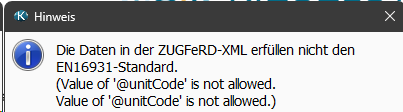
Kommt obenstehende Fehlermeldung, so ist eine der Mengeneinheiten deiner Rechnung nicht der EN16931 entsprechend definiert.
Umfang der ZUGfERD Implementierung
Vom Grundgedanken her, wird als Format das ZUGfERD 2.3 für die Inhalte der XML-Datei (factur-x) verwendet. Es wurden jedoch nur die unbedingt notwendigen Felder / Entitäten implementiert. Insofern ist von einer minimal Implementierung auszugehen.
Weitere Funktionalitäten können gerne integriert werden. Diese werden nach Definition Programmtechnisch umgesetzt.
ViDA VAT in the Digital Age
Das ViDA-Reformpaket („VAT in the Digital Age“) der EU wurde am 11.3.2025 vom ECOFIN-Rat offiziell verabschiedet und sieht umfassende Änderungen im Bereich der Mehrwertsteuer vor. Ziel von ViDA ist es, das Mehrwertsteuersystem an die geänderten Erfordernisse der digitalen Wirtschaft anzupassen. Wesentliche Inhalte sind unter anderem:
Digitales Reporting und elektronische Rechnungslegung
Beginnend mit 1.7.2030 wird die „Zusammenfassende Meldung“ durch ein digitales Echtzeit-Meldesystem ersetzt. Innergemeinschaftliche B2B-Geschäfte (Lieferungen und sonstige Leistungen) müssen künftig auf Umsatzbasis elektronisch gemeldet werden und für diese Umsätze muss künftig eine elektronische Rechnung (Standard) ausgestellt werden, welche der europäischen Norm für die elektronische Rechnungsstellung (EN16931) entspricht.
Beachte:
Das oben unter Normen geschriebene für den Stand der durch die Normen definierenden Implementierung. Solltest du zur Implementierung mehr wissen, als aktuell implementiert ist, bitte sende uns eine entsprechende Info per EMail, bzw. lege ein Ticket im Gitlab dazu an.
Prozessliche Änderungen die sich aus ViDA ergeben
- Rechnungsersteller müssen die erforderlichen Daten zu dem Zeitpunkt übermitteln, zu dem die Rechnung ausgestellt wird oder hätte ausgestellt werden müssen, somit spätestens 10 Tage nach Eintreten des Steuertatbestands.
Ich denke da sowohl an Handwerkerrechnungen, aber auch an Verrechnung der verschiedensten nicht verrechneten Leistungen während des laufenden Jahres die dann über Weihnachten verrechnet werden, sowie generell das Thema Rückdatieren usw.. - Rechnungsempfänger müssen die erforderlichen Daten spätestens 5 Tage nach Eingang der Rechnung übermitteln.
- Beide obigen Punkte an das jeweilige Finanzamt
Welche Services dafür Länderspezifisch oder EU weit zur Verfügung stehen werden, ist derzeit nicht bekannt.
Bankverbindung im ZUGfERD
Um deine Bankverbindung an deinen Kunden über die ZUGfERD-PDF Datei weiter zu reichen, muss diese Bank vollständig im System hinterlegt werden. D.h.
- Definition deiner (Haus-)Bank unter Partner, Banken
Achte hier auf die Definition inkl. gültiger BIC - Anlegen eines Sachkontos für deine(Haus-)Bank im Reiter Sachkonten des Moduls Finanzbuchhaltung.
- Definition der eigenen Bankverbindung (die du für die Zahlungsverwaltung sowieso brauchst) im unteren Modulreiter Bankverbindung im Modul Fibu, mit der Verbindung von Bank und Sachkonto und Angabe der richtigen IBAN.
- Hinterlegen der bevorzugten Bankverbindung im Modul System, unterer Reiter Mandant, oberer Reiter Vorbelegung.
Zahlungsziel
Als Fälligkeit wird immer das netto Zahlungsdatum übergeben und Skonto usw. als Text mit in den XML Teil der ZUGfERD-Rechnung geschrieben.
Bestellnummer
Diese wird, wenn vorhanden, mit in den XML Teil der ZUGfERD-Rechnung geschrieben.
Bitte beachte, dass NUR die Bestellnummer aus den Kopfdaten der Rechnung übertragen wird. Das bedeutet auch, dass diese Vorgehensweise nicht für Sammelrechnungen geeignet ist.
Datums
Liefer(end)datum und Rechnungsdatum entsprechen dem Rechnungsdatum.
Besondere Rechnungsarten
wie z.B. Anzahlungs- und Schlussrechnung werden derzeit nicht durchgereicht.
Fehlermeldungen und deren Behebung
Mengeneinheiten definieren
Kommt die Fehlermeldung: die Einheit Stk konnte nicht ins ZUGfERD-Format übertragen werden,

so trage die Einheit in System, Sprache, Einheit im Feld Zugferd Einheit nach.
Übliche Werte sind:
| Kennung | ZUGfERD Einheit | Bemerkung |
|---|---|---|
| Stk | H87 | Stück |
| m | MTR | Meter |
| d | DAY | Tag(e) |
| h | HUR | Stunde(n) |
| kg | KGM | Kilogramm |
| km | KMT | Kilometer |
| l | LTR | Liter |
| m² | MTK | Quadratmeter |
| m³ | MTQ | Kubikmeter |
| mm | MMT | Millimeter |
| min | MIN | Minute |
| mon | MON | Monat(e) |
| s | SEC | Sekunde(n) |
| w | WEE | Woche(n) |
Bitte beachte, dass nur Zugferd-Mengen-Einheiten aus Factur verwendet werden können.
Hinweis: Bleibe hier eher bei der deutschen Bezeichnung. So ist PCS keine erlaubte Bezeichnung.
Adresse unvollständig
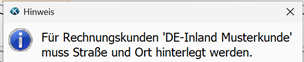
Kommt die Fehlermeldung für Kunde xy fehlt die Straße bzw. der Ort, so bitte die Daten entsprechend im Kundenstamm eintragen.
UID Nummer ungültig

Kommt die Fehlermeldung … der VAT identifier … erfüllt nicht die Voraussetzungen, so fehlt in deinen Mandantendaten deine UID Nummer, bzw. ist der Ländercode nicht der ISO3166-1 entsprechend (zweistellige Ländercodes). Bitte deine vom Finanzamt zugewiesene UID Nummer eintragen. Für unsere Schweizer Liechtensteiner Anwender, das ist ist die UmsatzsteuerIdentifiktaionsNummer der europäischen Union.
Für die Prüfung der Gültigkeit der UID Nummer siehe
Kundenname fehlt
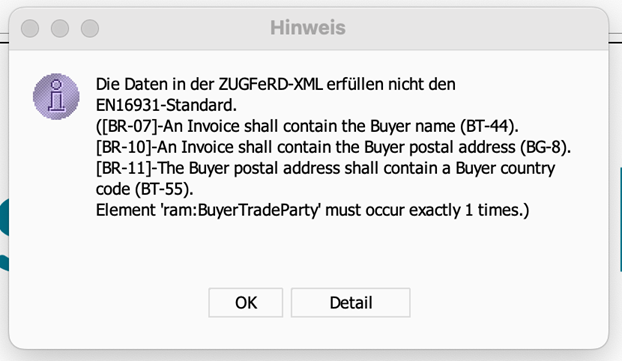
Selbstverständlich muss auch der Name deines Kunden vollständig definiert sein.
Ungültige Grafik
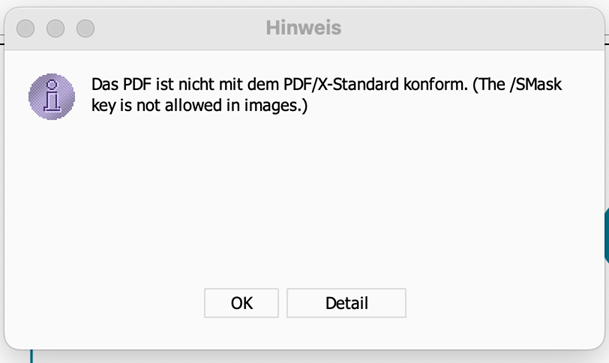
Diese Meldung besagt, dass eine Grafik z.B. transparent ist.
Ich würde in der Regel eine Rechnung ohne zusätzliche Bilder, z.B. aus den Artikeln, ausdrucken, um herauszufinden ob es dein Firmenlogo ist, oder eines der Bilder z.B. in den Artikeln. Siehe auch.
Hinweis
Die Prüfung des zu erzeugenden PDFs erfolgt nur beim Zugferd Versand. Das bedeutet, dass du jederzeit eine normale Rechnung ohne Zugferd-Informationen (also den Daten für die eRechnung) versenden kannst.Wichtig:
Es muss dies auch deinem Kunden klar sein, denn es gilt dies als sonstige Rechnung und je nach Entwicklung der Finanzgesetze, kann es auch zum [Verlust der Vorsteuerabzugsberechtigung] ( /einkauf/eingangsrechnung/er_erechnung/#aufbewahrungspflicht ) führen.
Prüfung des Fonts
In den meisten Formularen des Kieselstein ERP bis vor der Version 2.0 wurde die Schrift Arial verwendet, welche für die langfristige Aufbewahrung gemäß dem PDF/A-3 Standard nicht geeignet ist. Ab der Version 2.0.0 wird die frei Schrift Arimo verwendet. Für die Installation siehe
Der Font wird bei der Erzeugung des Zugferd PDFs nicht geprüft. Gegebenenfalls verwende eines der Prüfprogramme.
Wie prüfen
Folgende Validierungen werden verwendet / können verwendet werden (bitte ohne Anspruch auf Vollständigkeit und Richtigkeit)
| Programmname mit Link | Bemerkung |
|---|---|
| Github ZUGFeRD-Manager | hier auf latest Release (rechts unten) und dann das passende Paket auswählen |
| 7-PDF | |
| PortInvoice | Prüft auch die PDF Konformität |
ACHTUNG:
Alle diese Programme, ausgenommen Zugferd Manager, übertragen die Daten auf die eigenen Server.
Signatur im PDF/A-3
Derzeit werden die erzeugten Zugferd-PDF-Dateien nicht signiert. Insofern bitte mit deinen Kunden abstimmen, ob eine Signatur erforderlich ist. Solltest du Bedarf in dieser Richtung haben, bitte nimm mit uns Kontakt auf.
Wie die selbst versendeten Zugferd-Datei prüfen
Hier stehen zwei Möglichkeiten zur Verfügung:
- Sende dir selbst die Zugferd-EMail
- nutze die in der Dokumentenablage abgespeicherte Rechnungs-PDF-Datei.
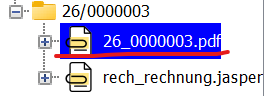
Hinweis: Wenn du die aus dem Versandauftrag aus den gesendete Rechnung, welche unter Gesendet abgelegt wurde, mit Anzeigen öffnest, so kann diese Datei mit dem kostenlosen Acrobate Reader nicht abgespeichert werden. Wenn du die Bearbeitung aktivierst, verliert diese Datei die PDF/A-3 Konformität.
Wir nutzen zur eigenen Prüfung den Github ZUGFeRD-Manager.
Kurzfassung Einrichtung
Um die Zugferd-Funktionalität einzurichten empfehlen sich folgende Schritte:
- Aktivieren der Zusatzfunktionsberechtigung ZUGFERD
- Am Client neu anmelden
- Wenn noch nicht eingerichtet, einrichten des EMails Versandes
- Hinterlegen der EMail Adressen im Personal
- Einrichten der default Bankverbindung, dazu:
- im Modul Partner unterer Reiter Bank deine Bank hinterlegen
- Es muss in deinen Mandantendaten deine gültige UID Nummer eingetragen sein
- im Modul Finanzbuchhaltung im Reiter Sachkonto ein Sachkonto für die Bank anlegen
- im Modul Finanzbuchhaltung im Reiter Bankverbindung deine Bankverbindung eintragen.
WICHTIG: Auch deine IBAN und deine BIC eintragen. Genauer die deines Unternehmens, an die die Zahlungen durch deine Kunden erfolgen sollten - im Modul System, Mandant, für den jeweiligen Mandanten, 3 Vorbelegungen, die default Bankverbindung hinterlegen, also das oben definierte Konto
- Bei jedem Kunden, dem du eine Zugferdrechnung senden willst / musst, du deine dir / deinem Unternehmen zugeordnete Lieferantennummer hinterlegen.
Diese findest du beim jeweiligen Kunden, Reiter Konditionen.
Denke daran obige Mengeneinheiten zu definieren
Prüfung auf Zugferd Konformität
Beim Rechnungsversand nach Zugferd gibt es folgende Möglichkeiten / Dinge zu beachten:
- Bei der Erzeugung einer Zugferd kompatiblen PDF/A-3 Datei wird bereits von den Report-Librarys (Jasperstudio) geprüft, ob die wesentlichen Dinge, wie z.B. dürfen nur nicht transparente Bilder verwendet werden, erfüllt sind.
Ist dies nicht erfüllt kommt bereits eine entsprechende Fehlermeldung.
Zusätzlich muss geprüft werden, ob alle Formulare und Texteingaben auch die richtigen Schriften verwenden. Da dies, gerade bei umfangreichen Rechnungen, eine etwas länger dauernde Prüfung ist (es muss jedes Feld geprüft werden), gibt es eine eigene Zugferd Prüffunktion um sicherzustellen, dass deine Rechnung / dein Rechnungsformular entspricht. Gerade beim Erstversand von Rechnungen raten wir diese Prüffunktion zu verwenden.
Hier spielt leider auch die Verwendung von Logos u.ä. in deinen Kopf- und Fußzeilen mit rein, womit sich in der Umstellungsphase auch ergeben kann, dass eine Anpassung der Anwenderspezifischen Kopf- und Fußzeilen erforderlich ist.
B2G Rechnungen
Einige Städte fordern
- Übergabe der Ausgangsrechnungen im Zugferd-Format
- Es muss auch die Leitweg-ID mit angegeben werden. Diese ist im Feld BT-10 zu übergeben.
Ab der Version 1.0.24 wird der unter ZUGFeRD-BuyerTradeParty-ID (ZUGFeRD Identifikation des Käufers) eingegebene Text im Feld BT-10 in der XML Erweiterung von Zugferd mit übergeben. Bitte beachte, dass keine wie immer geartete Prüfung erfolgt.
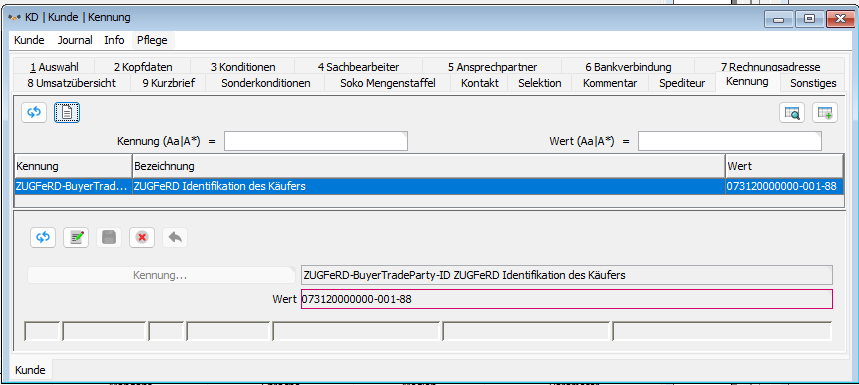
Damit wird dieser Text im XML unter BuyerReference angeführt.
Aus PNG den transparenten Hintergrund entfernen
Da es vermutlich auch transparente Logos in den Installationen gibt, hier ein möglicher Weg, wie man die Logos mit einfachen Mitteln konvertiert.
- LibreOffice Draw (Zeichenprogramm) starten Libre Office
- Logo reinziehen
- rechts in den Logo-Eigenschaften sieht man die Große des Logos
- Folie, Folieneigenschaften (ist je nach Version manchmal ein bisschen an einer anderen Stelle)
- Seitenränder auf 0 stellen
- Abmessungen wie das Logo selbst ist
- Logo reinschieben
- Datei, Exportieren
- PNG auswählen
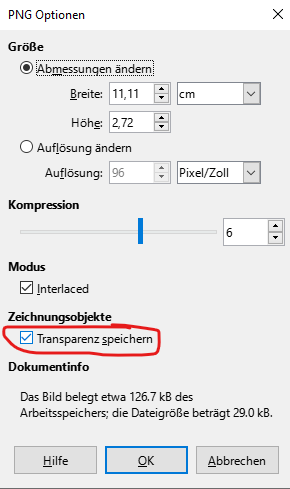
- PNG auswählen
Alternative
Eine durchaus praktikable Alternative ist, dass man das Transparente Logo über ein weißes Feld legt und diese kombiniert dann abspeichert. also z.B.:
- Libre Office Paint starten
- Ein Rechteck mit passender Größe und der gewünschten Hintergrundfarbe zeichnen
- Das logo.png exakt passend und im Vordergrund darüber positionieren
- Das gesamte Bild, also beide Objekte, markieren (ein Rechteck drüber ziehen) und in die Zwischenablage kopieren
- In Paint gehen, einkopieren und als logo.png speichern
Installieren der Arimo
Da die Liberation Sans in den verschiedensten Versionen im Umlauf ist, haben wir uns entschlossen den Font Arimo zu verwenden.
Ab der Version 2.0.0 (final) wird diese unter LW:\kieselstein\dist\clients\bin\Fonts mit ausgeliefert. Bitte verwende diese Fonts. Für Windows-Clients verwendest du idealerweise kieselstein_server_setzen.bat, welche für deine Kieselstein ERP Installation einmalig angepasst werden muss.
Absender UID Nr fehlt
Wenn nachstehende Fehlermeldung kommt, bedeutet dies, dass bei deinem Mandanten noch keine UID Nr. hinterlegt ist. Bitte diese eintragen bzw. richtigstellen.
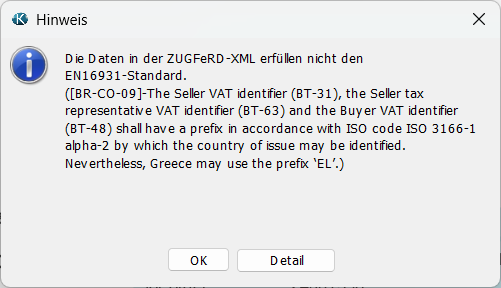
Standard Bankverbindung fehlt

Wenn die Meldung Lieferanten-Bankverbindung fehlt kommt (du bist ja aus Sicht des Zugferd der Lieferant) so muss im System, Mandant, Vorbelegungen deine Standard Bankverbindung eingetragen werden. Siehe oben
unterstützte Rechnungsarten
Derzeit ist, insbesondere in der EN 16931 nur eine gewöhnliche Rechnung (Invoice) definiert. Es gibt zwar, für Zugferd, die Rechnungsart 386 PrePayment Invoice (was man als Anzahlungsrechnung interpretieren kann), es wird dies für die EN 16931 als Invoice, also gewöhnliche Rechnung interpretiert, womit (derzeit) Zugferd nur für ganz normale Handelsrechnungen verwendet werden kann. Zum Thema Anzahlungs-/Schlussrechnung bzw. Teilrechnung siehe
Hinweis:
Eine Proformarechnung kann derzeit nicht im Zugferd-Format versandt werden, da sie ja “nur” für Zollzwecke genutzt wird.
Zusammenstellung der im XML übergebenen Daten
Nachfolgend findest du die Zuordnung der Felder deines Kieselstein ERP Systems zu den Feldern laut EN16931, basierend auf dem Softwarestand Version 2.0.0
Beim Versand “Als ZUGFeRD” wird eine factur-x.xml nach dem Profil EN 16931 (Comfort), ZUGFeRD 2.3 erzeugt — die Profilkennung urn:cen.eu:en16931:2017 (BT‑24) wird fix mitgegeben. Umgesetzt sind bewusst nur die für die Norm notwendigen Felder (Minimalumsetzung laut Dokumentation).
Bereich Rechnungskopf
| Kieselstein ERP | Feld laut EN 16931 |
|---|---|
| Rechnungsnummer (Belegnummer) | BT‑1 |
| Rechnungsdatum | BT‑2 |
| Belegart: Rechnung = 380, Gutschrift = 84 |
BT‑3 |
| Währung der Rechnung | BT‑5 |
| Kunde, Reiter Konditionen Kennzeichen “ZUGFeRD‑BuyerTradeParty‑ID” (Leitweg‑ID) |
BT‑10 |
| Kopfdaten der Rechnung Bestellnummer (nur die Kopf-Bestellnummer, nicht die der Positionen) |
BT‑13 |
| Name + Anschrift des Mandanten als Hinweistext mit Kennung REG | BT‑21 / BT‑22 |
Bereich Verkäufer und Käufer
Verkäufer bist du, dein Unternehmen, als der Mandant von dem aus gedruckt wird, Käufer ist die Rechnungsadresse
| Kieselstein ERP | Feld laut EN 16931 |
|---|---|
| Mandant: Name1/Name2 | BT‑27 |
| Mandant: Straße / Ort / PLZ / Länderkennzeichen | BT‑35 / BT‑37 / BT‑38 / BT‑40 |
| Mandant: UID‑Nummer | BT‑31 |
| Kunde: Name1/Name2 | BT‑44 |
| Kunde: Straße / Ort / PLZ / Länderkennzeichen | BT‑50 / BT‑52 / BT‑53 / BT‑55 |
| Kunde: UID‑Nummer (nur wenn vorhanden) | BT‑48 |
| Lieferadresse (nur bei innergemeinschaftlichem Warenverkehr; bei abweichender Lieferadresse aus dem Lieferschein) | BT‑75 / BT‑77 / BT‑78 / BT‑80 |
Die beim Kunden hinterlegte Lieferantennummer wird nur geprüft (ohne sie bricht der Versand ab), sie steht nicht im XML.
Bereich Liefer- und Zahlungsangaben
| Kieselstein ERP | Feld laut EN 16931 |
|---|---|
| Liefer-/Leistungsdatum (es wird das Erstellungsdatum der Datei gesetzt) | BT‑72 |
| Abrechnungszeitraum Ende = Rechnungsdatum | BT‑74 |
| Zahlungsart fix 58 (SEPA‑Überweisung) | BT‑81 |
| Zahlungsreferenz: Bestellnummer, sonst Rechnungsnummer + Datum | BT‑83 |
| Standard‑Bankverbindung des Mandanten: IBAN / Kontoinhaber / BIC | BT‑84 / BT‑85 / BT‑86 |
| Text der Zahlungskondition (Skontoangaben als Text) | BT‑20 |
| Netto‑Zieldatum (Fälligkeit) | BT‑9 |
Bereich Positionen (nur Ident- und Handeingabepositionen)
| Kieselstein ERP | Feld laut EN 16931 |
|---|---|
| laufende Positionsnummer | BT‑126 |
| Artikelnummer (Ident) | BT‑155 |
| Positionsbezeichnung | BT‑153 |
| Menge | BT‑129 |
| Mengeneinheit mit der Übersetzung auf Zugferd Einheit System, Sprache, Einheit |
BT‑130 |
| Positionsgesamtpreis netto | BT‑131 |
| Preisangabe der Position (hier wird der Positionsgesamtwert eingestellt) | BT‑146 / BT‑149 |
| MwSt‑Satz der Position | BT‑152 |
| Steuerkategorie (S, Z bei 0 %, K bei ig. Lieferung, AE bei Reverse Charge, G bei Drittland) | BT‑151 |
Rabatte auf Positionsebene werden derzeit nicht übertragen.
Bereich Steueraufschlüsselung und Summen
| Kieselstein ERP | Feld laut EN 16931 |
|---|---|
| je MwSt‑Satz: Bemessungsgrundlage / Steuerbetrag / Kategorie / Satz |
BT‑116 / BT‑117 / BT‑118 / BT‑119 |
| Befreiungsgrund-Code bei ig. Lieferung, Reverse Charge, Ausfuhr | BT‑121 |
| Allgemeiner Rabattsatz der Rechnung: Betrag / Grund “Allgemeiner Rabattsatz” / Code 95 | BT‑92 / BT‑97 / BT‑98 |
| Summe der Positionsnettobeträge | BT‑106 |
| Summe der Nachlässe (allgemeiner Rabatt) | BT‑107 |
| Nettowert der Rechnung | BT‑109 |
| Mehrwertsteuerbetrag | BT‑110 |
| Rechnungsendbetrag brutto | BT‑112 |
| Fälliger Zahlbetrag (= Endbetrag) | BT‑115 |
Nicht übertragen werden derzeit: Anzahlungs-/Schlussrechnungen, Proformarechnungen, Positionsrabatte, Zuschläge auf Kopfebene außer dem allgemeinen Rabatt sowie eine Signatur des PDF/A‑3.
Erklärung der Geschäftsbegriffe
| Bereich | Bedeutung |
|---|---|
| BT | Business Terms |
| BG | Business Group |
Für die Erklärung der einzelnen Felder siehe gerne auch die Unterlagen der Freien Hansestadt Bremen. https://invoicepress.de/api/codelisten-und-referenztabellen-en16931/