Installation kReport
Categories:
Der Kieselstein ERP Report-Designer ist ein Fork basierend auf iReport 5.6.0 welcher von der Kieselstein ERP eG auf Java25 portiert wurde.
Der besondere Vorteil ist, dass die Arbeitsweise wesentlich komfortabler als mit dem Jasper-Studio und gleichzeitig das Java25 unterstützt wird und somit die Reports des Kieselstein ERP mit den aktuellen Libs verwendet werden können.
Voraussetzung: Java25 und JAVA_JOME zeigt auf den Java25
Beachte: Der JRXML Syntax ist wie unter iReport beschrieben. D.h. gegebenenfalls musst du die Dateien rückwärts konvertieren. Siehe dazu
Installation
Du kannst die aktuelle Version von Gitlab herunterladen.
Derzeit steht nur die Build-Pipeline zur Verfügung.
D.h. für die Installation gehst du wie folgt vor:
- Herunterladen von
- Mit Klick auf
 startest du
 - nun den eigentlichen Download mit klick auf
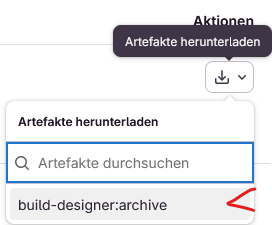 build-designer:archive
 - die nun erhaltene Datei kReport-6.0-74e25b05-15.zip entzippen und die aus dem darin enthaltenen Verzeichnis kReport-6.0-74e25b05-15 enthaltenen Unterverzeichnisse in dein lokales Kieselstein Verzeichnis kopieren. Also z.B. LW:\kieselstein\kreport
Hinweis: Bei einem Update des kReport raten wir, das bestehende Verzeichnis zu löschen bzw. umzubenennen, damit keine Mischungen der Library-Dateien auftreten.
Einrichtung
- Start des Reportgenerators durch Doppelklick auf LW:\kieselstein\kReport\bin\kReport64.exe
- Den Import der Previous Settings

kannst du mit Cancel abbrechen - mit Klick auf Tools, Options
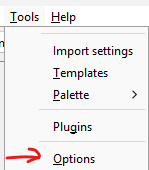
startest du die grundsätzliche Einrichtung deines Kieselstein ERP Report Designers.
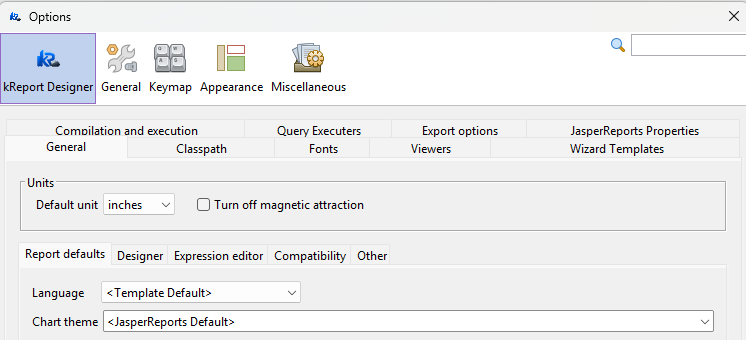
-
im Tab General
- Units, Default unit auf pixels
- unterer Tab Designer hat sich folgende Einstellung bewährt
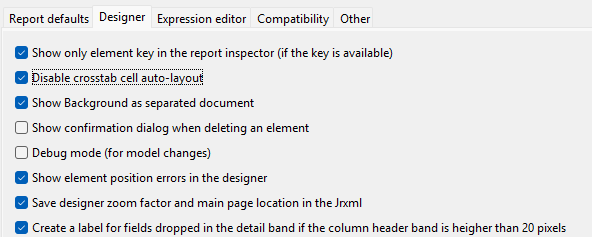
- stelle unbedingt im Reiter Compatibility die Version auf 5.5.0
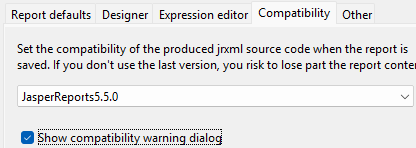
-
im Tab Classpath richtest du die Zusatz-Jars entsprechend ein. Idealerweise passend zu deiner Kieselstein ERP Version. also z.B. auf den Pfad LW:\kieselstein\data\reports\bin.
- Add JAR und Auswahl der vier Dateien, womit das dann wie folgt aussieht:

- Add JAR und Auswahl der vier Dateien, womit das dann wie folgt aussieht:
-
im Tab Fonts könnten weitere Fonts hinzugefügt werden.
Wenn du darauf achtest, dass der Arimo Font ordentlich auf deinem Betriebssystem installiert ist (siehe), sind hier keine Einstellungen zu treffen -
im Tab Compilation and execution entfernst du den Haken bei Compile Subreports
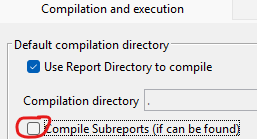
-
im Tab Export options könnte man Ignore Page margins anhaken und gegebenenfalls weitere Einstellungen treffen. Ob diese tatsächlich funktionieren muss unbedingt geprüft werden.
-
im Tab JasperReports Properties kann man den bevorzugten Font und die Font-Size entsprechend setzen.

-
Menüpunkt Tools, Plugins
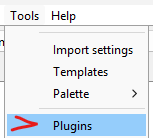
- hier bitte unter Settings, das Check Intervall auf Never stellen.
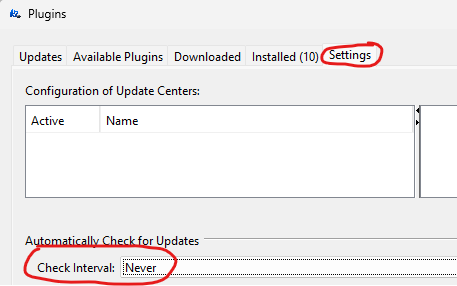
- hier bitte unter Settings, das Check Intervall auf Never stellen.
Für das Drucken von QR-Codes benötigst du zusätzlich noch
- core-3.2.1.jar
- javase-3.2.1.jar
Was noch zu prüfen ist:
- kommt der kReport mit UNC Namen zurecht
- passen die Fonts immer?
daran denken
Um im kReport die Konfigurationen überhaupt speichern zu dürfen, sind Schreibrechte am Verzeichnis erforderlich.
Dass du auf das Verzeichnis der Reports ein Schreibrecht haben musst, ist selbstverständlich.
Report Editor
Nachfolgend Hinweise zu der Arbeitsweise und den Eigenheiten von kReport welche bei der Gestaltung der Reports beachtet werden sollten.
Hinweis: Für das Arbeiten mit kReport sollte mindestens eine Zwei-Tasten Maus zur Verfügung stehen. Eine Bearbeitung der Druckformulare mit nur eine Maustaste (MAC) ist nicht möglich.
Für die weitere Arbeitsweise gilt das unter iReport beschriebene, jedoch mit der Ergänzung, dass der kReport auch mit Java21 und Java25 eingesetzt werden kann. Danke an Markus.