Farbliche Gestaltung deines Kieselstein ERP Clients
Wie die Farben Clients deines Kieselstein ERP ab Version 2.x.x gestalten
Eine lose Sammlung der Änderung gegenüber der Java11 Installation.
Getestet unter
Herunterladen der neuen Release wie üblich von Gitlab Kieselstein Releases
Wenn du, warum auch immer, auch eine andere, z.B. Java11 Installation auf deinem Rechner installieren willst, beachte untenstehendes.
Denke daran die Postgres einzustellen. Siehe
Info:
Mit der Debian 13 wird default die PostgresQL 17 zur Verfügung gestellt. Laut aktuellem Wissensstand kann diese gerne verwendet werden. Beachte bei einem allfälligen Update der PostgresQL jedoch, das unter Update Postgres beschriebene.
gerne auch neuer
Achte darauf das Liquibase 4.33.0 zu verwenden. Bitte derzeit keine 5er Version des Liquibase verwenden.
Bei der Installation das Bestehende Installation entfernen lassen verwenden.
Liquibase 4.33.0 kann auch mit Java21 betrieben werden.
Wir freuen uns wenn du im Zuge des Gesamt-Tests sowohl das Zeiterfassungsterminal in allen drei Ausführungen als auch die Mobile Android App mit-testes.
D.h. bitte von herunterladen
Es kann / sollte nur mehr JasperStudio 6.21.5 verwendet werden.
Für die Verwendung von JasperStudio 7 sind gröbere Umstellungen erforderlich. Dies wird in einem eigenen Projekt realisiert.
Da JasperStudio 6.21.3 nur bis zu Java 20 unterstützt, wir aber nun Java 21 verwenden, muss das Jasperstudio 6.21.5 verwendet werden.
Dafür zusätzlich zu den üblichen Einstellungen noch folgende Umstellungen treffen:
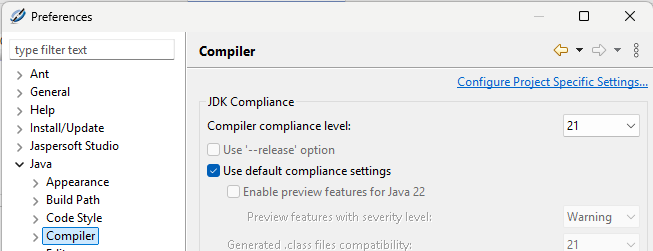
-vm
c:\Program Files\Zulu\zulu-21\bin
Bzw. wenn beim kompilieren die Fehlermeldung
java.lang.RuntimeException: java.lang.UnsupportedClassVersionError: com/lp/util/report/PositionRpt has been compiled by a more recent version of the Java Runtime (class file version 65.0), this version of the Java Runtime only recognizes class file versions up to 61.0
kommt, so obigen Änderung durchführen.
Hinweis:
Das auskommentieren des features/jre Eintrages geht nicht. Er muss aus der Ini gelöscht werden.
Zusätzlich muss, für den richtigen HelperReport auch die Java21 kieselstein-ejb-2.x.x.jar hinterlegt sein.
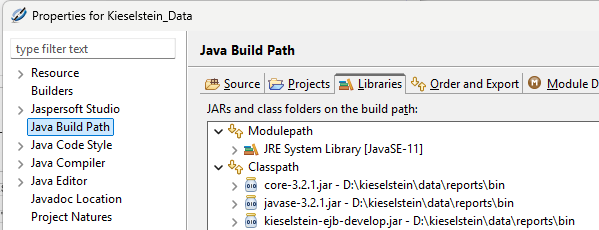
weitere Fehler Möglichkeiten:

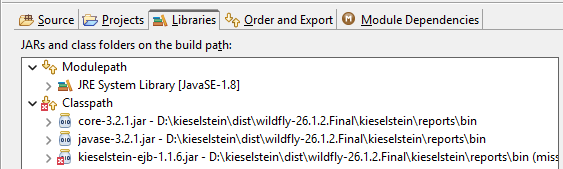
Hinweis:
Wenn man alle bisher verwendeten QR Codes durch die QR-Codes aus dem Jasper Studio 6.21.5 ersetzt, sind die beiden Libraries:
nicht mehr erforderlich.
Bisher gab es für EMail (XSL) Definition des Angebotes eine eigene Vorlage (LW:\dist\wildfly-26.1.2.Final\kieselstein\reports\angebot\angb_angebot.xsl). Diese wurde in der Version 2 entfernt.
Solltest du diese alte Vorlage verwendet haben, so kopiere diese aus obigem Verzeichnis deiner Version 1.x.x nach LW:\data\reports\angebot.
Das hat den Vorteil, dass die allgemeinen xsl Definitionen auch für das Angebot greifen.
Im JasperStudio 6.21.x steht auch das QR-Barcode Format zur Verfügung.
Idealerweise sollte alle Reports, die nicht mehr im iReport bearbeitet werden, durch den integrierten QR-Code ersetzt werden. ACHTUNG: Wird der QR Code im Report verwendet, kann er im iReport nicht mehr geöffnet werden.
Für das Einspielen in eine komplette Postgres-Neuinstallation gehe wie unter Desaster Recovery beschrieben vor. Es werden durch das Durchführen der Schritte 1 & 2 auch Einstellungen an deiner Postgres-Installation vorgenommen, die beim direkten Einkopieren fehlen würden, womit möglicherweise dein Kieselstein ERP nicht vollständig funktioniert. Nachfolgend die Kurzfassung dazu:
createdb.bat
Starten liquibase mit update oder clear-checksums
Wenn dies Fehler bringt so die Liquibase Version prüfen. Derzeit wird nur bis Liquibase 4.33 unterstützt. Liquibase 5 hat eine geänderte interne Struktur
Liquibase 4.33
unter Windows:
unter Linux:
ACHTUNG: Wenn du eine bestehende Installation übernehmen willst, dann muss hier der Restore der alten Datenbanken gemacht werden. Danach sind liquibase clear-checksums und update auszuführen.
Clients entpacken
Server starten, aus CMD Shell
Java Port in Firewall freischalten -> JA
Anpassung des Client-Scalings
ist ab 2.0.0.RC3 nicht mehr erforderlich
Starten als Dienst
Sollte der Dienst nicht starten, so aus dem LW:\kieselstein\dist\bootstrap\service\windows\install-kieselstein-services.bat mit Administratorrechten erneut aufrufen. Damit werden die Pfade usw. richtiggestellt.
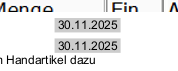
Wenn der Druck z.B. der Bestellung wie folgt aussieht, bitte den Report wie oben beschrieben neu compilieren.
Es sollte die Postgres18 verwendet werden. Für die Übertragung der Daten gilt das unter Update Postgres geschriebene.
So wie üblich, du wirst in aller Regel ein clear-checksums durchführen müssen.
Denke daran, dass das aktuelle Client EJB für den/die Buildpfade anpassen musst.
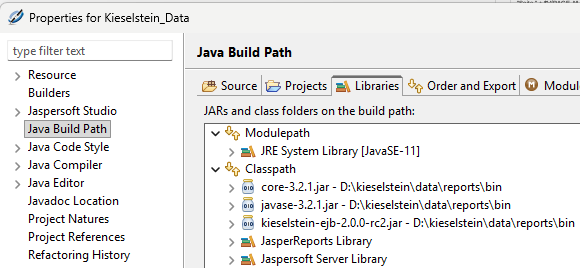
Hinweis zu core-3.2.1 und javase-3.2.1.
Wenn du ausschließlich die von JasperStudioCode 6.5.21 zur Verfügung gestellten QR-Codes verwendest, werden diese beiden externen JAR-Files nicht benötigt.
Bei der Umstellung müssen alle Anwenderreports neu kompiliert werden. Dafür das Build All
verwenden. Siehe dazu auch die nachfolgende Beschreibung zu Schriften.
Üblicherweise sollte man in jedem Druck so wenig unterschiedliche Schriften wie möglich haben. Daher und auch aus Lizenzgründen bitte alles auf Arimo oder deine lizenzierten Schriften umstellen. Hinweis: Für den Versand von Rechnungen im Zugferd-Format dürfen nur freie Schriften verwendet werden.
Hinweis:
Die Standard-Reports sind ab der Version 2.0.0 (ohne RC) bereits alle auf Arimo umgestellt.
Info:
Leider war die Verwendung der Liberation Sans nicht ausreichend stabil, weshalb wir auf die ebenfalls freie Schrift Arimo wechseln mussten. Auch diese ist zur Arial Größen kompatibel und eine freie Schrift (SIL Open Font License). Für weitere Details siehe bitte
Hinweis:
Die Report-Vorlage aus /allgemein/flrdruck.jrxml ist die programm-technische Vorlage für die Erstellung der Auswahllisten und darf nicht verändert werden. Wie hier ausgeführt, darf es dafür keine *.jasper Datei geben. Wir raten auch davon ab, diese Datei in das Anwenderverzeichnis der Reports mit aufzunehmen.
Anstelle der bisher verwendeten Arial wird nun in allen Formularen die Arimo verwendet.
Die Standard-Formulare sind alle bereits geändert.
Es müssen jedoch die anwenderspezifischen Formulare, also die aus LW:/kieselstein/data/reports umgestellt werden.
Für die Installation von Arimo siehe
Für die Änderung der Schriften kann man das direkt im JasperStudio 6.21.5 machen.
fontName="Arial"
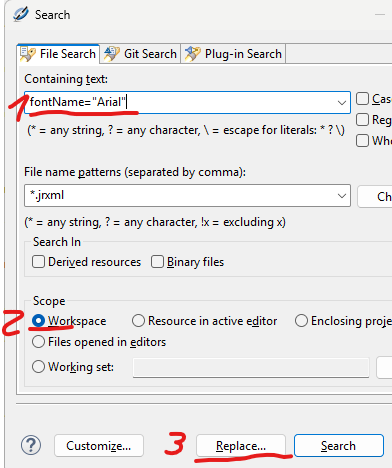
fontName="Arimo"
in
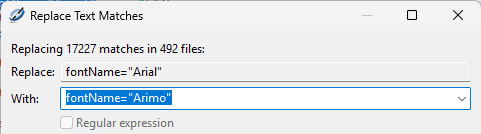
Womit in allen Formularen deines Workspaces alle Arial Fonts auf Arimo geändert werden.
ACHTUNG: Leider werden mit diesem Lauf die Fonts der Style Informationen nicht ausgetauscht. D.h. du musst, z.B. mit dem TotalCommander, alle deine jrxml Dateien nach Arial durchsuchen und hier dann die Fontnamen gegen Arimo austauschen.
nun noch kompilieren aller Reports mit Klick auf
Hier darauf achten, dass alle Reports kompiliert wurden. Bleiben Reports mit  den roten X bestehen. Diesen auswählen, erneut kompilieren und die eventuellen Fehler korrigieren.
Gerade in den Anwender-Reports wurde oft auch die Schrift Sans Serife verwendet. Meist wird automatisch (vom Jasper-Reports) als Ersatz dafür die Liberation Sans verwendet. Da sowohl der Schriftschnitt der Sans Serife, als auch das Erscheinungsbild etwas anders ist, raten wir die oben beschriebenen Schrift-Ersetzungsmaßnahmen auch für die Sans Serife durchzuführen.
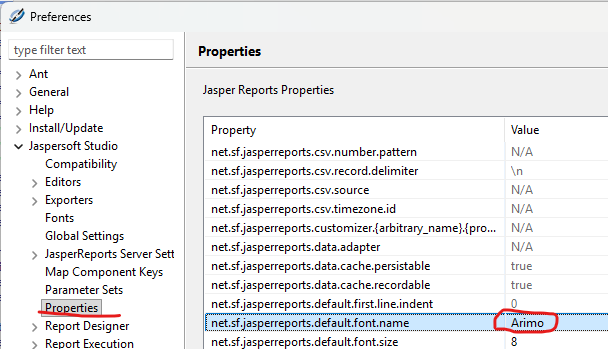
Unter Window, Preferences und dann
Jaspersoft Studio, Properties
Hier dann runtersuchen bis default.font.name
Hier die gewünschte Schrift Arimo eintragen. Damit werden neue Felder immer mit dieser Schrift angelegt. Es empfiehlt sich auch die font.size auf 8 Pixel zu stellen, damit passt die Arimo in die Standard Texthöhe von 10 Pixel.
Diese schon seit langer Zeit nicht mehr unterstützte Funktion fuehreSQLQueryAus wurde mit der V2.0.0 endgültig entfernt. D.h. beim Kompilieren kommen entsprechende Fehlermeldungen.

Dies bedeutet, du musst alle SQL Aufrufe durch den Parameter $P{P_SQLEXEC}.execute ersetzen. Denke daran, dass bei Subreports dieser Parameter vom aufrufenden Report aus durchgereicht werden muss.
Eine Stichwortartige Anleitung wie für die Änderung in den Reports vorgehen, wobei fast alles im Jasperstudio 6.21.5 gemacht werden kann:
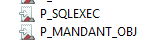 , P_SQLEXEC und P_MANDANT_OBJ
$P{P_SQLEXEC}.execute(
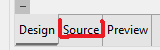 bewährt. Hier mit Strg+F nach SQLQ suchen. Damit siehst du, wo überall der nicht mehr unterstützte Helper aufgerufen wird.
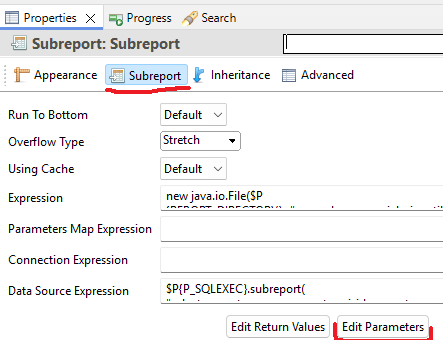
Wenn dieser Parameter in einem Subreport verwendet wird, musst du den Parameter aus dem Hauptreport durchreichen. Dazu:

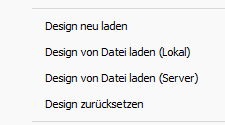
An der Version 2 steht die Möglichkeit der eigenen Farbgestaltung, sogenannte Themes zur Verfügung.
Diese ist zweistufig gestaltet.
Die Verwendung muss vom Client aus aktiviert werden. Du findest dies in der Hauptmenüleiste unter Ansicht.
Die standard Farbeinstellungen findest du unter LW:\kieselstein\dist\clients\lib\kieselstein-client-2.0.0-rc4.jar\com\lp\client\res\lpconfig.properties
Für die Farbeinstellungen siehe
Um das Design aus Serversicht einzustellen, musst du als Admin angemeldet sein.
Der Printserver (LW:\kieselstein\dist\bootstrap\print-service\kieselstein-printservice) steht ohne Änderung auch unter Java21 zur Verfügung.
Für den Freigabetest solltest du den kompletten Umfang in dem du dein Kieselstein ERP verwendest bitte sehr akribisch prüfen. Idealerweise machst du dir auch eine Liste was du alles geprüft hast, prüfen willst. Hersteller von z.B. Medizinprodukten kennen dieses Verfahren.
Nachfolgend eine Aufstellung der zu prüfenden Dinge (die nicht vollständig sein muss):
Du solltest vor den Test der Ausdrucke in deinen Anwenderspezifischen Reports bereits die Umstellung auf Liberation Sans gemacht haben.
Hinweis:
Verwende bei den Tests der Etikettendrucke idealerweise ein sehr günstiges Etikettenmaterial.
Eine große Bitte
Solltest du einen Fehler feststellen, so ist das ärgerlich. Bitte notiere diesen Fehler, setze aber unbedingt deine Prüfungen fort, soweit irgend möglich. Wir wollen damit erreichen, dass mit einer einmaligen Änderung dann die gute Version zur Verfügung steht.
Bevor du uns den Fehler mitteilst, solltest du bitte im Git prüfen, ob dieser Fehler schon bekannt ist. Für die verschiedenen Release-Kandidaten wurden diese unter folgenden Links gesammelt.
| Release Candidat | Link |
|---|---|
| RC 1 | #593 |
| RC 2 | #595 |
| RC 2.1 | #607 |
| RC 3 | #609 |
| RC 4 | #613 |
| RC 5 | #617 |
| RC 6 | #624 |
| RC 7 - RC 9 | betreffen die Umstellung von Liberation Sans auf die Arimo |
| Final | geht mit Kleinigkeiten aus der RC9 hervor. Für den Download siehe |
Gerade in der Umstellungsphase wird es vorkommen, dass man auf einem Rechner sowohl das benötigte Java21 als auch z.B. das Java 11 gleichzeitig installiert haben möchte.
Wichtig ist hier darauf zu achten, dass die Java 21 Installation sauber bleibt, also nicht mit dem Java 11 vermischt wird.
Unsere Vorgehensweise dazu ist:
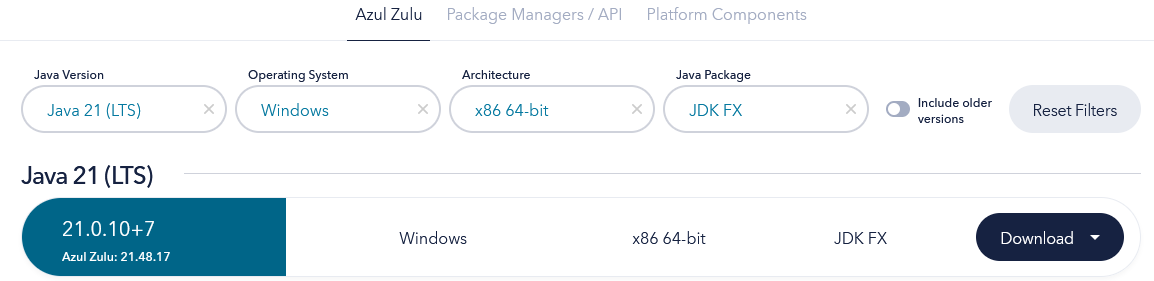
Wenn du danach das Java 11 installierst, lade nur die Zip Datei herunter.
Kopiere dann den Inhalt auf ein Verzeichnis deiner Wahl. Wir raten davon ab, den Installer zu verwenden.
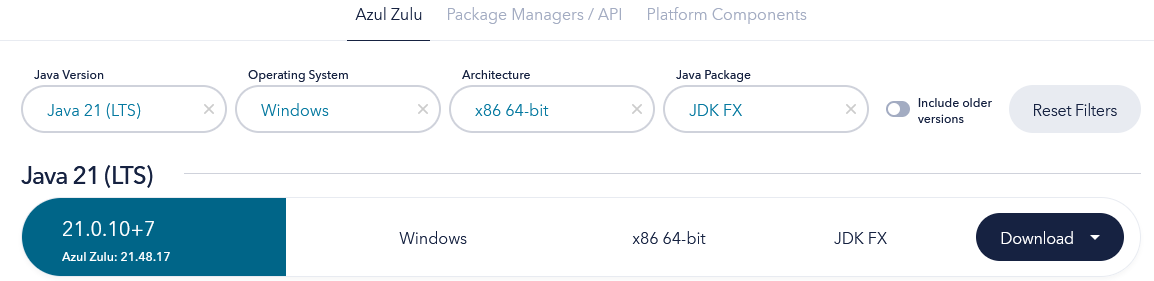
Nun musst du bei den Programme, die Java 11 verwenden eventuell explizit den Pfad auf dein Java 11 angeben, also auch die JAVA_HOME Variable temporär auf den entsprechenden Pfad setzen.
Eine kleine Sammlung von Tipps / Besonderheiten aufbauend auf RC6
Aufgrund der Umstellungen der Strukturen im Kernel des Kieselstein ERP Servers, dauert der Start der Module ca. doppelt so lange wie in der Version 1.x. Dafür ist dein Kieselstein ERP System dann im Betrieb deutlich schneller.
Insbesondere wenn du auf einen neuen Server, eine neue IP-Adresse umgestellt hast, prüfe ob der EMail-Versand noch funktioniert. Je nach Konstellation kann es sein, dass an deinem EMail-Server (SMTP, IMAP, usw.) noch Einstellungen zu treffen sind.
herunterladen von www.azul.com/downloads/
Wechsle nun in dein Download-Verzeichnis und installiere das Java.
Eventuell musst du vorher root werden. Das geht mit su - root. Jedenfalls brauchst du das root Passwort.
herunterladen in einer Headless Umgebung mit wget und danach den Downloadlink
apt install ./zulu21.52.15-ca-fx-jdk21.0.12-linux_amd64.deb
Installation überprüfen:
java -version
nano /etc/environment
JAVA_HOME=/usr/lib/jvm/zulu-fx-21-amd64
source /etc/environment
printenv | grep JAVA
zeigt dir die aktuellen Einstellungen deines JAVA_HOME auf deinem Rechner.
Bei einer bestehenden Installation wechselst du nach /opt/kieselstein und benennst das alte dist-Verzeichnis passend zur alten Version um. Die Version findest du in der Datei Version im Verzeichnis dist.
mv dist dist.1.1.15
Beispiel für das Entpacken des Dist-Packets aus dem Downloadverzeichnis des angemeldeten Users.
tar -xvf ./kieselstein-distpack-2.0.0.tar.gz -C /opt/kieselstein
cd /opt/kieselstein/dist/bootstrap/liquibase
./liquibase.sh clear-checksums
./liquibase.sh update
Achte darauf, dass dein Java21 verwendet wird.
Dazu zuerst die Client-Dateien entpacken.
cd /opt/kieselstein/dist/clients
tar -xvf ./kieselstein-client-2.0.0.tar.gz
Damit findest du unter kieselstein-client-2.0.0 die Verzeichnisse bin und lib.
Im bin-Verzeichnis gibt es das Verzeichnis Fonts. Hier sind die benötigten Schriften. Kopiere diese wie hier beschrieben.
Kopieren der Font Dateien:
Denke daran danach den Server neu zu starten.
Unter /opt/kieselstein/dist/bootstrap/service/linux
das install-kieselstein-services.sh (erneut) ausführen, damit die geänderten Startparameter übernommen werden.
Dann mit systemctl start kieselstein-main-server.service starten
Unter /opt/kieselstein/dist/wildfly-26.1.2.Final/standalone/deployments das Startverhalten beobachten.
Gehe für die Installation auf einem Windows-Server analog vor. D.h. unter LW:\kieselstein\dist\bootstrap\service\windows\install-kieselstein-services.bat mit Administratorrechten ausführen.
Ab der Version 2.0.0 (final) wird auch die verwendete Java-Version geprüft. D.h. wenn du die Fehlermeldung
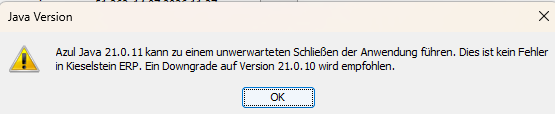
bekommst, so bitte die richtige Version installieren (verlinken). Mit der falschen Java-Version gehen alle Funktionen die die FX Komponente verwenden nicht, wie z.B. Kurzbriefe, EMail-Versand, usw.. Dies ist ein Fehler der Java-Version.
Ab der Javaversion 21.0.12+8 funktioniert die FX Komponente wieder.
D.h. wenn du dir sicher bist, das richtige Java installiert zu haben, kannst du die Fehlermeldung beim Start des Clients ignorieren.
Da ab der Version 2.1 deines Kieselstein ERP Java 25 zum Einsatz kommt, wird diese nun falsche Meldung voraussichtlich nicht korrigiert werden.
von 1.x auf 2.0.0
Deinstallieren des Java 11 (und aller anderen Java Versionen) Systemsteuerung, Programme und Features, Azul Zulu 11 deinstallieren
Java und Client herunterladen von http://IP_ADresse_Kieselstein_ERP:8080/, dann auf download clients klicken und das Client.zip und das zulu21… herunterladen
das Zulu21 (Java 21) installieren, dabei darauf achten das Java Home zu setzen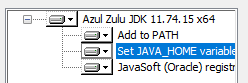
auf entire ….
Bitte nur dieses Java verwenden. In der neueren Version ist leider ein Bug enthalten.
das bestehende Client-Verzeichnis aus c:\Kieselstein komplett löschen
In das Client.zip reingehen und das Verzeichnis Client in das c:\kieselstein reinkopieren
Hier findest du im Unterverzeichnis bin die Datei Kieselstein_server_setzen.bat
Diese bitte einmal als Administrator ausführen.
Damit wird die Environment Variable gesetzt und die Schrift installiert.
Nun kann der Kieselstein Client mit der bisherigen Desktop Verlinkung gestartet werden.
Wenn du möchtest kannst du über die Eigenschaften der Desktop Verlinkung das neuere Icon Kieselstein_weißauftürkis setzen.
Gerne auch eine neue Desktop-Verknüpfung auf die nunmehrige c:\Kieselstein\Client\bin\kieselstein-client.bat einrichten.
Den Kieselstein Client starten und mit den bisherigen Anmeldedaten anmelden.
Prüfe ob dein Backup noch funktioniert. Es hat sich doch einiges geändert.
Ich persönlich prüfe gerne nach diesem doch größeren Update, ob nach alles so wie erwartet funktioniert. Hier geht es nicht um die Funktionalitäten des Programms, sondern ob den die Installation wie gedacht funktioniert. Dafür hat sich folgender Schnellcheck bewährt
Das alte Java vor dem Update deinstallieren. D.h. im Finder auf /Library/Java/JavaVirtualMachine/ das alte zulu-xx.jdk entfernen.
Denke daran, das JAVA_HOME in der ~/.zshrc anzupassen, bzw. für alle User unter /etc/zprofile
Wie die Farben Clients deines Kieselstein ERP ab Version 2.x.x gestalten
How To in Zusammenhang mit den Schriften deines Kieselstein ERP ab der Version 2.x