Farbliche Gestaltung deines Kieselstein ERP Clients
Categories:
Ab der Version 2.x.x steht die Farbgestaltung über eigene Properties / Dateien zur Verfügung. Eine Vorlage findest du unter LW:\kieselstein\dist\clients\lib\kieselstein-client-2.0.0-rc4.jar\com\lp\client\res\lpconfig.properties
Idealerweise prüfst du deine gewünschten Farben nur auf deinem lokalen Client aus. Entsprechen diese deinen Wunschvorstellungen kannst du diese auch Systemweit ausrollen.
Um nun einen Bezug zwischen der propertie-Datei und deren Wirkung herzustellen, haben wir die Standard Datei genommen, in dieser alle Einträge für den Standardlook und den speziellen Definitionen für die Rot-Grün Fehlsichtigkeit entfernt und nun jeweils einen Parameter auf die Farbe .. verändert und dies dokumentiert, sodass du ein Gefühl dafür bekommst, mit welchem Parameter du welche Wirkung erzielen kannst.
Bitte beachte:
- Idealerweise bearbeitest du die properties Datei mit dem Notepad++
- Hinter der Angabe des Hex-Wertes darf kein wie immer gearteter Text kommen. Leider auch kein Kommentar
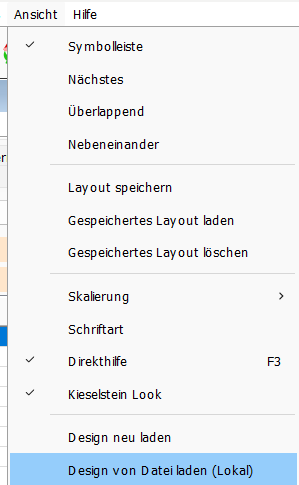
- Nach dem Speichern muss die Änderung neu eingelesen werden. D.h. im Hauptmenü, Ansicht, Design von Datei laden (lokal)
Wir haben folgende Werte verändert:
| Parameter | Default Wert | Hinweis | Bild_Bild_Bild_Bild_Bild_Bild_Bild_Bild |
|---|---|---|---|
| color.heliumlook.button.background.normal | fafafa | Hintergrund der Buttons |  |
| color.heliumlook.button.border.normal | dcdcdc | Rahmen um die Buttons |  |
| color.heliumlook.checkbox.background.normal | fafafa | 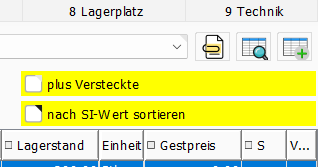 |
|
| color.heliumlook.dependencefield.background.disabled.normal | eeffdd | 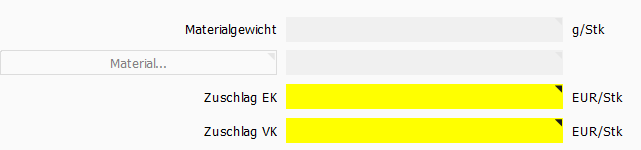 |
|
| color.heliumlook.dependencefield.background.normal | ddffbb | während des bearbeitens siehe z.B. Artikel, Technik, Material, Kupferzuschlag | 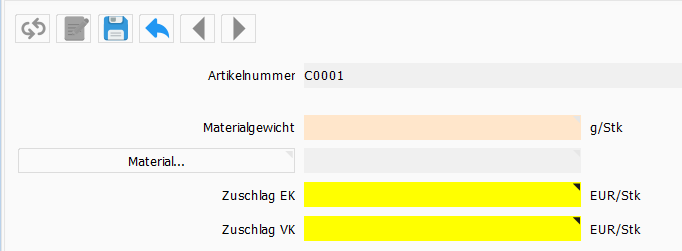 |
| color.heliumlook.desktopstatusbar.border.normal | e6e6d2 | 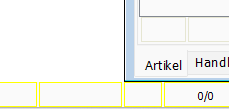 |
|
| color.heliumlook.label.background.normal | fafafa | für die Listenüberschriften | 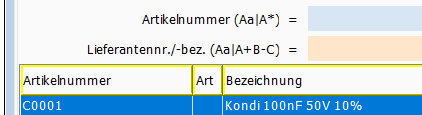 |
| und die Umrandungen der angezeigten Werte | 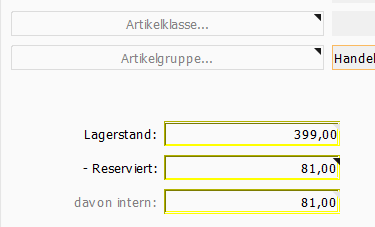 |
||
| color.heliumlook.list.background.normal | Artikel Detail | 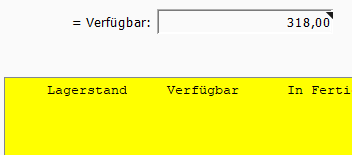 |
|
| Bestellvorschlag Lieferanteninfos unten |  |
||
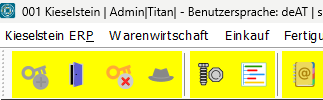
| color.heliumlook.lpmodul.toolbarbutton.background.normal | fafafa | Man muss den Client neu starten Die Definition des Borders wirkt erst, wenn lpmodul.toolbarbutton.background definiert ist. Wenn leer, dann wird kein Border gezeigt |
 |
| color.heliumlook.lpmodul.toolbarbutton.border.normal | 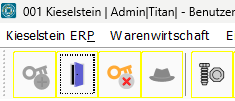 |
||
| color.heliumlook.mandatoryfield.border.normal | faba61 | Der Rahmen um ein Pflichtfeld | 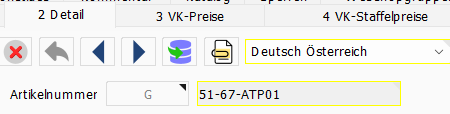 |
| color.heliumlook.optionpane.background.normal | fafafa | 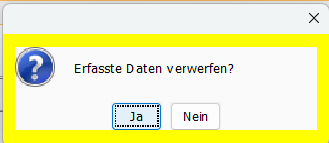 |
|
| color.heliumlook.panel.background.normal | fafafa |  |
|
| color.heliumlook.panel.toolbarbutton.background.normal | e9e9e9 |  |
|
| color.heliumlook.panel.toolbarbutton.border.normal |  |
||
| color.heliumlook.radiobutton.background.normal | fafafa |  |
|
| color.heliumlook.scrollpane.background.normal | fafafa | Die Scrollbars der Druckvorschau | 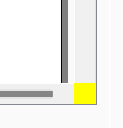 |
| color.heliumlook.selectedField.background.normal | b4c3ff | ????? #FFB3EA unbekannt | 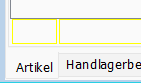 |
|
| color.heliumlook.table.gridcolor.normal | dddddd | 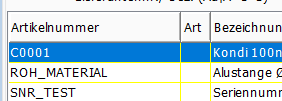 |
|
| color.heliumlook.tableheader.background.normal | fafafa | 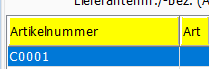 |
|
| color.heliumlook.text.normal | 0 | Ist z.B. der Inhalt der Datumseingabe | 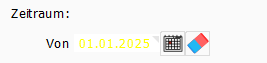 |
| color.heliumlook.text.valid.normal | 009600 | ist eigentlich ungültig / invalid #FF00FF |  |
| color.heliumlook.text.invalid.normal | ff0000 | ????? Unbekannt Rot #777700 |  |
| color.heliumlook.textfield.background.normal | d8eff6 | Dateiauswahldialog |  |
| color.heliumlook.textfield.showborder | 0 | 0..kein Border 1..Border mit Farbe aus textfield.border |
|
| color.heliumlook.textfield.border.normal | dddddd | Direktfilter, alle Eingabefelder |  |
| color.heliumlook.textfield.editable.normal | ffe6cb |  |
|
| color.heliumlook.textfield.inactiveforeground.normal | 0000ff | ????? unbekannt Blau #000077 |  |
| color.heliumlook.textfield.noteditable.normal | f0f0f0 | Nur Anzeigen von Feldern | 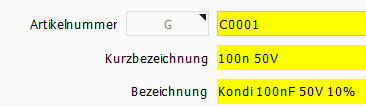 |
| color.heliumlook.textfield.onfocus.normal | d7e6f2 | während des Bearbeitens das Feld auf dem der Focus ist | 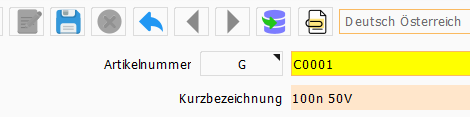 |
| color.heliumlook.toolbar.background.normal | fafafa | Datei Dialog | 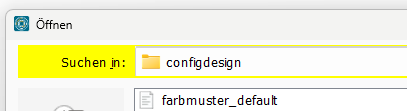 |
| color.heliumlook.viewport.background.normal | fafafa | Der leere Hintergrund von Listen | 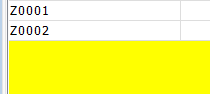 |
Wie kann ich die Hexfarben definieren?
Dies geht z.B. mit einem grafischen Editor wie dem Paint unter Windows.
Hier einfach z.B. ein Rechteck malen und auf Palette  bearbeiten klicken.
Nun die gewünschte Farbe auswählen und oben den Hexcode auslesen.
Musterdatei
Eine Musterdatei, in der auch die unbekannten Elemente definiert sind findest du hier.farbmuster_default.properties
Beachte, dass nur die Farben im Kieselsteinlook und nicht in der Rot-Grün Fehlsichtigkeit definiert sind.
Trennung verschiedener Installationen
Gerade für den parallelen Betrieb von Echt- und Test-Systemen, empfiehlt sich, für das Testsystem entsprechende Warn-Farben zu hinterlegen, sodass man jederzeit erkennen kann, auf welchem der System man ist.
Dafür können die Servereinstellungen verwendet werden.
D.h. wenn du als Admin angemeldet bist, so findest du im Hauptmenü unter Ansicht, Design von Datei laden (Server). Hier werden die Resource-Einstellungen in der Datei %KIESELSTEIN_DATA%/configdesign/kieselstein-look.properties abgelegt.
Das bedeutet auch, dass du
- zuerst mit den Client Einstellungen die gewünschten Farben erarbeitest und dann
- diese Properties-Datei für alle Anwender entsprechend ausrollst, indem du die eben in der oben angeführte Datei ablegst.
Das bedeutet auch, wenn du am Client für den Server eine Farbdefinition lä#dst, so wird diese automatisch unter LW/kieselstein/data/configdesign/kieselstein-look.properties abgelegt und somit allen Anwendern dieser Installation zur Verfügung gestellt.