Bildschirmschoner
Categories:
Ab Juli 2025 steht auch ein praktischer Bildschirmschoner für Windows(R) Geräte zur Verfügung.
Diese ist vor allem für die Zeiterfassungsterminals gedacht, um hier, für dein Unternehmen wichtige Informationen darstellen zu können.
Bitte beachte, dass manche staatliche Stellen der Meinung sind, dass die Anzeige z.B. der Anwesenheitsliste in die Persönlichkeitsrechte deiner MitarbeiterInnen eingreift. Andererseits braucht man diese Liste aber, um im Falle des Falles zu wissen ob noch Menschen im Gebäude sind, o.ä..
Installation
Lade dir den aktuellen Bildschirmschoner von Gitlab herunter. Mit Klick auf Windows package wird der Download gestartet.
Entpacke die Dateien in ein Verzeichnis deiner Wahl, z.B. d:\kieselstein\install\Kieselstein-Screensaver
Hier nun die Datei setup.exe starten. Du benötigst dafür entsprechend administrative Rechte.
Nach dem Start bestätigst du die Installation der .NET Runtime, welche die erforderlichen Dateien herunterlädt.
Nach der Installation / Update von .NET wird der eigentliche
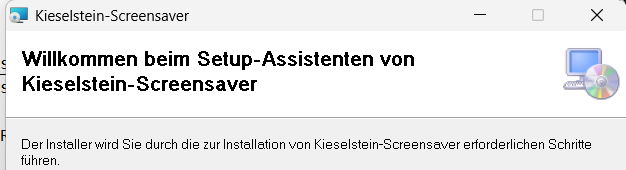
Bildschirmschoner installiert.
Folge den Installationsanweisungen, wobei üblicherweise die vorgeschlagenen Einstellungen übernommen werden.
Das Ende der Installation wird entsprechend angezeigt.
Wechsle nun in das Installationsverzeichnis und klicke mit der rechten Maustaste auf

Kieselstein-Screensaver.scr und wähle installieren.
Damit wird dein Kieselstein Bildschirmschoner in die Liste der verfügbaren Bildschirmschoner übernommen und du kannst wie üblich im Bildschirmschonerdialog den
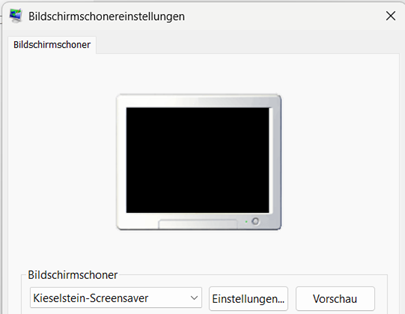
entsprechend einstellen.
Durch Klick auf Einstellung kommst du in den Einrichte-Dialog.
Einrichten
In der default Installation wird der Kieselstein ERP Bildschirmschoner unter c:\Program Files\Kieselstein\Kieselstein-Screensaver eingerichtet.
Durch Start des Programmes Kieselstein-Screensaver.exe kommst du in den eigentlichen einrichte Dialog.

Hier kannst du die gewünschten Seiten und deren Anzeige-Dauer und Refresh innerhalb der Anzeigedauer einstellen.
Mit dem Plus können neue anzuzeigende Elemente hinzugefügt werden.
Es stehen folgende Möglichkeiten zur Verfügung:
- Url
- Clock Digital
- Clock Analog
Die Bedeutung der Felder ist wie folgt:
| Feld | Beschreibung |
|---|---|
| Url | Angabe der Quelldatei. Beachte, dass diese “Webseite” mit dem Edge dargestellt werden können muss. Das bedeutet auch, dass für die Anzeigen von lokalen Dateien vor dem eigentlichen Pfad file:// geschrieben wird und dass als Ordnertrenner der Schrägstrich / (Forward Slash) anstatt des Backslash \ verwendet werden muss. WICHTIG: Verwende nur lokale Dateien. Netzlaufwerke stehen, je nach Konfiguration deiner Umgebung, üblicherweise während der Laufzeit des Bildschirmschoners NICHT zur Verfügung. |
| Duration | Dauer der Anzeige dieser Datei in Sekunden |
| Refresh | wenn innerhalb der Dauer (Duration) die Webseite aktualisiert werden sollte in Sekunden |
| Zoom | der Vergrößerungsfaktor |
| Sort | Sortierung welche mit den Pfeilen verändert werden kann |
| Enable | damit kannst du einzelne Seiten (vorübergehend) de-/aktivieren |
Der Klick auf den Bildschirm  zeigt dir die aktuelle Darstellung dieser Zeile.
Durch Klick auf den Haken werden die Einstellungen abgespeichert und sind damit aktiviert.
Anzeige von Bildern
Mit der Auswahl Url können auch folgende Dateien angezeigt werden. Bitte achte darauf, dass die Extension (Dateinamenserweiterung) entsprechend erhalten bleibt.
- Grafikformate, png, jpg, … alle die von Edge angezeigt werden können
- Es können alle Weblinks deines Kieselstein ERP verwendet werden.
Voraussetzungen
- Bildschirmschoner Installationsdatei
- administrative Rechte auf dem Rechner
- Internetzugang um .NET laden zu können
- in aller Regel, die Verbindung zu deinem Kieselsteinserver um Kieselstein-Weblinks anzeigen zu können.