BLDS, Parametrierung
Blech-Laser-Datenschnittstelle, Parametrierung
Mit der Funktionalität der Blech-Laser-Daten Schnittstellen (kurz BLDS) steht eine komfortable Anbindung an verschiedene Systeme zur Verfügung.
In gewissen Grenzen kann bei diesen Schnittstellen, dass Austauschformat frei definiert werden.
Aktuell wurden damit die nachfolgend aufgeführten Anbindungen umgesetzt.
Weitere Anbindungen auch mit einer entsprechend breiteren Datenbasis können nach ausführlicher Spezifikation umgesetzt werden.
Damit die BLDS(Blech-Laser-Daten Schnittstelle) funktioniert muss die Zusatzfunktionsberechtigung TRUTOPS_BOOST aktiviert sein.
Bei der Definition der Datenübergaben wird auch immer von Import und Export gesprochen.
Beachte bitte, dass dies immer aus Sicht deines Kieselstein-Servers zu sehen ist. D.h. wenn du Daten z.B. aus deinen Losen an das andere (MES) System senden möchtest, ist dies aus Sicht der BLDS ein Export. Diese Daten werden dann vom anderen System importiert.
Die Definition der Export- bzw. Importfunktionen erfolgt in zwei Schritten:
Die BLDS kommt ab der Version Kieselstein ERP Version 1.1.2 auch mit einem Editor, mit dem die Parametrierung durchgeführt werden kann.
Voraussetzung ist, dass die oben genannte Zusatzfunktionsberechtigung (TRUTOPS_BOOST) aktiviert ist. Weiters steht dieser Editor nur für den Admin zur Verfügung.
Der Editor gliedert sich in zwei Bereiche.
Du findest diesen im Modul System, unterer Reiter  Datenstruktur bzw. BLDS.
Um die verschiedensten Daten in der eigentlichen Definition der BLDS(Editor) verwenden zu können, müssen diese definiert werden. Diese werden im Modul System im unteren Modulreiter Datenstruktur definiert.
D.h. hier wird die Zusammenstellung / Übersetzung der ERP-Felder in die Werte(-Strukturen) des Zielsystems definiert.
Im Reiter Detail muss mit Bereich ausgewählt werden welche Daten verarbeitet werden sollten. Je nach Bereich stehen unterschiedliche ERP-Felder zur Verfügung.
Aktuell gibt es folgende Bereiche:
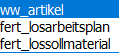
Wichtig: Mit dem Bereich wird bestimmt welche Daten für den Export zur Verfügung stehen.
Im Reiter Struktur definierst du nun wie deine Daten zusammengestellt werden.
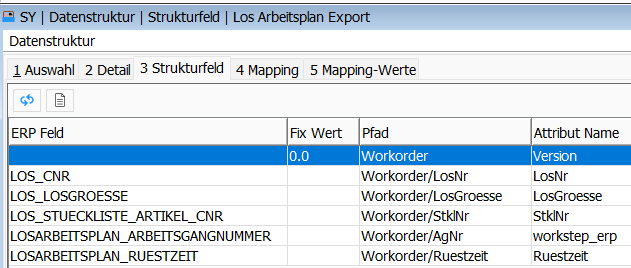
Vom Grundgedanken her wird von einer XML Struktur ausgegangen. D.h. du definierst wie sich der XML-Baum zusammensetzt und welche Felder aus deinen Los- / Artikeldaten in welche Felder der XML Definitionen übertragen werden.
Das könnte z.B. wie folgt aussehen:
Zusätzlich steht noch das Mapping zur Verfügung.
Der Trick liegt darin, dass der XML Baum für jedes XML-Feld (jeden XML Wert) in c_list_item_pfad eingetragen wird, wobei immer der gesamte Baum abzubilden ist und jeder weitere Ast(Verzweigung) mit einem / beginnt. Somit kann die gewünschte XML Struktur dargestellt werden.
Hat man nun die gewünschten Datenstrukturen definiert, so wird im unteren Modulreiter “BLDS” die Art der Datenübertragung definiert.
Mit neu wird eine Neue Definition angelegt und im Reiter Detail definiert.
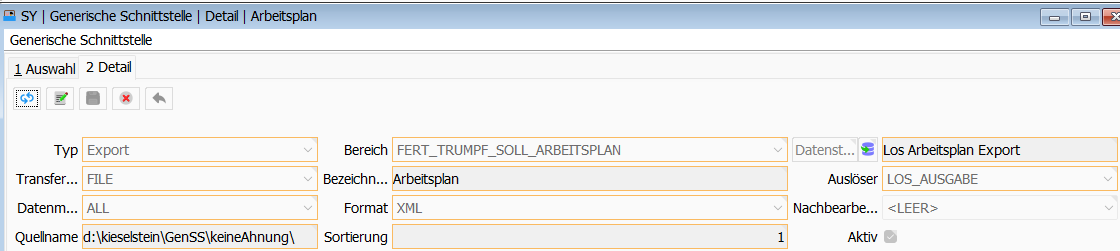

Bitte beachte, dass nur Datenstrukturen ausgewählt werden können, welche noch keine Export/Import-Definition hinterlegt haben.
Es gibt folgende Auslöser
| Auslöser | Bemerkung |
|---|---|
| Los_Ausgabe | |
| Los_Anlage | |
| SHOP_TIMER | Automatikjob, Export bzw. Import Schnittstellen |
| REST_CALL | Generieren der Daten auf Anforderung durch einen RestCall. [Siehe???] |
Die Übertragung der Daten, ob erfolgreich oder nicht, werden in der Datenbank in der Tabelle lp_sst_lauf protokolliert.
Das bedeutet einerseits, sollte ein Lauf nicht erfolgen, findest du hier die Ursache, warum der Lauf nicht funktioniert hat.Siehe
Andererseits wächst damit die Datenbank an und der Inhalt der Tabelle sollte regelmäßig reduziert werden.
Bitte beachte die Filterart. D.h. es wird mit der Filterart entschieden, ob alle Materialartikel aus dem Los übergeben werden, oder ob nur die Artikel übergeben werden, bei denen eine Artikelklasse hinterlegt ist, bei der TOPS  angehakt ist.
Solltes du von früheren Installationen kommen, muss eventuell die Filterart angepasst werden.
Um die Protokolldatei der BLDS zu leeren, kannst du z.B. folgendes Script verwenden.
delete from lp_sst_lauf
where extract(day from now() - t_zeitstempel_ende) >62;
Damit werden alle Einträge die älter als 62Tage sind gelöscht.
Übergabe der Los und Artikeldaten, inkl. der dazugehörenden Zeichnungen an das Lasersystem der Firma Trumpf.
Damit verbunden das Rücklesen der Gestehungspreise der gelaserten / zu lasernden Teile
Damit im Client die Möglichkeit besteht, die BLDS zu konfigurieren, muss die Zusatzfunktion “TRUTOPS_BOOST” aktiviert werden.
Pro Mandant (mandant_c_nr) muss der Wert “TRUTOPS_BOOST” (zusatzfunktion_c_nr) in der Tabelle ’lp_zusatzfunktionberechtigung’ hinzugefügt werden. Dies erfolgt wie gewohnt direkt in der Datenbank.
Damit man eine BLDS erstellen kann, benötigt man zunächst eine Datenstruktur und ein oder mehrere Datenstrukturfelder, die verknüpft werden müssen.
Dazu findet man die jeweiligen Reiter im System die jeweiligen Untermenupunkte.
Optional kann man sich bereits ein Mapping erstellen und ein paar Mappingfelder hinzufügen, um bestimmte Felder aus einem XML-File-Attribut auf einen anderen Wert zu ändern. Dieses Mapping kann dann diesem bestimmten Datenstrukturfeld zugewiesen werden.
Wichtig: Bei der Wahl des c_bereich der Datenstruktur ist darauf zu achten, dass dieser nur für eine BLDS mit dem gleichen Bereich verwendet werden kann.
Bei der Wahl der Datenstrukturfelder unbedingt berücksichtigen, dass bestimmte “erp_feld”-Einträge nur für Import und andere für Export zur Verfügung stehen. Sollte man Werte für den Export verwenden, die nur für den Import unterstützt werden oder umgekehrt, werden diese Felder ignoriert und nicht eingelesen oder ausgelesen. Eine genaue Auflistung befindet sich im Untermenupunkt Einteilung der ERP-Felder für Import/Export.
Sobald eine gültige Datenstruktur und beliebige Datenstrukturfelder verknüpft sind, kann man im Untermenupunkt ‘BLDS’ einen neuen Eintrag erstellen und mit der vorherigen Datenstruktur verknüpfen.
——— Old
Die generische Schnittstelle definiert, wie eine bestimmte Datenstruktur “verwendet” werden kann, um einen Datenaustausch zu gewährleisten. Dies kann sowohl für eine Maschinenanbindung in Form von XML sein als auch zum Austausch bestimmter Daten mit anderen Fremdsystemen.
Beim Import:
Hier wird die verknüpfte Datenstruktur als Vorlage für das Auslesen einer Datei verwendet. In den jeweiligen Datenstrukturfeldern wird definiert, wo der jeweilige Wert z.B. in der XML-Datei zu finden ist (‘c_pfad’) und wohin im Kieselstein ERP der Wert gespeichert werden soll (’erp_feld’).
Beim Export:
Hier wird die verknüpfte Datenstruktur als Vorlage für die Erstellung einer Datei verwendet. In den jeweiligen Datenstrukturfeldern wird definiert, wo alle konfigurierten Werte (’erp_feld’) aus dem Kieselstein ERP in die Datei geschrieben werden müssen (‘c_pfad’). Alle Datenstrukturfelder mit gleichen Elternknoten (‘c_pfad’) werden zusammengefasst und verschachtelt.
Somit können beliebige Daten (nur begrenzt durch die aktuelle Auswahlmöglichkeiten an ERP-Feldern) aus dem Kieselstein ERP und Fixwerte in ausgewählte Datenformate (aktuell verfügbar: nur XML aber weitere Formate modular erweiterbar) als Dateien exportiert oder importiert werden. Spätere Anpassungen für bestimmte Anbindungen können direkt über den Client umgesetzt werden.
In der Übersicht der generischen Schnittstelle
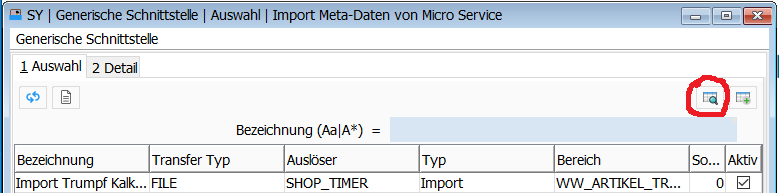
erhältst du durch Klick auf den Button Auswahlliste Anzeigen, auch eine Übersicht über alle Einträge in der Protokollierung der Kommunikation.
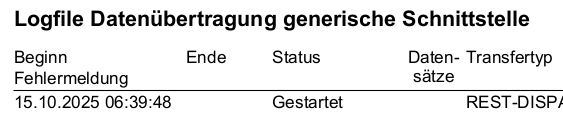
Eventuelle Fehler werden rot hinterlegt angezeigt.
Blech-Laser-Datenschnittstelle, Parametrierung
Blech-Laser-Daten-Schnittstelle: Einteilung der ERP-Felder für Import/Export
Die Strukturen in der Datenbank für die Blech-Laser-Daten-Schnittstelle
Log-Modus Funktion für Webservice-Export